
En esta guía
¿Por qué escanear varias páginas en un solo PDF?
Escanear varias páginas en un solo PDF significa capturar todas las páginas de un documento en una misma sesión y guardarlas juntas en un único archivo, en lugar de acabar con una imagen o un PDF por página. La mayoría de las apps de escaneo lo permiten: vas añadiendo páginas hasta completar el documento y guardas una sola vez.
Un solo archivo se lo pone fácil a todo el mundo. Quien lo recibe abre un adjunto en vez de cinco, las páginas mantienen su orden y nada se pierde por el camino. Los formularios y portales en línea a menudo solo aceptan un archivo por documento, y un PDF completo es mucho más fácil de encontrar y archivar después.
Contratos de varias páginas
Contratos de alquiler, de trabajo o de compraventa van juntos, incluida la página de firma del final.
Candidaturas
Carta de presentación, currículum y certificados en un PDF ordenado que se abre con un clic.
Facturas
Una factura de varias páginas, o todas las de un proyecto, en un solo documento para tus registros.
Tareas escolares
Deberes a mano o fichas de ejercicios, entregados en un solo archivo y en el orden correcto.
Documentos del seguro
Pólizas, partes de siniestro y justificantes que la aseguradora quiere recibir juntos.
Documentación de empresa
Albaranes, presupuestos firmados o actas, archivados como documentos completos en lugar de hojas sueltas.
Cómo escanear varias páginas en un solo PDF, paso a paso
Los botones y sus nombres cambian de una app a otra, pero el proceso es casi siempre el mismo. Si es la primera vez que escaneas con el móvil, nuestra guía Cómo escanear documentos a PDF explica primero lo básico para una sola página.
Abre una app de escaneo de documentos
Inicia un escaneo nuevo en tu app de escaneo. Una app de escaneo funciona mejor que la cámara normal porque detecta la página, elimina el fondo y reúne todas las páginas en un documento.
Coloca la primera página sobre una superficie plana
Pon la hoja sobre una mesa que contraste con el papel, con luz intensa y uniforme. Ordena el montón antes y tenlo a mano para avanzar página a página.
Escanea la primera página
Sostén el móvil paralelo a la hoja para que se vea entera en la pantalla. Muchas apps detectan los bordes y disparan solas en cuanto la imagen está estable; si no, toca el botón de disparo.
Elige la opción para añadir otra página
En lugar de terminar el escaneo, sigue con la página siguiente. Según la app, la cámara simplemente sigue abierta o tocas un botón como «Añadir página» o «+». Algunas apps también permiten añadir páginas desde tu galería de fotos; nuestra guía Cómo convertir imágenes a PDF explica esa opción.
Sigue hasta capturar todas las páginas
Coge la hoja siguiente y repite hasta escanear todo el documento. Si la app muestra un contador de páginas, vigílalo: así notarás enseguida si te saltas una.
Revisa las páginas escaneadas
Cuando termines, abre la vista general con todas las miniaturas. Comprueba que están todas las páginas, que se leen bien y que están completas, sin dedos ni bordes de la mesa en la imagen.
Ajusta el recorte, la perspectiva y la calidad de imagen
Corrige las páginas en las que la detección no acertó una esquina, endereza las que salieron torcidas y elige un filtro. En muchas apps el filtro se elige por página: una foto puede quedar en color y las páginas de texto en blanco y negro.
Ordena las páginas correctamente
Arrastra las páginas a su sitio, gira las que salieron de lado y elimina las duplicadas. La siguiente sección explica estos ajustes en detalle.
Guarda o exporta todo como un solo PDF
Ponle al documento un nombre descriptivo y guárdalo. Todas las páginas quedan en un único PDF, en el orden mostrado, listo para compartir, subir o archivar.
Cómo ordenar y reorganizar las páginas escaneadas
Antes de guardar, la mayoría de las apps muestran todas las páginas como miniaturas. Ahí es donde un montón de fotos se convierte en un documento limpio:
- Cambiar el orden: mantén pulsada una página y arrástrala a su nueva posición. Útil si cogiste el montón al revés.
- Eliminar páginas sobrantes: borra las capturas accidentales, los reversos en blanco y las páginas escaneadas dos veces.
- Volver a escanear páginas borrosas: sustituye una sola página por un escaneo nuevo en lugar de empezar todo el documento otra vez.
- Girar páginas: endereza las páginas escaneadas de lado o del revés, como una tabla apaisada en un documento vertical.
- Revisar antes de guardar: repasa todas las páginas una vez más: números de página en orden, nada cortado, firmas y sellos legibles.
Que puedas cambiar el orden después de guardar depende de la app. Algunas permiten volver a abrir un documento guardado; en otras el PDF es definitivo y necesitas una herramienta PDF aparte. Por eso merece la pena dedicar un momento a esta revisión antes de guardar.
Consejos para escanear documentos de varias páginas
Los documentos largos multiplican los pequeños errores: una página oscura o una hoja que falta estropea todo el PDF. Estos hábitos mantienen todas las páginas uniformes.
Iluminación constante
Escanea todas las páginas en el mismo sitio y con la misma luz. Las páginas hechas en parte junto a la ventana y en parte bajo una lámpara se ven distintas en el PDF final.
Cámara estable
Apoya los codos en la mesa o sujeta el móvil con las dos manos. Con muchas páginas es fácil querer ir deprisa, pero un segundo de paciencia por página te ahorra repetir escaneos.
Sin sombras
Asegúrate de que tu mano y tu móvil no proyecten sombra sobre la hoja. La luz lateral o de frente funciona mejor que la que llega desde detrás de ti.
Orientación uniforme
Coloca todas las hojas en el mismo sentido. Si una sola página es apaisada, gírala en la vista general antes de guardar.
Que no falte ninguna página
Compara el número de páginas escaneadas con el montón de papel y revisa los números de página si el documento los tiene.
La calidad de imagen adecuada
Una calidad alta compensa en documentos que quizá tengas que imprimir; para enviarlos por correo, un ajuste más bajo mantiene el archivo ligero. Blanco y negro da los archivos más pequeños para texto.
Cómo mantener ordenados los PDF de varias páginas
Un PDF completo solo sirve si lo vuelves a encontrar. Unas pocas reglas sencillas mantienen tus escaneos en orden (un sistema completo se explica en cómo organizar documentos digitales):
- Nombres de archivo descriptivos: nombra el archivo según lo que es y de cuándo es, no según la hora de escaneo que propone la app.
- Carpetas: agrupa los documentos por temas, como Seguros, Impuestos 2026 o Coche, para tener junto lo que va junto.
- Páginas relacionadas juntas: guarda un contrato y sus anexos en un solo PDF en lugar de varios archivos sueltos.
- Sin duplicados: si vuelves a escanear un documento, sustituye o borra la versión anterior para saber siempre cuál es la actual.
Ejemplo de nombre de archivo
Scan_2026-10-12_0931.pdfdifícil de encontrar despuésContrato_Seguro_2026.pdfclaro y fácil de buscar

Muy pronto
Escanea varias páginas con PDFDocify
PDFDocify, el escáner de documentos sin conexión de SlickLab que se prepara para su lanzamiento, trata cada escaneo como un documento de varias páginas desde el principio. Capturas todas las páginas que necesites, añades más desde la cámara o tu galería de fotos en la vista general y arrastras las páginas al orden correcto. La detección de bordes y la corrección de perspectiva enderezan cada página automáticamente, y filtros como Auto o Blanco y negro hacen que el texto se lea bien. Al guardar, todas las páginas forman un solo PDF que se queda en tu dispositivo, ordenado en carpetas.
Incluido gratis
- Escaneo ilimitado
- Detección automática de bordes y corrección de perspectiva
- Filtros: Auto, Blanco y negro, Escala de grises, Color, Original
- PDF de varias páginas: reordena, gira y elimina páginas
- Importa fotos desde tu galería
- Biblioteca de documentos con carpetas, búsqueda y ordenación
- Comparte y exporta PDF a cualquier app
PDFDocify Premium
- OCR sin conexión: copia y busca texto
- PDF con texto buscable
- Combinar PDF
- Comprimir PDF
- Firmas manuscritas
- Protección con contraseña
- Procesamiento por lotes
Escanear, editar y guardar funciona sin conexión a internet. Solo necesitas conexión para las compras dentro de la app.
Preguntas frecuentes
¿Puedo escanear varias páginas en un solo PDF?
Sí. Casi todas las apps de escaneo pueden reunir varias páginas en un PDF. Escanea todas las páginas en la misma sesión, comprueba el orden y guarda una vez: la app crea un único archivo con todas las páginas.
¿Cuántas páginas caben en un PDF?
Normalmente no hay un límite estricto por PDF. Algunas apps limitan cuántas páginas puedes capturar de una vez, pero te dejan seguir con otra tanda después. En la práctica importa más el tamaño del archivo: un documento muy largo en alta calidad puede ser demasiado grande para un adjunto de correo o un formulario en línea. En PDFDocify puedes seguir añadiendo páginas a un escaneo hasta que lo guardes.
¿Puedo cambiar el orden de las páginas escaneadas?
En la mayoría de las apps sí, mientras el escaneo no esté guardado: arrastra las miniaturas al orden correcto en la vista general. Si se puede después de guardar depende de la app; a veces necesitas un editor de PDF aparte.
¿Puedo añadir otra página a un PDF existente?
Depende de qué entiendas por «existente». Mientras un escaneo sigue abierto, normalmente puedes añadir páginas en cualquier momento. Añadir páginas a un PDF ya guardado es otra tarea, y no todas las apps de escaneo la permiten. Una forma que funciona casi siempre: escanea las páginas que faltan como un PDF nuevo y une los dos archivos con una herramienta para combinar PDF. En PDFDocify añades páginas en la vista general antes de guardar; para ampliar un PDF guardado, escaneas las páginas nuevas y unes ambos con «Unir PDF», incluido en Premium.
¿Puedo escanear varias páginas sin conexión a internet?
Sí, si la app procesa las páginas en tu dispositivo. Los escáneres en la nube necesitan conexión para subir y procesar tus páginas. PDFDocify escanea, edita y guarda PDF de varias páginas totalmente sin conexión. Más información en cómo escanear documentos sin conexión.
¿Cómo reduzco el tamaño de un PDF de varias páginas?
Usa Blanco y negro o Escala de grises para documentos de texto, recorta los márgenes vacíos, quita las páginas en blanco y elige una calidad de imagen más baja antes de guardar. Si el PDF sigue siendo demasiado grande, una herramienta de compresión puede reducirlo más, normalmente a costa de algo de nitidez. En PDFDocify, el ajuste de calidad del PDF es gratuito y la compresión forma parte de Premium.
Conclusión
Escanear varias páginas en un solo PDF lleva solo unos minutos: captura las páginas una tras otra, revísalas en la vista general, corrige el orden y la orientación y guárdalo todo en un archivo con un buen nombre. Si buscas una app que haga todo esto sin conexión, sin subidas y sin cuenta, echa un vistazo a PDFDocify y apúntate a la lista de espera para enterarte de su lanzamiento.
Guías relacionadas

Cómo escanear documentos a PDF
Convierte papeles en PDF limpios con tu móvil: siete pasos desde preparar la hoja hasta guardar el archivo, y consejos para escaneos nítidos y privados.
Leer la guía
Cómo convertir imágenes a PDF
Convierte fotos, JPG y PNG en PDF: una sola imagen o varias en un documento, sin perder calidad ni privacidad.
Leer la guía
Cómo unir archivos PDF en un solo documento
Combina varios PDF en un solo documento: selecciona los archivos, ordénalos y guarda un único PDF, sin perder calidad ni privacidad.
Leer la guía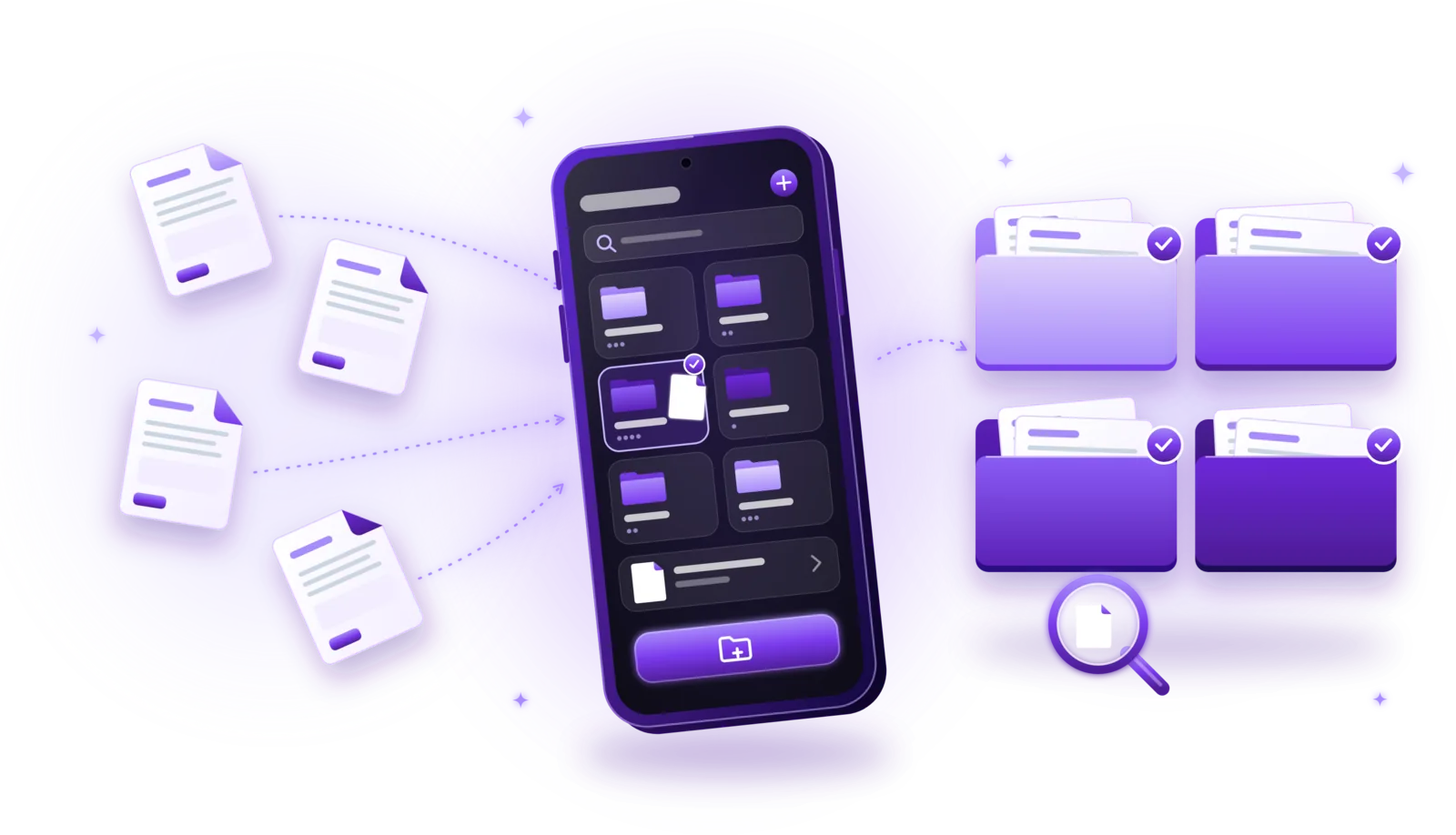
Cómo organizar documentos digitales de forma eficiente
Un sistema sencillo para escaneos y PDF: carpetas claras, nombres de archivo coherentes, búsqueda rápida y una rutina que mantiene tu archivo en orden.
Leer la guía