En esta guía
¿Por qué comprimir archivos PDF?
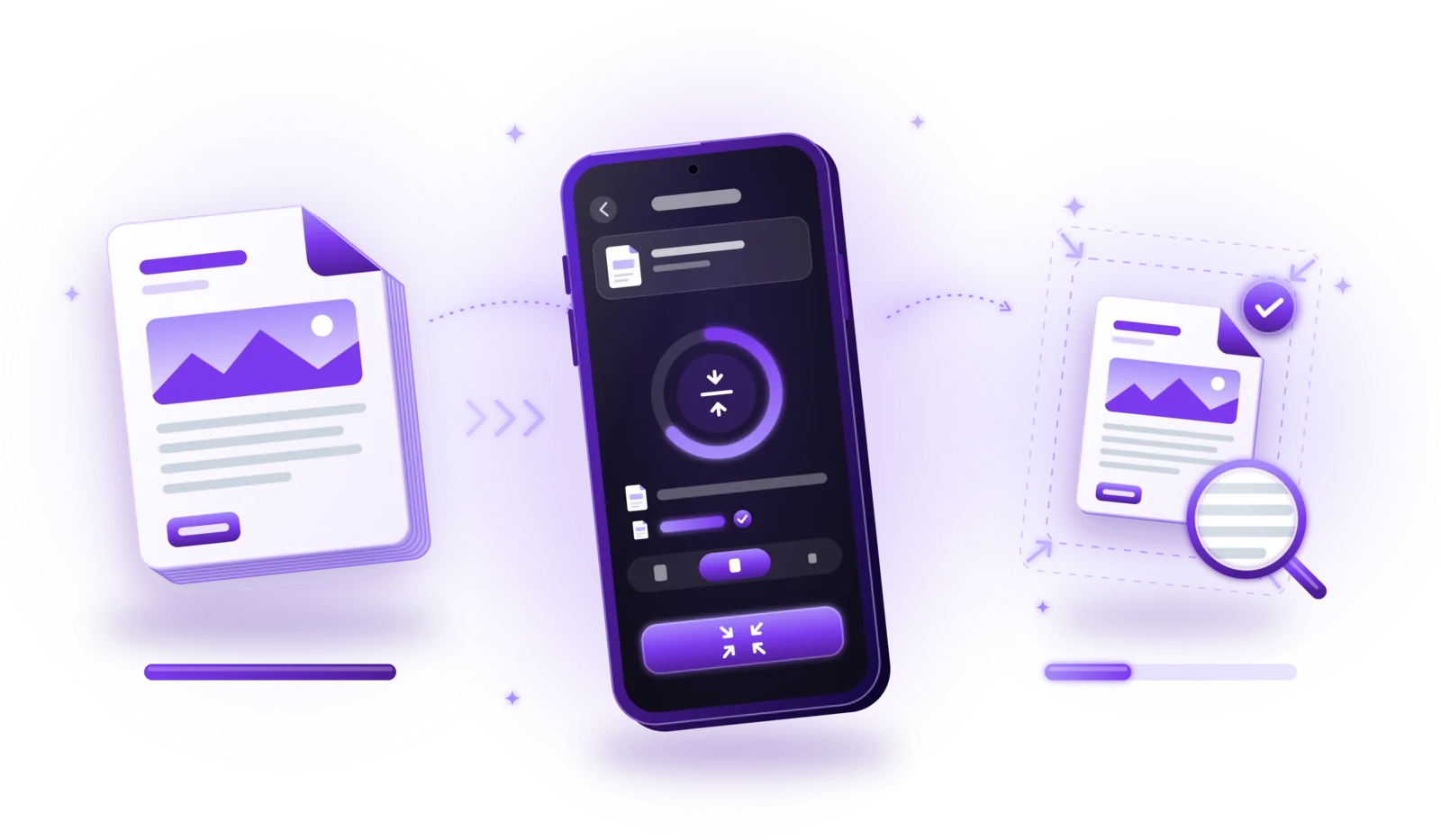
Comprimir un PDF reduce su tamaño para que sea más fácil de enviar, subir y guardar. Se hace con una herramienta de compresión: eliges el archivo, seleccionas un nivel, revisas el resultado y lo guardas. Con ajustes moderados, la mayoría de los documentos siguen igual de legibles; cuánto espacio ahorras depende por completo del contenido del PDF original.
Límites de adjuntos
Muchos proveedores de correo rechazan adjuntos por encima de cierto tamaño, y los archivos grandes llenan el buzón de quien los recibe.
Límites de subida
Portales de empleo, administraciones y aseguradoras suelen aceptar solo unos pocos megabytes por archivo.
Compartir documentos
Los PDF más ligeros se envían antes por mensajería o datos móviles y se abren más rápido al otro lado.
Ahorrar espacio
Un archivo de cientos de documentos escaneados ocupa bastante menos en el móvil y en las copias de seguridad.
Escaneos grandes
Los escaneos en color de varias páginas suelen ser tus PDF más pesados, y los que más ganan al comprimirlos.
Cómo comprimir un PDF, paso a paso
Los ajustes disponibles cambian de una app a otra: algunas solo tienen un botón «Comprimir» y otras varios niveles u opciones detalladas. El proceso básico es el mismo:
Abre una app de compresión o de gestión de PDF
Usa una herramienta con función para comprimir o «reducir tamaño». Muchas apps de PDF y escáneres de documentos la incluyen.
Selecciona el documento PDF
Elige el archivo que quieres aligerar. Fíjate en su tamaño actual para poder comparar después.
Elige un nivel de compresión adecuado
Si la herramienta ofrece niveles, empieza por uno intermedio. Usa el más fuerte solo si un límite de tamaño estricto te obliga.
Revisa la vista previa del resultado
Mira la versión comprimida antes de guardarla, si la herramienta muestra una vista previa o el tamaño esperado.
Comprueba que el texto y las imágenes se leen bien
Haz zoom en la letra más pequeña, los sellos, las firmas y las fotos. Si algo se ve borroso o pixelado, elige un nivel más suave.
Guarda el PDF comprimido
Guárdalo como copia en lugar de sobrescribir el original, al menos hasta estar seguro de que el resultado es suficiente.
Compara los tamaños
Comprueba cuánto ha bajado el archivo nuevo. Si el ahorro es mínimo, seguramente el PDF ya era compacto, y comprimirlo más solo costaría calidad.
Los PDF grandes suelen salir de escanear o de unir archivos: un escaneo de muchas páginas o varios archivos unidos en un solo documento suman rápido. Comprimir es entonces un último paso sensato antes de enviarlo.
¿Cómo funciona la compresión de PDF?
Hay dos tipos básicos de compresión, y la mayoría de las herramientas PDF los combinan:
| Aspecto | Sin pérdida | Con pérdida |
|---|---|---|
| Qué ocurre | Los datos se guardan de forma más eficiente | Se eliminan detalles poco visibles |
| Calidad | Sin cambios | Algo o bastante menor, según el nivel |
| Reducción de tamaño | Normalmente pequeña | A menudo grande, sobre todo en imágenes |
| Reversible | Sí, no se pierde nada | No, el detalle eliminado desaparece |
Para reducir un PDF, una herramienta de compresión puede:
- Comprimir las imágenes incrustadas: guardar fotos y páginas escaneadas con una compresión de imagen más fuerte, normalmente el mayor ahorro.
- Reducir la resolución de las imágenes: achicar imágenes con más píxeles de los necesarios para pantalla o impresión.
- Optimizar la estructura interna: reescribir el PDF de forma más compacta sin cambiar lo que ves.
- Eliminar metadatos innecesarios: quitar información de edición, miniaturas u otros datos que no hacen falta para mostrar el documento, cuando proceda.
- Eliminar recursos duplicados: conservar una sola copia de fuentes o imágenes incrustadas varias veces.
No todas las herramientas de compresión admiten todas estas técnicas. Algunas simplemente redibujan cada página como imagen de menor calidad: funciona con escaneos, pero convierte el texto de los documentos digitales en imágenes. Lo mismo ocurre con la capa de texto de un escaneo que hayas hecho buscable con OCR.
Cómo reducir el tamaño de un PDF sin perder legibilidad
Reducir el tamaño sin ninguna pérdida de calidad no siempre es posible: los grandes ahorros vienen de la compresión de imagen con pérdida. El objetivo es perder solo lo que nadie va a notar. Estos hábitos ayudan:
Usa ajustes moderados
Un nivel intermedio suele lograr la mayor parte del ahorro, mientras texto e imágenes se ven igual con un zoom normal.
Evita resoluciones de escaneo excesivas
Escanear documentos con resolución de foto produce archivos enormes sin hacer el texto más legible.
Deja resolución suficiente para la letra pequeña
Notas al pie, letra pequeña y tablas finas necesitan más píxeles que los títulos. Revísalas primero tras comprimir.
Revisa fotos, diagramas y firmas
Las líneas finas, los sellos y las firmas a mano muestran defectos de compresión antes que el texto normal.
No vuelvas a comprimir el mismo archivo
Cada compresión con pérdida elimina más detalle. Comprime una sola vez, a partir de la mejor versión que tengas.
Guarda el original como copia de seguridad
Guarda la versión comprimida como copia. Si más adelante necesitas más calidad, puedes volver a empezar desde el original.
¿Por qué algunos archivos PDF pesan tanto?
El tamaño depende sobre todo de las imágenes. Las causas habituales son:
- Escaneos de alta resolución: cada página escaneada es una foto; cuantos más píxeles, más pesa el archivo.
- Escaneos en color: el color ocupa mucho más que la escala de grises o el blanco y negro, aunque el papel sea solo blanco con texto negro.
- Fotos incrustadas: folletos, informes y catálogos con muchas fotos son pesados por naturaleza.
- Muchas páginas: un escaneo de 40 páginas pesa unas 40 veces más que una sola página.
- Imágenes sin optimizar: imágenes insertadas con la resolución completa de la cámara, aunque se muestren pequeñas en la página.
- Fuentes incrustadas y otros recursos: archivos de fuentes completos, adjuntos o capas pueden engordar los PDF creados digitalmente.
Un PDF basado en texto, como una carta exportada desde un procesador de textos, suele ser ya pequeño, a menudo de unos cientos de kilobytes, porque el texto se guarda como caracteres y no como imágenes. Queda poco que comprimir, y las herramientas que convierten esas páginas en imágenes pueden incluso agrandar el archivo y hacer que el texto ya no se pueda buscar.
Cómo comprimir archivos PDF con privacidad
Los PDF que hay que comprimir suelen ser justo los más delicados: contratos firmados, facturas, documentos bancarios y fiscales, informes médicos y datos personales para un portal en línea. Merece la pena pensar dónde se hace la compresión.
| Aspecto | Servicio en línea | App sin conexión |
|---|---|---|
| Dónde se procesa el archivo | En el servidor del proveedor | En tu dispositivo |
| Hay que subirlo | Sí | No |
| Quién tiene una copia | Tú y el proveedor, al menos temporalmente | Solo tú, hasta que lo compartas |
| Conexión a internet | Necesaria | No necesaria para comprimir |
Servicios de compresión de PDF en línea
Las webs de compresión son rápidas y no requieren instalar nada, pero tu documento se sube y se procesa en el servidor de otra persona. El tiempo de conservación, el acceso y la ubicación de los servidores dependen del proveedor. Lee su política de privacidad antes de subir contratos, documentos financieros o datos personales.
Apps de compresión sin conexión
Las apps sin conexión comprimen el archivo en tu móvil o tu ordenador, así que su contenido no sale de tu dispositivo en este paso. Es un buen motivo para preferirlas con documentos delicados. Aun así, eso solo no garantiza la seguridad: tu dispositivo sigue necesitando un bloqueo de pantalla, y conviene comprobar si la app sincroniza archivos con una nube.

Muy pronto
Comprime PDF con PDFDocify
PDFDocify, el escáner de documentos y app de PDF sin conexión de SlickLab que se prepara para su lanzamiento, incluye una herramienta de compresión en su biblioteca de documentos. Eliges un documento y la app calcula tres niveles (Alta calidad, Equilibrado y Archivo pequeño) y muestra el tamaño real de cada uno antes de que decidas. Después guardas una copia más ligera o sustituyes el original. Los escaneos se reconstruyen a partir de sus imágenes de página originales, así que la pérdida de calidad no se acumula, y al sustituir un escaneo se conservan sus páginas. Los PDF importados se redibujan como imágenes al comprimirlos, por lo que su texto ya no se puede seleccionar después; la app te lo avisa antes de guardar. La compresión forma parte de PDFDocify Premium; elegir la calidad del PDF para los escaneos nuevos es gratis.
Incluido gratis
- Escaneo ilimitado
- Detección automática de bordes y corrección de perspectiva
- Filtros: Auto, Blanco y negro, Escala de grises, Color, Original
- PDF de varias páginas: reordena, gira y elimina páginas
- Importa fotos desde tu galería
- Biblioteca de documentos con carpetas, búsqueda y ordenación
- Comparte y exporta PDF a cualquier app
PDFDocify Premium
- OCR sin conexión: copia y busca texto
- PDF con texto buscable
- Combinar PDF
- Comprimir PDF
- Firmas manuscritas
- Protección con contraseña
- Procesamiento por lotes
La compresión se hace en tu dispositivo, sin subir nada. A los PDF protegidos con contraseña hay que quitarles la contraseña primero. Solo necesitas conexión a internet para las compras dentro de la app.
Preguntas frecuentes
¿Cómo puedo hacer más pequeño un archivo PDF?
Abre el PDF en una herramienta de compresión, elige un nivel moderado, revisa el resultado y guárdalo como copia. Con los escaneos también puedes ahorrar desde el principio: escanea en blanco y negro o escala de grises cuando no haga falta color y usa un ajuste de calidad más bajo.
¿Puedo comprimir un PDF sin perder calidad?
Solo hasta cierto punto. Las técnicas sin pérdida, como optimizar la estructura del archivo, lo dejan todo exactamente igual, pero suelen ahorrar poco. Los grandes ahorros vienen de la compresión de imagen con pérdida, que elimina algo de detalle. Con ajustes moderados, esa pérdida rara vez se nota con un zoom normal.
¿Por qué mi PDF escaneado pesa tanto?
Porque cada página escaneada es una foto. La alta resolución, el color y el número de páginas multiplican el tamaño. Elige un filtro de blanco y negro o escala de grises para documentos de texto, evita ajustes de calidad innecesariamente altos y comprime el PDF final si sigue siendo demasiado grande.
¿Puedo comprimir un PDF sin subirlo?
Sí, con una app que comprima en tu dispositivo en lugar de un servicio en línea. Así el documento se queda en tu móvil o tu ordenador. PDFDocify comprime PDF totalmente sin conexión.
¿La compresión afecta a la legibilidad del texto?
Puede hacerlo si la compresión es demasiado fuerte o si la herramienta convierte las páginas en imágenes de baja resolución. Con ajustes moderados, el texto normal sigue nítido. Revisa la letra pequeña, las notas y las firmas tras comprimir y elige un nivel más suave si se ven borrosas.
¿Cuánto se puede comprimir un archivo PDF?
Varía muchísimo. Un escaneo en color o un PDF con muchas fotos puede quedarse en una fracción de su tamaño, mientras que un PDF de texto apenas cambia. La única forma fiable de saberlo es probar: las buenas herramientas muestran el tamaño resultante antes de guardar.
Conclusión
Para comprimir un PDF sin una pérdida de calidad visible, usa un nivel moderado, revisa la letra pequeña y las imágenes antes de guardar y conserva el original como copia de seguridad. Los archivos grandes casi siempre se deben a las imágenes, así que los escaneos son los que más ganan, mientras que los documentos de texto suelen ser ya pequeños. Para documentos delicados, comprime en tu propio dispositivo. Si buscas una app que escanee, organice y comprima PDF sin conexión, echa un vistazo a PDFDocify y apúntate a la lista de espera para su lanzamiento.
Guías relacionadas

Cómo escanear varias páginas en un solo PDF
Reúne contratos, solicitudes y extractos en un solo PDF: captura cada página, ordénalas y guarda un único archivo.
Leer la guía
Cómo unir archivos PDF en un solo documento
Combina varios PDF en un solo documento: selecciona los archivos, ordénalos y guarda un único PDF, sin perder calidad ni privacidad.
Leer la guía
Cómo extraer texto de documentos escaneados con OCR
Convierte escaneos, fotos y PDF de imagen en texto que puedes copiar y buscar: cómo funciona el OCR, cómo usarlo y cómo lograr un reconocimiento preciso.
Leer la guía