
En esta guía
¿Por qué escanear documentos sin conexión?
Escanear sin conexión significa que tu móvil captura la página, procesa la imagen y crea el PDF por sí mismo, sin enviar nada a un servidor. Solo necesitas una app de escaneo que trabaje en local; no hace falta conexión a internet. Así dependes menos de los servicios en la nube y el documento se queda en tu dispositivo hasta que decidas compartirlo.
Esto importa sobre todo con los documentos que precisamente se escanean porque contienen datos personales:
Documentos de identidad
DNI, pasaporte y permiso de residencia contienen todo lo necesario para suplantar a alguien.
Contratos de seguro
Las pólizas y los partes revelan dirección, salud, bienes y números de póliza.
Documentos financieros
Extractos bancarios, declaraciones de la renta y nóminas muestran ingresos, números de cuenta y gastos.
Documentación médica
Diagnósticos, recetas e informes médicos están entre los datos personales más delicados.
Contratos de trabajo
Los contratos y certificados incluyen salario, datos personales y firmas.
Correspondencia personal
Las cartas de la administración, de abogados o de la familia no son asunto de nadie más.
Cómo escanear documentos sin conexión a internet
Escanear sin conexión funciona como escanear normalmente, con algunas comprobaciones para que nada dependa de una conexión:
Elige un escáner que procese sin conexión
Busca una app que diga claramente que el escaneo y la creación del PDF se hacen en el dispositivo. Su política de privacidad debería decir lo mismo.
Comprueba que funciona sin internet
Activa el modo avión y haz un escaneo de prueba. Algunas apps solo capturan sin conexión, mientras que los filtros, el reconocimiento de texto o el guardado necesitan conexión.
Abre la app de escaneo
Inicia un escaneo nuevo. Si la app te pide antes iniciar sesión o crear una cuenta, es señal de que depende de servicios en línea.
Coloca el documento sobre una superficie plana
Pon la hoja sobre un fondo liso y con contraste, con buena luz.
Captura el documento
Sostén el móvil paralelo a la hoja y deja que la app dispare, o toca el botón de disparo.
Ajusta los bordes y la perspectiva
Revisa las esquinas detectadas y corrígelas si hace falta para que la página quede recta y completa.
Aplica filtros si hace falta
Elige un filtro como blanco y negro o color para que el texto se lea bien.
Guarda el documento como PDF en local
Guarda el escaneo en tu dispositivo. Asegúrate de no guardarlo automáticamente en una carpeta sincronizada si quieres que el archivo se quede en local.
Comprueba dónde se ha guardado
Mira dónde ha quedado el PDF: en la app, en los archivos del dispositivo o en una carpeta que se sincroniza con un servicio en la nube.
Algunas apps necesitan una descarga o configuración inicial antes de que funcionen sus funciones sin conexión, por ejemplo un componente de escaneo o un modelo de idioma para el reconocimiento de texto. Abre el escáner una vez mientras tengas conexión y pruébalo después en modo avión. Lo básico de un buen escaneo está en Cómo escanear documentos a PDF.
Escaneo sin conexión frente a escaneo en la nube
Con el escaneo sin conexión, el documento se procesa en tu dispositivo, las funciones básicas van sin conexión y no hace falta subir nada para escanear. Con el escaneo en la nube, parte del procesamiento puede hacerse en servidores remotos, puede hacer falta internet y los documentos pueden subirse para procesarlos, sincronizarlos o guardarlos.
| Aspecto | Escaneo sin conexión | Escaneo en la nube |
|---|---|---|
| Conexión a internet | No necesaria para escanear | A menudo necesaria |
| Dónde se procesa | En tu dispositivo | En parte o por completo en servidores remotos |
| Dónde se guardan los archivos | En tu dispositivo, mientras no los muevas | A menudo en una cuenta en línea, a veces además del dispositivo |
| Privacidad | Menos copias; la protección depende de tu dispositivo | Depende de las normas de seguridad, conservación y acceso del proveedor |
| Ventaja típica | Funciona en cualquier sitio y los documentos se quedan contigo | Acceso desde varios dispositivos, sincronización automática |
Muchas apps usan un enfoque híbrido: escanean en el dispositivo, pero ofrecen sincronización en la nube, reconocimiento de texto en línea o enlaces para compartir. No está mal, pero deberías saber qué ocurre dónde y poder desactivar lo que no quieras.
¿Qué pasa con tus documentos cuando los escaneas?
Adónde va un escaneo después de capturarlo depende por completo de la app. Estos son los puntos que conviene revisar:
- Almacenamiento local: el PDF se guarda en la app o en los archivos del dispositivo y se queda ahí hasta que lo muevas, compartas o borres.
- Sincronización en la nube: algunas apps copian cada escaneo automáticamente en una cuenta en línea: cómodo, pero es una copia fuera de tu dispositivo.
- Procesamiento temporal en servidores: funciones como el reconocimiento de texto en línea pueden subir una página brevemente, aunque el resultado se guarde en local.
- Copias de seguridad automáticas: la copia de seguridad del sistema de tu dispositivo puede incluir datos y documentos de las apps, según tus ajustes.
- Integraciones con otros servicios: enviar un escaneo a un servicio de almacenamiento, por correo o mensajería lo pasa a ese servicio.
- Permisos de la app: el acceso a la cámara, las fotos, los archivos o los contactos determina lo que una app puede alcanzar en tu dispositivo.
Lee la política de privacidad de una app y revisa sus ajustes para saber dónde se procesan y guardan los documentos. Una app de confianza lo explica con claridad y te deja desactivar la sincronización y otras funciones en línea.
Cómo proteger documentos escaneados delicados
Escanear sin conexión es una parte de mantener los documentos seguros. Estos hábitos cubren el resto:
Usa un bloqueo del dispositivo
Un PIN, una contraseña o un bloqueo biométrico son la primera barrera si pierdes el móvil o te lo roban.
Mantén las apps actualizadas
Las actualizaciones del sistema y de las apps cierran fallos de seguridad.
Revisa los permisos
Da a las apps de escaneo solo el acceso que necesitan: normalmente la cámara y, si importas imágenes, las fotos que elijas.
Evita compartir sin necesidad
Cada copia que envías es una copia que ya no controlas. Comparte solo lo que el destinatario necesita de verdad.
Entiende las copias en la nube
Comprueba si tu dispositivo o tus apps guardan copias de documentos en una nube y decide si es lo que quieres.
Usa protección con contraseña
Cifra con contraseña los PDF especialmente delicados antes de compartirlos, cuando sea posible y adecuado. Consulta cómo proteger un PDF con contraseña.
Borra las copias innecesarias
Elimina escaneos antiguos, duplicados y copias compartidas que ya no necesites, con la función de borrado de la app si la tiene.
Comprueba los destinatarios
Revisa las direcciones de correo y los contactos de mensajería antes de enviar documentos delicados.
Escanear sin conexión es un componente de la seguridad de los documentos, no una solución completa: un documento en un dispositivo desbloqueado y sin actualizar, o en un correo enviado a la persona equivocada, no está seguro, se haya escaneado como se haya escaneado.
¿Se puede escanear sin conexión con OCR?
Sí, si la app reconoce el texto en el dispositivo. Algunos motores de OCR funcionan en local y leen el texto directamente en tu móvil; otros envían la imagen a un servidor y devuelven el texto reconocido.
- OCR local: funciona sin conexión y deja el documento en tu dispositivo; lo que puede hacer depende de la app y de los modelos de reconocimiento instalados.
- OCR en servidor: puede ofrecer funciones avanzadas, pero necesita conexión y subir tu página.
Que haya OCR sin conexión depende de la app, de los modelos de idioma que haya que instalar y de las funciones que admita. Nuestra guía Cómo extraer texto de documentos escaneados explica el OCR en detalle.
Juntándolo todo, un flujo de trabajo respetuoso con la privacidad puede quedarse en tu dispositivo de principio a fin: escanear el documento sin conexión, reconocer su texto en local, añadir tu firma en el dispositivo y proteger el PDF con contraseña antes de compartirlo.

Muy pronto
Escaneo sin conexión con PDFDocify
PDFDocify, el escáner de documentos de SlickLab que se prepara para su lanzamiento, está pensado para funcionar sin conexión. El escaneo, la detección de bordes y la corrección de perspectiva, los filtros, la creación del PDF y la biblioteca de documentos con carpetas y búsqueda funcionan en tu dispositivo y sin conexión a internet, y no hace falta crear una cuenta. Una vez desbloqueadas, las herramientas Premium (reconocimiento de texto, unir y comprimir PDF, firmas manuscritas y protección con contraseña) también funcionan sin conexión. Tus documentos se guardan en la app en tu dispositivo; PDFDocify no tiene sincronización en la nube propia, y los archivos solo salen del dispositivo cuando los compartes o exportas.
Incluido gratis
- Escaneo ilimitado
- Detección automática de bordes y corrección de perspectiva
- Filtros: Auto, Blanco y negro, Escala de grises, Color, Original
- PDF de varias páginas: reordena, gira y elimina páginas
- Importa fotos desde tu galería
- Biblioteca de documentos con carpetas, búsqueda y ordenación
- Comparte y exporta PDF a cualquier app
PDFDocify Premium
- OCR sin conexión: copia y busca texto
- PDF con texto buscable
- Combinar PDF
- Comprimir PDF
- Firmas manuscritas
- Protección con contraseña
- Procesamiento por lotes
PDFDocify se conecta en unos pocos casos: para las compras dentro de la app y para comprobar tu estado Premium (con un identificador anónimo), cuando tú mismo envías comentarios y, en algunos dispositivos, una sola vez para descargar el componente de escaneo del sistema antes del primer escaneo. Según tus ajustes, la copia de seguridad del sistema de tu dispositivo puede incluir datos de la app.
Preguntas frecuentes
¿Puedo escanear documentos sin conexión a internet?
Sí, con una app de escaneo que procese las páginas en tu dispositivo. Pruébala en modo avión: capturar, recortar, aplicar filtros y guardar el PDF deberían funcionar. Algunas apps necesitan una descarga inicial antes de que sus funciones sin conexión estén disponibles.
¿Son más privados los escáneres sin conexión?
Normalmente sí, porque tus documentos no tienen que subirse para escanearlos, lo que significa menos copias fuera de tu dispositivo. Lo privada que sea una app depende aun así de lo que haga además, como la sincronización en la nube o la recogida de datos, así que revisa su política de privacidad.
¿Las apps de escaneo suben mis archivos?
Algunas sí y otras no. Las apps con sincronización en la nube, reconocimiento de texto en línea o cuentas en línea pueden subir tus escaneos; las apps pensadas para funcionar sin conexión los procesan en el dispositivo. La política de privacidad y los ajustes de la app te dicen cuál es el caso. PDFDocify no sube tus documentos.
¿Puedo guardar los PDF escaneados directamente en mi dispositivo?
Sí. La mayoría de las apps de escaneo guardan los PDF en la app o en los archivos del dispositivo. Comprueba que la carpeta de destino no se sincroniza automáticamente con una nube si quieres que el archivo se quede solo en el dispositivo.
¿Funciona el OCR sin conexión?
Depende de la app. Algunas reconocen el texto directamente en el dispositivo y otras necesitan un servidor. PDFDocify reconoce texto impreso sin conexión. Más información en nuestra guía de OCR.
¿Puedo escanear varias páginas sin internet?
Sí, con un escáner sin conexión capturas varias páginas, las ordenas y las guardas como un solo PDF sin conexión. Consulta cómo escanear varias páginas en un solo PDF.
¿Es completamente seguro escanear sin conexión?
No. Evita subir documentos para procesarlos, pero la seguridad también depende del bloqueo del dispositivo, las actualizaciones, las copias de seguridad y con quién compartes los archivos. Es una parte importante de la protección, no la solución completa.
Conclusión
Escanear sin conexión te permite digitalizar documentos delicados sin subirlos: la página se captura, se procesa y se guarda como PDF en tu propio dispositivo. Uses la app que uses, dedica un momento a entender dónde se procesan y guardan tus documentos, y combina el escaneo sin conexión con el bloqueo del dispositivo, un uso prudente al compartir y la protección con contraseña. Si buscas un escáner pensado para funcionar sin conexión, echa un vistazo a PDFDocify y apúntate a la lista de espera para su lanzamiento.
Guías relacionadas

Cómo escanear documentos a PDF
Convierte papeles en PDF limpios con tu móvil: siete pasos desde preparar la hoja hasta guardar el archivo, y consejos para escaneos nítidos y privados.
Leer la guía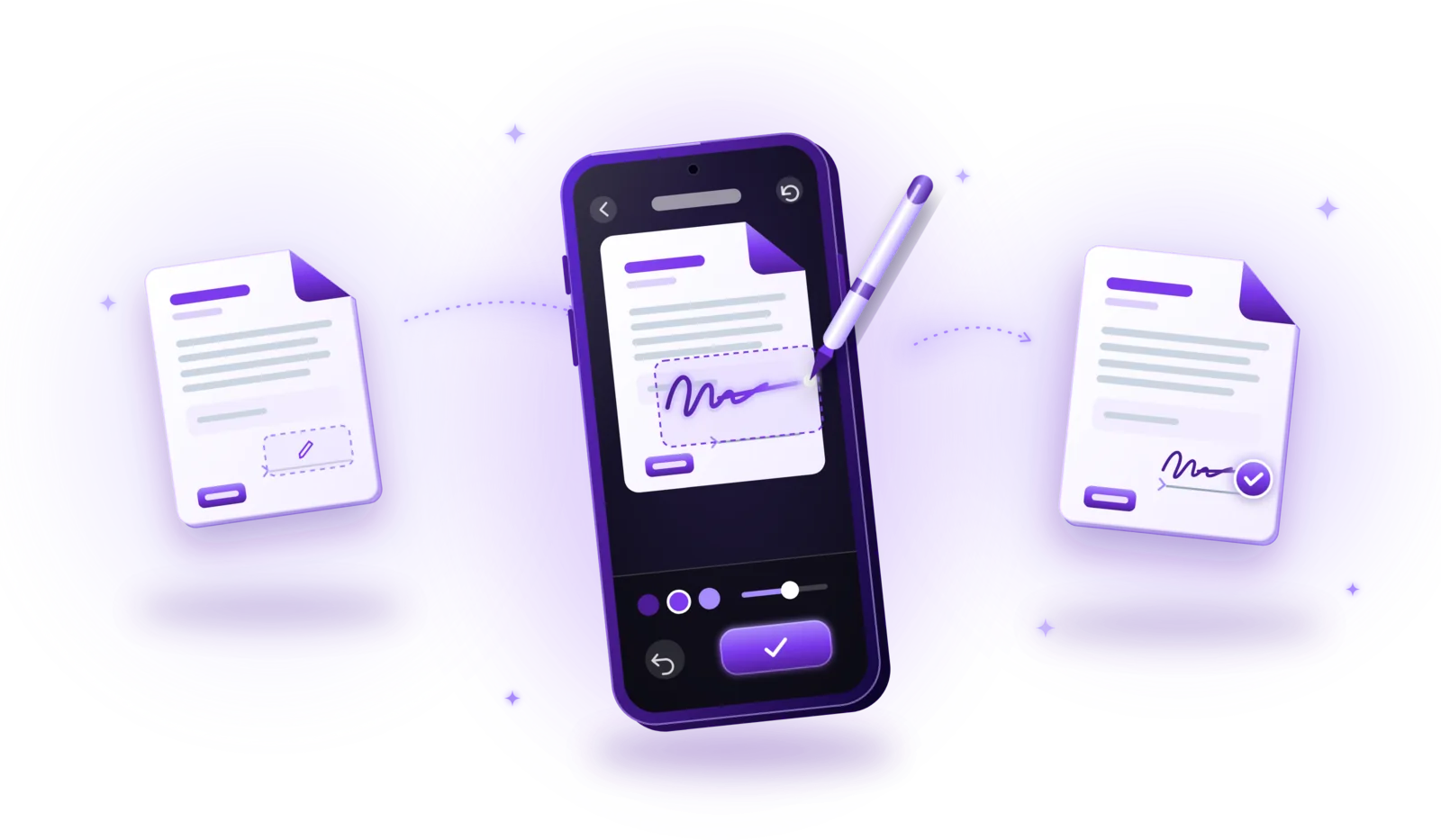
Cómo firmar documentos PDF electrónicamente
Firma PDF sin imprimir: añade tu firma en pocos pasos, distingue entre firma electrónica y digital y descubre cuándo una firma simple no basta.
Leer la guía
Cómo extraer texto de documentos escaneados con OCR
Convierte escaneos, fotos y PDF de imagen en texto que puedes copiar y buscar: cómo funciona el OCR, cómo usarlo y cómo lograr un reconocimiento preciso.
Leer la guía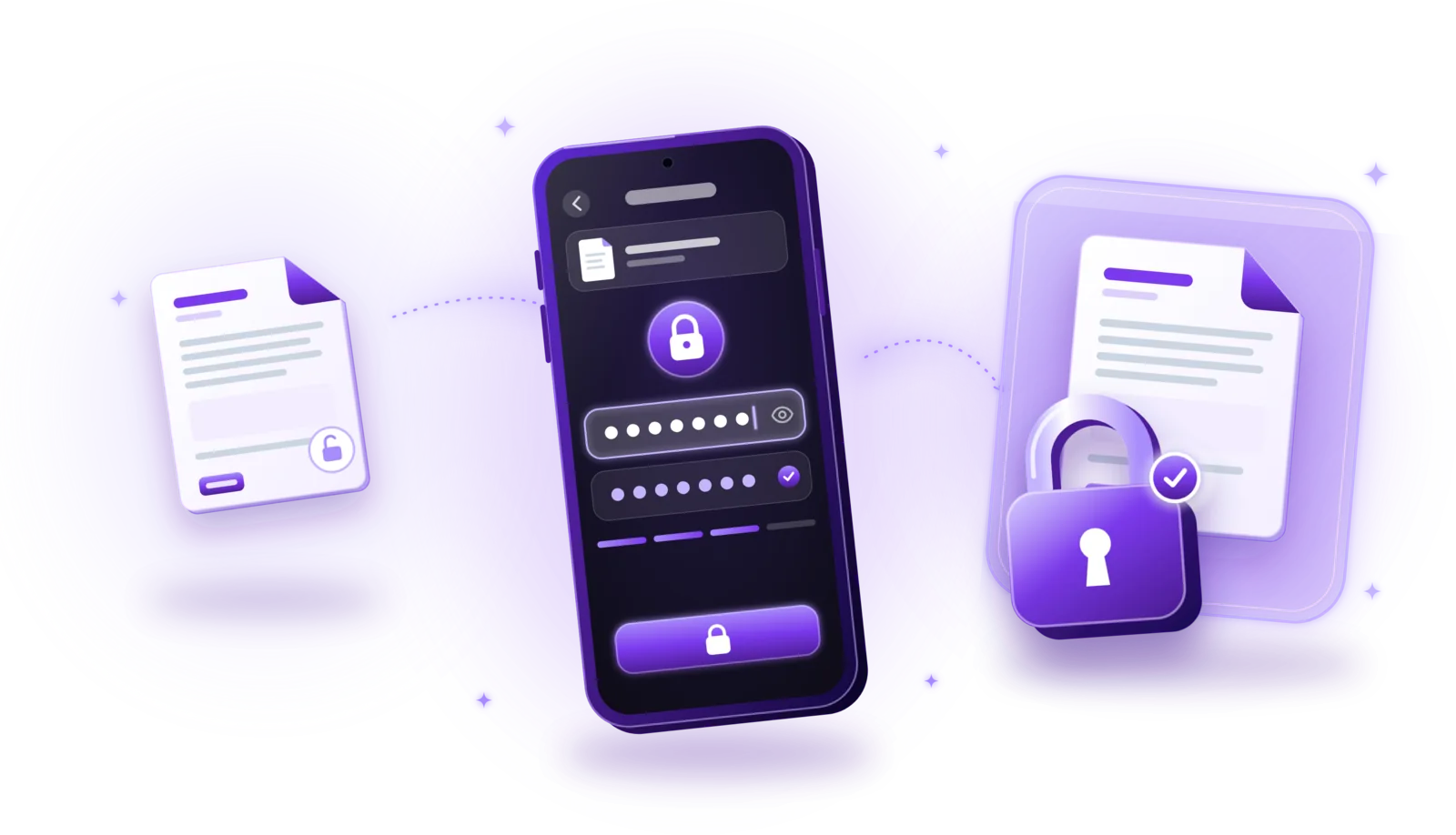
Cómo proteger documentos PDF con contraseña
Bloquea tus PDF delicados con contraseña: cífralos paso a paso, elige una contraseña segura y compártelos con seguridad.
Leer la guía