En esta guía
¿Por qué firmar documentos PDF electrónicamente?
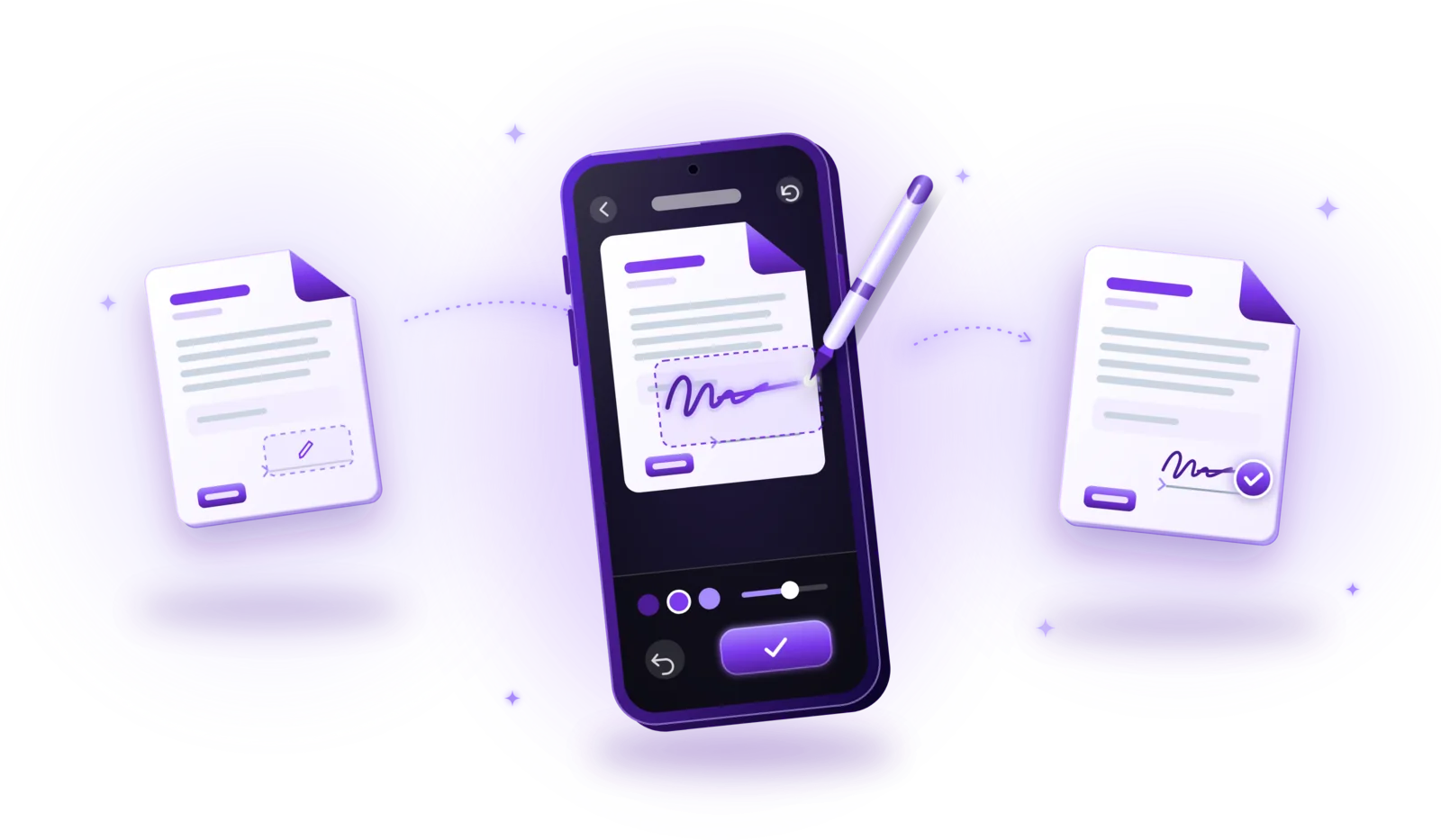
Firmar un PDF electrónicamente significa añadir tu firma directamente al documento digital en lugar de imprimirlo, firmarlo con bolígrafo y volver a escanearlo. La mayoría de los editores de PDF y muchas apps de documentos lo permiten: dibujas o escribes tu firma, la colocas en la página y guardas el archivo.
Es habitual en contratos de alquiler y de servicios, contratos de trabajo, solicitudes de empleo y de alta, formularios de consentimiento, presupuestos y formularios de empresa del día a día. Muchos aceptan una firma electrónica simple; para algunos la ley exige más, como se explica más abajo.
Sin imprimir
Sin impresora, sin tinta y sin escáner: el documento es digital de principio a fin.
Trámites más rápidos
Un contrato se firma y se devuelve en minutos en lugar de días por correo postal.
Compartir fácilmente
El PDF firmado sale al momento por correo o portal en línea, en un formato que todo el mundo puede abrir.
Menos papel
Menos impresiones y sobres, sobre todo en documentos que solo necesitan una firma en una página.
Organización más sencilla
Los documentos firmados van directos a tu archivo digital, con búsqueda y copia de seguridad.
Cómo firmar un PDF, paso a paso
Los pasos exactos dependen de la app, pero la mayoría de las herramientas de firma funcionan así:
Abre el PDF en un editor de PDF o una app de firma
Usa una app que pueda añadir firmas a PDF. Muchos visores, editores de PDF y escáneres de documentos incluyen esta función.
Busca la función de firma
Busca una opción como «Firmar», «Rellenar y firmar» o un icono de bolígrafo. Algunas apps la tienen en «Herramientas».
Crea tu firma
Según la herramienta, la dibujas con el dedo o un lápiz digital, escribes tu nombre o importas una imagen de tu firma. Muchas apps la guardan para la próxima vez.
Coloca la firma
Arrastra la firma a la línea o al campo correspondiente. Haz zoom para colocarla con precisión.
Ajusta su tamaño
Cambia su tamaño para que encaje en la línea y se vea natural junto al texto impreso, ni diminuta ni tapando otros elementos.
Guarda el PDF firmado
Guarda el resultado, mejor como copia, para conservar el original sin firmar por si tienes que corregir algo.
Revisa el documento guardado
Vuelve a abrir el archivo guardado y comprueba que la firma aparece en el lugar correcto de la página correcta.
Con documentos en papel, el orden habitual es: escanear el documento a PDF, unir los archivos relacionados, como un contrato y sus anexos, y firmar al final. Así la firma cubre el documento definitivo y no se añaden páginas después.
Distintas formas de añadir una firma a un PDF
Las herramientas de firma ofrecen distintos métodos. En la página se parecen, pero no son lo mismo:
Dibujar una firma manuscrita
Dibujas tu firma en la pantalla. Resulta familiar y personal, pero técnicamente es una imagen colocada en la página.
Escribir tu nombre
La herramienta convierte tu nombre escrito en una firma, a menudo con una fuente de estilo manuscrito. Es rápido, pero aún menos personal que una firma dibujada.
Importar una imagen de la firma
Fotografías o escaneas tu firma en papel e insertas la imagen. Guarda bien ese archivo: quien lo tenga puede pegarlo en documentos.
Firma digital basada en certificado
El PDF se firma criptográficamente con un certificado personal. Demuestra quién firmó y muestra si el documento se modificó después.
Estos métodos no ofrecen la misma seguridad ni las mismas garantías legales. Los tres primeros son firmas visuales: muestran que alguien añadió una firma, pero no de forma fiable quién fue ni si el documento cambió después. Solo las firmas basadas en certificado aportan esa prueba técnica.
Firma electrónica frente a firma digital
Una firma electrónica es cualquier firma en formato electrónico que una persona usa para firmar: una firma dibujada, un nombre escrito, una imagen escaneada o una casilla de «Acepto». Muestra la intención de firmar, pero por sí sola dice poco sobre quién firmó.
Una firma digital en sentido técnico es una firma criptográfica basada en certificado. El programa calcula una huella del documento y la cifra con la clave privada del firmante. El certificado correspondiente, emitido por un prestador de servicios de confianza tras comprobar la identidad, permite a cualquiera verificar la firma. Si después se cambia un solo carácter del documento, la verificación falla.
| Aspecto | Firma electrónica (dibujada, escrita, imagen) | Firma digital basada en certificado |
|---|---|---|
| Qué es | Una marca visible en la página | Datos criptográficos dentro del PDF, a menudo con un sello visible |
| Demuestra la identidad del firmante | No, por sí sola no | Sí, mediante el certificado |
| Muestra cambios posteriores | No | Sí |
| Qué necesitas | Una app de PDF | Un certificado o un servicio de firma de un prestador de confianza |
| Uso típico | Acuerdos y formularios del día a día | Contratos y documentos con requisitos legales más exigentes |
Por eso, colocar una imagen de firma en un PDF no aporta automáticamente una verificación criptográfica: la imagen se puede copiar y el documento se puede editar después sin dejar rastro visible.
¿Son legalmente válidos los PDF firmados electrónicamente?
En muchos países las firmas electrónicas están reconocidas legalmente, y una firma electrónica simple puede bastar para muchos contratos cotidianos. Que baste en un caso concreto depende del ordenamiento jurídico, del tipo de documento y de lo que acepte la otra parte.
Las firmas electrónicas según eIDAS
En la Unión Europea, el Reglamento eIDAS (UE) n.º 910/2014 distingue tres niveles:
- Firma electrónica simple: cualquier dato en formato electrónico usado para firmar, como una firma dibujada o escrita. No se le pueden negar efectos jurídicos solo por ser electrónica, pero su valor probatorio puede ser bajo.
- Firma electrónica avanzada: vinculada de manera única al firmante y capaz de identificarlo, creada con medios bajo su control exclusivo y vinculada al documento de forma que cualquier cambio posterior sea detectable.
- Firma electrónica cualificada: una firma avanzada basada en un certificado cualificado y creada con un dispositivo cualificado de creación de firma. En toda la UE tiene el mismo efecto jurídico que una firma manuscrita.
Algunos documentos exigen una forma concreta: según el país, ciertos contratos o declaraciones deben firmarse a mano en papel, con una firma electrónica cualificada o ante notario. Una firma dibujada en un PDF no equivale, por tanto, en todos los casos a una firma manuscrita en papel.
Esta guía ofrece información general, no asesoramiento jurídico. Si tienes dudas, pregunta al destinatario qué tipo de firma acepta o consulta a un profesional del derecho.
Cómo firmar PDF sin subir documentos delicados
Los documentos que se firman suelen estar entre los más delicados: contratos de trabajo, documentos bancarios y de préstamos, contratos de alquiler, consentimientos médicos y otros formularios personales. Importa dónde se firma.
| Aspecto | Servicio de firma en línea | App de firma local |
|---|---|---|
| Dónde se procesa el documento | En los servidores del proveedor | En tu dispositivo |
| Hay que subirlo | Sí | No |
| Verificación de identidad y registro | A menudo disponibles | Normalmente no |
| Conexión a internet | Necesaria | No necesaria para firmar |
Servicios de firma de PDF en línea
Las plataformas de firma suben tu documento a sus servidores y lo envían a todas las partes. A cambio, muchas ofrecen verificación de identidad, registros de auditoría o firmas avanzadas y cualificadas, justo lo que puede exigir un contrato. El documento queda entonces en manos del proveedor, así que comprueba dónde y durante cuánto tiempo.
Apps de firma locales
Las apps que firman en tu dispositivo conservan el documento allí; no se sube nada para firmar. Eso protege el contenido, pero el procesamiento local no verifica quién firmó ni hace que una firma cumpla la ley por sí solo. Encajan bien con documentos cotidianos que aceptan una firma simple.
Problemas habituales al firmar PDF
La mayoría de los problemas al firmar se resuelven rápido:
La firma está en el lugar equivocado
Haz zoom antes de colocarla y comprueba el número de página. Muchas apps permiten moverla de nuevo hasta que guardas.
La firma es demasiado grande o pequeña
Usa el tirador de tamaño para ajustarla a la altura de la línea de firma. Dibuja tu firma grande: es más fácil reducirla que ampliarla.
El PDF está protegido con contraseña
Los PDF protegidos a menudo no se pueden editar. Ábrelo con la contraseña, quita la protección si tienes permiso y luego firma.
El documento firmado no se puede editar
A menudo es intencionado: las firmas con certificado bloquean el contenido y las firmas visuales pueden integrarse en la página. Haz los cambios antes de firmar o edita una copia del original sin firmar.
La firma desaparece al guardar
Algunas herramientas añaden la firma como anotación, que otros visores ocultan o que se pierde al guardar en otro sitio. Integra la firma en el documento (opción a veces llamada «acoplar») y vuelve a abrir el archivo para comprobarlo.
El destinatario exige una firma cualificada
Una firma dibujada no se puede «mejorar». Para ese documento, usa un prestador de servicios de confianza cualificado o la plataforma de firma del destinatario.

Muy pronto
Firma documentos PDF con PDFDocify
PDFDocify, el escáner de documentos y app de PDF sin conexión de SlickLab que se prepara para su lanzamiento, incluye una herramienta para firmas manuscritas. Dibujas tu firma una vez con el dedo, en negro o en azul, y la app la guarda en tu dispositivo para la próxima vez. Después la colocas en cualquier página de un PDF escaneado o importado, la mueves, ajustas su tamaño y guardas el resultado como copia o sustituyendo el original; en ambos casos, la firma pasa a formar parte de la página. Es una firma manuscrita visual: PDFDocify no crea firmas digitales basadas en certificado ni verifica identidades, así que para documentos que exigen una firma avanzada o cualificada usa un servicio de firma certificado. Firmar forma parte de PDFDocify Premium.
Incluido gratis
- Escaneo ilimitado
- Detección automática de bordes y corrección de perspectiva
- Filtros: Auto, Blanco y negro, Escala de grises, Color, Original
- PDF de varias páginas: reordena, gira y elimina páginas
- Importa fotos desde tu galería
- Biblioteca de documentos con carpetas, búsqueda y ordenación
- Comparte y exporta PDF a cualquier app
PDFDocify Premium
- OCR sin conexión: copia y busca texto
- PDF con texto buscable
- Combinar PDF
- Comprimir PDF
- Firmas manuscritas
- Protección con contraseña
- Procesamiento por lotes
Tus firmas y documentos se quedan en tu dispositivo; no se sube nada. A los PDF protegidos con contraseña hay que quitarles la contraseña primero. Solo necesitas conexión a internet para las compras dentro de la app.
Preguntas frecuentes
¿Cómo puedo firmar un PDF sin imprimirlo?
Abre el PDF en una app con función de firma, dibuja o escribe tu firma, arrástrala a la línea de firma, ajusta su tamaño y guarda el archivo. Después puedes devolver el PDF firmado directamente por correo o portal en línea.
¿Puedo dibujar mi firma en un PDF?
Sí. Muchas apps de PDF permiten dibujar la firma con el dedo, un lápiz digital o el ratón y colocarla en el documento. Legalmente es una firma electrónica simple: válida para muchos documentos, pero no para todos.
¿Una firma electrónica es legalmente vinculante?
A menudo sí, pero depende del ordenamiento jurídico y del documento. En la UE, una firma electrónica simple no puede rechazarse solo por ser electrónica, pero únicamente la firma electrónica cualificada tiene el mismo efecto jurídico que una manuscrita. Algunos documentos exigen una forma concreta. Ante la duda, pregunta al destinatario o consulta a un profesional del derecho.
¿Qué diferencia hay entre una firma electrónica y una firma digital?
«Firma electrónica» es el término general para cualquier firma en formato electrónico, incluida una dibujada o escrita. Una firma digital es una firma criptográfica basada en certificado que permite verificar quién firmó y si el documento se modificó después.
¿Puedo firmar un PDF sin conexión a internet?
Sí, con una app que firme en tu dispositivo. Las firmas dibujadas o escritas no necesitan conexión. Las firmas con certificado y las cualificadas normalmente sí, porque interviene un prestador de servicios de confianza. PDFDocify añade firmas manuscritas sin conexión.
¿Puedo editar un PDF después de firmarlo?
Técnicamente a veces, pero no deberías: los cambios después de firmar dejan poco claro qué se firmó e invalidan las firmas basadas en certificado. Haz todos los cambios antes y firma al final. Si algo tiene que cambiar, edita el original sin firmar y vuelve a firmar.
Conclusión
Firmar un PDF electrónicamente lleva solo unos pasos: abre el documento, crea tu firma, colócala y ajústala, guarda y revisa el resultado. Elige el método según el documento: una firma dibujada sirve para muchos acuerdos cotidianos, mientras que los contratos con requisitos más estrictos pueden necesitar una firma avanzada o cualificada. Si buscas una app que escanee, organice y te deje firmar tus documentos a mano, sin conexión y sin subir nada, echa un vistazo a PDFDocify y apúntate a la lista de espera para su lanzamiento.
Guías relacionadas

Cómo escanear documentos a PDF
Convierte papeles en PDF limpios con tu móvil: siete pasos desde preparar la hoja hasta guardar el archivo, y consejos para escaneos nítidos y privados.
Leer la guía
Cómo unir archivos PDF en un solo documento
Combina varios PDF en un solo documento: selecciona los archivos, ordénalos y guarda un único PDF, sin perder calidad ni privacidad.
Leer la guía