Dans ce guide
Pourquoi signer des documents PDF électroniquement ?
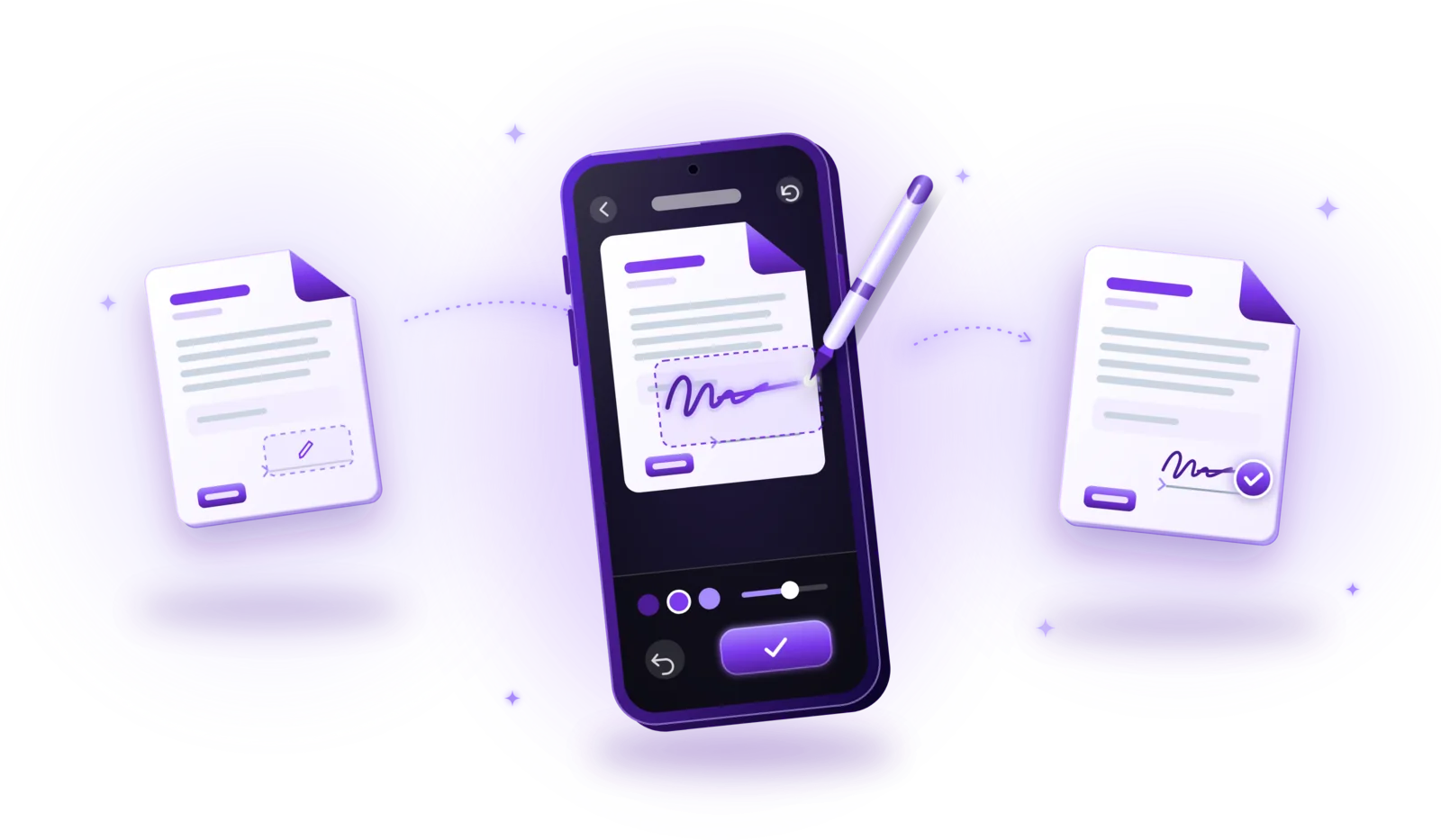
Signer un PDF électroniquement, c’est ajouter votre signature directement dans le document numérique au lieu de l’imprimer, de le signer au stylo puis de le numériser à nouveau. La plupart des éditeurs PDF et beaucoup d’applications de documents le permettent : vous dessinez ou tapez votre signature, la placez sur la page et enregistrez le fichier.
C’est courant pour les baux et contrats de service, les contrats de travail, les candidatures et adhésions, les formulaires de consentement, les devis et les formulaires professionnels du quotidien. Beaucoup acceptent une signature électronique simple ; pour certains, la loi exige davantage, comme expliqué plus bas.
Pas d’impression
Ni imprimante, ni encre, ni scanner : le document reste numérique du début à la fin.
Des démarches plus rapides
Un contrat est signé et renvoyé en quelques minutes plutôt qu’en plusieurs jours par la poste.
Un partage simple
Le PDF signé part aussitôt par e-mail ou via un portail, dans un format que tout le monde peut ouvrir.
Moins de papier
Moins d’impressions et d’enveloppes, surtout pour les documents qui ne demandent qu’une signature sur une page.
Un classement facilité
Les documents signés rejoignent directement votre classement numérique, consultables et sauvegardés.
Comment signer un PDF – étape par étape
Les étapes exactes dépendent de l’application, mais la plupart des outils de signature fonctionnent ainsi :
Ouvrir le PDF dans un éditeur PDF ou une application de signature
Utilisez une application capable d’ajouter des signatures aux PDF. Beaucoup de visionneuses, d’éditeurs PDF et de scanners de documents proposent cette fonction.
Trouver la fonction de signature
Cherchez une option comme « Signer », « Remplir et signer » ou une icône de stylo. Certaines applications la rangent dans « Outils ».
Créer votre signature
Selon l’outil, vous la dessinez au doigt ou au stylet, tapez votre nom ou importez une image de votre signature. Beaucoup d’applications l’enregistrent pour la prochaine fois.
Placer la signature
Faites glisser la signature sur la ligne ou dans le champ prévu. Zoomez pour la placer précisément.
Ajuster sa taille
Redimensionnez-la pour qu’elle tienne sur la ligne et paraisse naturelle à côté du texte imprimé, ni minuscule ni par-dessus d’autres éléments.
Enregistrer le PDF signé
Enregistrez le résultat, de préférence comme copie, pour garder l’original non signé si vous devez corriger quelque chose.
Vérifier le document enregistré
Rouvrez le fichier enregistré et vérifiez que la signature apparaît au bon endroit, sur la bonne page.
Pour des documents papier, l’ordre habituel est : numériser le document en PDF, fusionner les fichiers liés, comme un contrat et ses annexes, puis signer en dernier. Ainsi, la signature porte sur le document final et aucune page n’est ajoutée ensuite.
Les différentes façons d’ajouter une signature à un PDF
Les outils de signature proposent plusieurs méthodes. Elles se ressemblent sur la page, mais ne se valent pas :
Dessiner une signature manuscrite
Vous dessinez votre signature à l’écran. Elle paraît familière et personnelle, mais techniquement c’est une image placée sur la page.
Taper son nom
L’outil transforme votre nom tapé en signature, souvent dans une police manuscrite. Rapide, mais encore moins individuel qu’une signature dessinée.
Importer une image de signature
Vous photographiez ou numérisez votre signature papier et insérez l’image. Gardez ce fichier en lieu sûr : quiconque l’a peut l’insérer dans des documents.
Signature numérique à base de certificat
Le PDF est signé cryptographiquement avec un certificat personnel. Cela prouve qui a signé et montre si le document a été modifié ensuite.
Ces méthodes n’offrent ni la même sécurité ni les mêmes garanties juridiques. Les trois premières sont des signatures visuelles : elles montrent qu’une signature a été ajoutée, mais pas de façon fiable par qui, ni si le document a changé ensuite. Seules les signatures à base de certificat apportent cette preuve technique.
Signature électronique ou signature numérique ?
Une signature électronique est toute signature sous forme électronique utilisée pour signer : une signature dessinée, un nom tapé, une image numérisée ou une case « J’accepte ». Elle montre l’intention de signer, mais en dit peu, à elle seule, sur l’identité du signataire.
Une signature numérique au sens technique est une signature cryptographique à base de certificat. Le logiciel calcule une empreinte du document et la chiffre avec la clé privée du signataire. Le certificat correspondant, délivré par un prestataire de services de confiance après vérification de l’identité, permet à chacun de vérifier la signature. Si un seul caractère du document est modifié ensuite, la vérification échoue.
| Critère | Signature électronique (dessinée, tapée, image) | Signature numérique à base de certificat |
|---|---|---|
| Ce que c’est | Une marque visible sur la page | Des données cryptographiques dans le PDF, souvent avec un cachet visible |
| Prouve l’identité du signataire | Non, pas à elle seule | Oui, grâce au certificat |
| Révèle les modifications ultérieures | Non | Oui |
| Ce qu’il faut | Une application PDF | Un certificat ou un service de signature d’un prestataire de confiance |
| Usage typique | Accords et formulaires du quotidien | Contrats et documents aux exigences juridiques plus élevées |
C’est pourquoi placer une image de signature dans un PDF n’apporte pas automatiquement de vérification cryptographique : l’image peut être copiée, et le document modifié ensuite sans trace visible.
Les PDF signés électroniquement ont-ils une valeur juridique ?
Dans de nombreux pays, les signatures électroniques sont juridiquement reconnues, et une signature électronique simple peut suffire pour beaucoup de contrats courants. Qu’elle suffise dans un cas précis dépend du droit applicable, du type de document et de ce qu’accepte l’autre partie.
Les signatures électroniques selon eIDAS
Dans l’Union européenne, le règlement eIDAS (UE) n° 910/2014 distingue trois niveaux :
- Signature électronique simple : toute donnée sous forme électronique utilisée pour signer, comme une signature dessinée ou tapée. Ses effets juridiques ne peuvent pas être refusés au seul motif qu’elle est électronique, mais sa valeur probante peut être faible.
- Signature électronique avancée : liée au signataire de manière univoque et permettant de l’identifier, créée avec des moyens sous son contrôle exclusif et liée au document de sorte que toute modification ultérieure soit détectable.
- Signature électronique qualifiée : une signature avancée reposant sur un certificat qualifié et créée avec un dispositif de création de signature qualifié. Dans toute l’UE, elle a le même effet juridique qu’une signature manuscrite.
Certains documents exigent une forme particulière : selon le pays, certains contrats ou déclarations doivent être signés à la main sur papier, avec une signature électronique qualifiée, ou passer devant un notaire. Une signature dessinée dans un PDF n’équivaut donc pas partout à une signature manuscrite sur papier.
Ce guide fournit des informations générales, pas un conseil juridique. En cas de doute, demandez au destinataire quelle forme de signature il accepte ou consultez un professionnel du droit.
Comment signer des PDF sans envoyer de documents sensibles en ligne
Les documents que l’on signe comptent souvent parmi les plus sensibles : contrats de travail, documents de crédit et bancaires, baux, consentements médicaux et autres formulaires personnels. L’endroit où se fait la signature compte.
| Critère | Service de signature en ligne | Application de signature locale |
|---|---|---|
| Où le document est traité | Sur les serveurs du fournisseur | Sur votre appareil |
| Envoi nécessaire | Oui | Non |
| Vérification d’identité et journal de preuve | Souvent disponibles | Généralement non |
| Connexion Internet | Nécessaire | Inutile pour signer |
Les services de signature en ligne
Les plateformes de signature envoient votre document sur leurs serveurs et le transmettent à toutes les parties. En échange, beaucoup proposent une vérification d’identité, un journal de preuve ou des signatures avancées et qualifiées, ce qu’un contrat peut justement exiger. Le document est alors conservé par le fournisseur : vérifiez où et combien de temps.
Les applications de signature locales
Les applications qui signent sur votre appareil y conservent le document ; rien n’est envoyé pour la signature. Cela protège le contenu, mais le traitement local ne vérifie pas qui a signé et ne rend pas à lui seul une signature conforme. Elles conviennent bien aux documents courants qui acceptent une signature simple.
Problèmes courants lors de la signature de PDF
La plupart des problèmes de signature se règlent vite :
Signature au mauvais endroit
Zoomez avant de la placer et vérifiez le numéro de page. Beaucoup d’applications permettent de la déplacer jusqu’à l’enregistrement.
Signature trop grande ou trop petite
Utilisez la poignée de redimensionnement pour l’ajuster à la hauteur de la ligne. Dessinez votre signature en grand : il est plus facile de réduire que d’agrandir.
PDF protégé par mot de passe
Les PDF protégés ne sont souvent pas modifiables. Ouvrez le fichier avec le mot de passe, retirez la protection si vous y êtes autorisé, puis signez.
Le document signé n’est plus modifiable
C’est souvent voulu : les signatures à certificat verrouillent le contenu, et les signatures visuelles peuvent être intégrées à la page. Faites les modifications avant de signer, ou modifiez une copie de l’original non signé.
La signature disparaît après l’enregistrement
Certains outils ajoutent la signature comme annotation, que d’autres visionneuses masquent ou qui se perd à l’enregistrement ailleurs. Intégrez la signature au document (option parfois appelée « aplatir ») et rouvrez le fichier pour vérifier.
Le destinataire exige une signature qualifiée
Une signature dessinée ne peut pas être « améliorée ». Utilisez un prestataire de confiance qualifié ou la plateforme de signature du destinataire pour ce document.

Bientôt disponible
Signer des documents PDF avec PDFDocify
PDFDocify, le scanner de documents et l’application PDF hors ligne de SlickLab en cours de préparation pour son lancement, propose un outil de signature manuscrite. Vous dessinez votre signature une fois au doigt, en noir ou en bleu, et l’application l’enregistre sur votre appareil pour la prochaine fois. Vous la placez ensuite sur n’importe quelle page d’un PDF numérisé ou importé, la déplacez, la redimensionnez et enregistrez le résultat comme copie ou à la place de l’original ; dans les deux cas, la signature fait désormais partie de la page. Il s’agit d’une signature manuscrite visuelle : PDFDocify ne crée pas de signatures numériques à base de certificat et ne vérifie pas l’identité. Pour les documents qui exigent une signature avancée ou qualifiée, utilisez un service de signature certifié. La signature fait partie de PDFDocify Premium.
Inclus gratuitement
- Numérisation illimitée
- Détection automatique des bords et correction de la perspective
- Filtres : Auto, Noir et blanc, Niveaux de gris, Couleur, Original
- PDF multipages : réorganisez, faites pivoter et supprimez des pages
- Importez des photos depuis votre galerie
- Bibliothèque de documents avec dossiers, recherche et tri
- Partagez et exportez vos PDF vers n’importe quelle application
PDFDocify Premium
- OCR hors ligne : copiez et recherchez du texte
- PDF avec texte consultable
- Fusionner des PDF
- Compresser des PDF
- Signatures manuscrites
- Protection par mot de passe
- Traitement par lots
Vos signatures et documents restent sur votre appareil ; rien n’est envoyé. Les PDF protégés par mot de passe doivent d’abord être déverrouillés. Une connexion Internet n’est nécessaire que pour les achats intégrés.
Questions fréquentes
Comment signer un PDF sans l’imprimer ?
Ouvrez le PDF dans une application dotée d’une fonction de signature, dessinez ou tapez votre signature, faites-la glisser sur la ligne prévue, ajustez sa taille et enregistrez le fichier. Le PDF signé peut ensuite être renvoyé directement par e-mail ou via un portail.
Peut-on dessiner sa signature sur un PDF ?
Oui. Beaucoup d’applications PDF permettent de dessiner sa signature au doigt, au stylet ou à la souris et de la placer dans le document. Juridiquement, c’est une signature électronique simple : suffisante pour de nombreux documents, mais pas pour tous.
Une signature électronique a-t-elle une valeur juridique ?
Souvent oui, mais cela dépend du droit applicable et du document. Dans l’UE, une signature électronique simple ne peut pas être rejetée au seul motif qu’elle est électronique, mais seule la signature électronique qualifiée a le même effet juridique qu’une signature manuscrite. Certains documents exigent une forme particulière. En cas de doute, renseignez-vous auprès du destinataire ou d’un professionnel du droit.
Quelle différence entre signature électronique et signature numérique ?
« Signature électronique » est le terme général pour toute signature sous forme électronique, y compris dessinée ou tapée. Une signature numérique est une signature cryptographique à base de certificat qui permet de vérifier qui a signé et si le document a été modifié ensuite.
Peut-on signer un PDF sans connexion Internet ?
Oui, avec une application qui signe sur votre appareil. Les signatures dessinées ou tapées n’ont pas besoin de connexion. Les signatures à certificat et qualifiées en ont généralement besoin, car un prestataire de confiance intervient. PDFDocify ajoute des signatures manuscrites hors ligne.
Peut-on modifier un PDF après l’avoir signé ?
Techniquement parfois, mais c’est à éviter : des modifications après signature rendent flou ce qui a été signé et invalident les signatures à base de certificat. Faites toutes les modifications d’abord et signez en dernier. Si quelque chose doit changer, modifiez l’original non signé et signez à nouveau.
Conclusion
Signer un PDF électroniquement ne demande que quelques étapes : ouvrir le document, créer sa signature, la placer et l’ajuster, enregistrer et vérifier. Choisissez la méthode adaptée au document : une signature dessinée convient à de nombreux accords courants, tandis que des contrats plus exigeants peuvent nécessiter une signature avancée ou qualifiée. Si vous cherchez une application qui numérise, classe et permet de signer vos documents à la main, hors ligne et sans envoi, découvrez PDFDocify et inscrivez-vous sur la liste d’attente pour son lancement.
Guides associés

Comment numériser des documents en PDF
Transformez vos papiers en PDF nets avec votre téléphone : sept étapes, de la préparation de la page au fichier final, et des conseils pour des scans nets et confidentiels.
Lire le guide
Comment fusionner des fichiers PDF en un seul document
Réunissez plusieurs PDF en un seul document : sélectionnez les fichiers, mettez-les en ordre et enregistrez un seul PDF, sans perte de qualité ni de confidentialité.
Lire le guide