In dieser Anleitung
Warum PDF-Dokumente elektronisch unterschreiben?
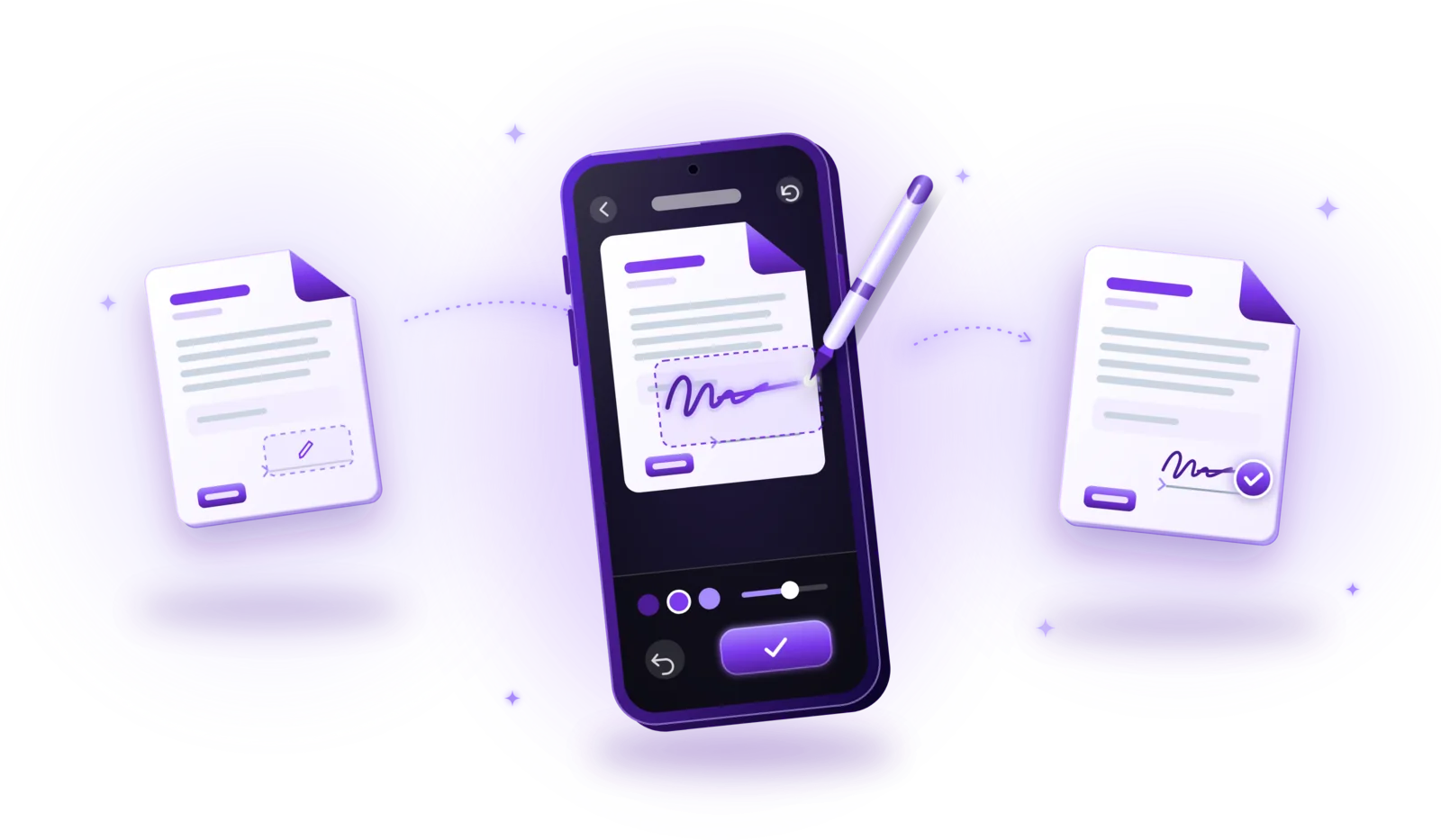
Ein PDF elektronisch zu unterschreiben heißt, deine Unterschrift direkt in das digitale Dokument einzufügen, statt es auszudrucken, mit dem Stift zu unterschreiben und wieder einzuscannen. Die meisten PDF-Editoren und viele Dokumenten-Apps können das: Du zeichnest oder tippst deine Unterschrift, setzt sie auf die Seite und speicherst die Datei.
Üblich ist das bei Miet- und Dienstleistungsverträgen, Arbeitsverträgen, Bewerbungen und Mitgliedsanträgen, Einwilligungen, Angeboten und alltäglichen Geschäftsformularen. Viele davon akzeptieren eine einfache elektronische Unterschrift; für manche schreibt das Gesetz mehr vor, wie unten erklärt.
Kein Drucken nötig
Kein Drucker, keine Tinte, kein Weg zum Scanner: Das Dokument bleibt von Anfang bis Ende digital.
Schnellere Abläufe
Ein Vertrag ist in Minuten unterschrieben und zurückgeschickt statt in Tagen per Post.
Bequemes Teilen
Das unterschriebene PDF geht sofort per E-Mail oder Upload-Portal raus, in einem Format, das jeder öffnen kann.
Weniger Papier
Weniger Ausdrucke und Umschläge – besonders bei Dokumenten, die nur auf einer Seite eine Unterschrift brauchen.
Einfacher ablegen
Unterschriebene Dokumente landen direkt in deiner digitalen Ablage, durchsuchbar und gesichert.
Ein PDF unterschreiben – Schritt für Schritt
Die genauen Schritte hängen von der App ab, aber die meisten Werkzeuge zum Unterschreiben funktionieren so:
Das PDF in einem PDF-Editor oder einer Signatur-App öffnen
Nimm eine App, die Unterschriften in PDFs einfügen kann. Viele PDF-Viewer, Editoren und Dokumentenscanner haben diese Funktion.
Die Unterschriftenfunktion finden
Such nach einem Menüpunkt wie „Unterschreiben“, „Ausfüllen & unterschreiben“ oder einem Stift-Symbol. Manche Apps führen ihn unter „Werkzeuge“.
Deine Unterschrift erstellen
Je nach Werkzeug zeichnest du sie mit dem Finger oder einem Stift, tippst deinen Namen oder importierst ein Bild deiner Unterschrift. Viele Apps speichern sie für das nächste Mal.
Die Unterschrift platzieren
Zieh die Unterschrift auf die Unterschriftenzeile oder in das vorgesehene Feld. Zoom hinein, um sie genau zu setzen.
Die Größe anpassen
Passe die Größe so an, dass sie auf die Zeile passt und neben dem gedruckten Text natürlich wirkt – weder winzig noch über anderen Inhalten.
Das unterschriebene PDF speichern
Speichere das Ergebnis am besten als Kopie, damit du das unsignierte Original noch hast, falls du etwas korrigieren musst.
Das gespeicherte Dokument prüfen
Öffne die gespeicherte Datei noch einmal und prüf, ob die Unterschrift an der richtigen Stelle auf der richtigen Seite steht.
Bei Papierdokumenten ist die übliche Reihenfolge: das Dokument als PDF scannen, zusammengehörige Dateien zusammenfügen – etwa Vertrag und Anlagen – und zuletzt unterschreiben. So deckt die Unterschrift das endgültige Dokument ab, und danach kommen keine Seiten mehr hinzu.
Verschiedene Arten, ein PDF zu unterschreiben
Werkzeuge zum Unterschreiben bieten verschiedene Methoden. Auf der Seite sehen sie ähnlich aus, sind aber nicht dasselbe:
Handschriftliche Unterschrift zeichnen
Du zeichnest deine Unterschrift auf dem Bildschirm. Sie wirkt vertraut und persönlich, ist technisch aber ein Bild auf der Seite.
Den Namen tippen
Das Werkzeug macht aus deinem getippten Namen eine Unterschrift, oft in einer Handschrift-Schriftart. Schnell, aber noch weniger individuell als eine gezeichnete Unterschrift.
Ein Bild der Unterschrift importieren
Du fotografierst oder scannst deine Unterschrift auf Papier und fügst das Bild ein. Bewahre die Datei gut auf: Wer sie hat, kann sie in Dokumente einfügen.
Zertifikatsbasierte digitale Signatur
Das PDF wird kryptografisch mit einem persönlichen Zertifikat signiert. Das belegt, wer unterschrieben hat, und zeigt, ob das Dokument später verändert wurde.
Diese Methoden bieten nicht dieselbe Sicherheit und nicht dieselbe rechtliche Gewissheit. Die ersten drei sind sichtbare Unterschriften: Sie zeigen, dass jemand unterschrieben hat, aber nicht zuverlässig, wer – und auch nicht, ob das Dokument danach verändert wurde. Diesen technischen Nachweis liefern nur zertifikatsbasierte Signaturen.
Elektronische Signatur vs. digitale Signatur
Eine elektronische Signatur ist jede Unterschrift in elektronischer Form, mit der jemand unterschreibt: eine gezeichnete Unterschrift, ein getippter Name, ein eingescanntes Bild oder ein Häkchen bei „Ich stimme zu“. Sie zeigt den Willen zu unterschreiben, sagt allein aber wenig darüber, wer unterschrieben hat.
Eine digitale Signatur im technischen Sinn ist eine zertifikatsbasierte, kryptografische Signatur. Die Software berechnet einen Fingerabdruck des Dokuments und verschlüsselt ihn mit dem privaten Schlüssel der unterschreibenden Person. Das passende Zertifikat, ausgestellt von einem Vertrauensdiensteanbieter nach Prüfung der Identität, ermöglicht es jedem, die Signatur zu prüfen. Wird danach auch nur ein Zeichen im Dokument geändert, schlägt die Prüfung fehl.
| Merkmal | Elektronische Unterschrift (gezeichnet, getippt, Bild) | Zertifikatsbasierte digitale Signatur |
|---|---|---|
| Was sie ist | Eine sichtbare Markierung auf der Seite | Kryptografische Daten im PDF, oft mit sichtbarem Stempel |
| Belegt die Identität | Nein, nicht allein | Ja, über das Zertifikat |
| Zeigt spätere Änderungen | Nein | Ja |
| Was du brauchst | Eine PDF-App | Ein Zertifikat oder einen Signaturdienst eines Vertrauensdiensteanbieters |
| Typischer Einsatz | Alltägliche Vereinbarungen und Formulare | Verträge und Dokumente mit höheren rechtlichen Anforderungen |
Deshalb bringt ein Unterschriftsbild in einem PDF nicht automatisch eine kryptografische Prüfung mit: Das Bild lässt sich kopieren, und das Dokument kann danach ohne sichtbare Spur verändert werden.
Sind elektronisch unterschriebene PDFs rechtsgültig?
In vielen Ländern sind elektronische Signaturen rechtlich anerkannt, und für viele alltägliche Verträge kann eine einfache elektronische Unterschrift genügen. Ob sie im konkreten Fall reicht, hängt von der Rechtsordnung, der Art des Dokuments und davon ab, was die andere Seite akzeptiert.
Elektronische Signaturen nach eIDAS
In der Europäischen Union unterscheidet die eIDAS-Verordnung (EU) Nr. 910/2014 drei Stufen:
- Einfache elektronische Signatur: alle elektronischen Daten, mit denen jemand unterschreibt, etwa eine gezeichnete oder getippte Unterschrift. Ihr darf die Rechtswirkung nicht allein deshalb abgesprochen werden, weil sie elektronisch ist, ihr Beweiswert kann aber gering sein.
- Fortgeschrittene elektronische Signatur: eindeutig der unterschreibenden Person zugeordnet und geeignet, sie zu identifizieren, mit Mitteln erstellt, die sie allein kontrolliert, und so mit dem Dokument verknüpft, dass spätere Änderungen erkennbar sind.
- Qualifizierte elektronische Signatur: eine fortgeschrittene Signatur auf Basis eines qualifizierten Zertifikats, erstellt mit einer qualifizierten Signaturerstellungseinheit. Sie hat in der ganzen EU dieselbe Rechtswirkung wie eine handschriftliche Unterschrift.
Manche Dokumente verlangen eine bestimmte Form: Je nach Land müssen bestimmte Verträge oder Erklärungen eigenhändig auf Papier oder mit einer qualifizierten elektronischen Signatur unterschrieben werden oder brauchen einen Notar. Eine gezeichnete Unterschrift im PDF ist daher nicht generell gleichwertig mit einer handschriftlichen Unterschrift auf Papier.
Diese Anleitung bietet allgemeine Informationen, keine Rechtsberatung. Wenn du unsicher bist, frag die Empfängerseite, welche Form der Unterschrift sie akzeptiert, oder hol dir rechtlichen Rat.
PDFs unterschreiben, ohne vertrauliche Dokumente hochzuladen
Die Dokumente, die man unterschreibt, gehören oft zu den vertraulichsten überhaupt: Arbeitsverträge, Kredit- und Bankunterlagen, Mietverträge, Einwilligungen beim Arzt und andere persönliche Formulare. Wo das Unterschreiben passiert, spielt eine Rolle.
| Merkmal | Online-Signaturdienst | Lokale Signatur-App |
|---|---|---|
| Wo das Dokument verarbeitet wird | Auf den Servern des Anbieters | Auf deinem Gerät |
| Upload nötig | Ja | Nein |
| Identitätsprüfung und Protokoll | Oft vorhanden | Meist nicht |
| Internetverbindung | Nötig | Zum Unterschreiben nicht nötig |
Online-Dienste zum Unterschreiben von PDFs
Signaturplattformen laden dein Dokument auf ihre Server und schicken es an alle Beteiligten. Im Gegenzug bieten viele Identitätsprüfungen, Protokolle oder fortgeschrittene und qualifizierte Signaturen – genau das, was ein Vertrag womöglich verlangt. Das Dokument liegt dann beim Anbieter, prüf also, wo und wie lange.
Lokale Apps zum Unterschreiben
Apps, die auf deinem Gerät unterschreiben, behalten das Dokument dort; zum Unterschreiben wird nichts hochgeladen. Das schützt den Inhalt, prüft aber nicht, wer unterschrieben hat, und macht eine Unterschrift allein nicht rechtskonform. Sie passen gut zu alltäglichen Dokumenten, die eine einfache Unterschrift akzeptieren.
Typische Probleme beim Unterschreiben von PDFs
Die meisten Probleme beim Unterschreiben sind schnell gelöst:
Unterschrift an der falschen Stelle
Zoom vor dem Platzieren hinein und prüf die Seitenzahl. In vielen Apps kannst du die Unterschrift bis zum Speichern erneut verschieben.
Unterschrift zu groß oder zu klein
Pass sie mit dem Größengriff an die Höhe der Unterschriftenzeile an. Zeichne deine Unterschrift groß – verkleinern geht besser als vergrößern.
Das PDF ist passwortgeschützt
Geschützte PDFs lassen sich oft nicht bearbeiten. Öffne die Datei mit dem Passwort, entferne den Schutz, wenn du darfst, und unterschreib dann.
Das unterschriebene Dokument lässt sich nicht bearbeiten
Das ist oft gewollt: Zertifikatssignaturen sperren den Inhalt, und sichtbare Unterschriften können fest in die Seite übernommen werden. Ändere alles vor dem Unterschreiben oder bearbeite eine Kopie des unsignierten Originals.
Die Unterschrift verschwindet nach dem Speichern
Manche Werkzeuge fügen die Unterschrift als Anmerkung ein, die andere Viewer ausblenden oder die beim Speichern woanders verloren geht. Speichere die Unterschrift fest ins Dokument (oft „reduzieren“ oder „flatten“ genannt) und öffne die Datei zur Kontrolle erneut.
Der Empfänger verlangt eine qualifizierte Signatur
Eine gezeichnete Unterschrift lässt sich nicht aufwerten. Nutze für dieses Dokument einen qualifizierten Vertrauensdiensteanbieter oder die Signaturplattform des Empfängers.

Bald verfügbar
PDF-Dokumente unterschreiben mit PDFDocify
PDFDocify, der Offline-Dokumentenscanner und die PDF-App von SlickLab, die gerade für den Start vorbereitet wird, hat ein Werkzeug für handschriftliche Unterschriften. Du zeichnest deine Unterschrift einmal mit dem Finger, in Schwarz oder Blau, und die App speichert sie auf deinem Gerät für das nächste Mal. Dann setzt du sie auf eine beliebige Seite eines gescannten oder importierten PDFs, verschiebst sie, passt die Größe an und speicherst das Ergebnis als Kopie oder ersetzt das Original – in beiden Fällen wird die Unterschrift fester Teil der Seite. Es ist eine sichtbare, handschriftliche Unterschrift: PDFDocify erstellt keine zertifikatsbasierten digitalen Signaturen und prüft keine Identitäten. Für Dokumente, die eine fortgeschrittene oder qualifizierte Signatur verlangen, nutze einen zertifizierten Signaturdienst. Das Unterschreiben gehört zu PDFDocify Premium.
Kostenlos enthalten
- Unbegrenzt scannen
- Automatische Kantenerkennung und Perspektivkorrektur
- Filter: Auto, Schwarzweiß, Graustufen, Farbe, Original
- Mehrseitige PDFs: Seiten sortieren, drehen und löschen
- Fotos aus der Galerie importieren
- Dokumentbibliothek mit Ordnern, Suche und Sortierung
- PDFs mit jeder App teilen und exportieren
PDFDocify Premium
- Offline-OCR: Text kopieren und durchsuchen
- Durchsuchbare PDFs
- PDFs zusammenfügen
- PDFs komprimieren
- Handschriftliche Unterschriften
- Passwortschutz
- Stapelverarbeitung
Deine Unterschriften und Dokumente bleiben auf deinem Gerät; nichts wird hochgeladen. Bei passwortgeschützten PDFs musst du das Passwort vorher entfernen. Eine Internetverbindung brauchst du nur für In-App-Käufe.
Häufige Fragen
Wie unterschreibe ich ein PDF, ohne es auszudrucken?
Öffne das PDF in einer App mit Unterschriftenfunktion, zeichne oder tippe deine Unterschrift, zieh sie auf die Unterschriftenzeile, pass die Größe an und speichere die Datei. Das unterschriebene PDF kannst du direkt per E-Mail oder Upload zurückschicken.
Kann ich meine Unterschrift auf ein PDF zeichnen?
Ja. Viele PDF-Apps lassen dich deine Unterschrift mit Finger, Stift oder Maus zeichnen und ins Dokument setzen. Rechtlich ist das eine einfache elektronische Signatur – für viele Dokumente in Ordnung, aber nicht für alle.
Ist eine elektronische Unterschrift rechtsverbindlich?
Oft ja, aber das hängt von der Rechtsordnung und vom Dokument ab. In der EU darf eine einfache elektronische Signatur nicht allein deshalb abgelehnt werden, weil sie elektronisch ist; dieselbe Rechtswirkung wie eine handschriftliche Unterschrift hat aber nur die qualifizierte elektronische Signatur. Manche Dokumente verlangen eine bestimmte Form. Frag im Zweifel die Empfängerseite oder hol dir rechtlichen Rat.
Was ist der Unterschied zwischen elektronischer und digitaler Signatur?
„Elektronische Signatur“ ist der Oberbegriff für jede Unterschrift in elektronischer Form, auch eine gezeichnete oder getippte. Eine digitale Signatur ist eine zertifikatsbasierte, kryptografische Signatur, mit der sich prüfen lässt, wer unterschrieben hat und ob das Dokument danach verändert wurde.
Kann ich ein PDF ohne Internetverbindung unterschreiben?
Ja, mit einer App, die auf deinem Gerät unterschreibt. Gezeichnete oder getippte Unterschriften brauchen keine Verbindung. Zertifikatsbasierte und qualifizierte Signaturen meist schon, weil ein Vertrauensdiensteanbieter beteiligt ist. PDFDocify fügt handschriftliche Unterschriften offline ein.
Kann ich ein PDF nach dem Unterschreiben noch bearbeiten?
Technisch manchmal, aber du solltest es nicht tun: Änderungen nach dem Unterschreiben machen unklar, was eigentlich unterschrieben wurde, und sie machen zertifikatsbasierte Signaturen ungültig. Erledige alle Änderungen vorher und unterschreib zuletzt. Muss sich etwas ändern, bearbeite das unsignierte Original und unterschreib neu.
Fazit
Ein PDF elektronisch zu unterschreiben, braucht nur wenige Schritte: Dokument öffnen, Unterschrift erstellen, platzieren und anpassen, speichern und prüfen. Wähl die Methode passend zum Dokument: Eine gezeichnete Unterschrift reicht für viele alltägliche Vereinbarungen, Verträge mit strengeren Anforderungen können eine fortgeschrittene oder qualifizierte Signatur brauchen. Wenn du eine App suchst, die deine Dokumente scannt, ordnet und handschriftlich unterschreiben lässt – offline und ohne Upload –, sieh dir PDFDocify an und trag dich in die Warteliste für den Start ein.
Weitere Anleitungen

Dokumente als PDF scannen
Mit dem Smartphone aus Papier saubere PDFs machen: sieben Schritte vom Vorbereiten der Seite bis zur fertigen Datei, dazu Tipps für scharfe, private Scans.
Anleitung lesen
PDF-Dateien zu einem Dokument zusammenfügen
Mehrere PDFs zu einem Dokument zusammenfügen: Dateien auswählen, sortieren und als ein PDF speichern – ohne Qualitätsverlust und ohne Upload.
Anleitung lesen