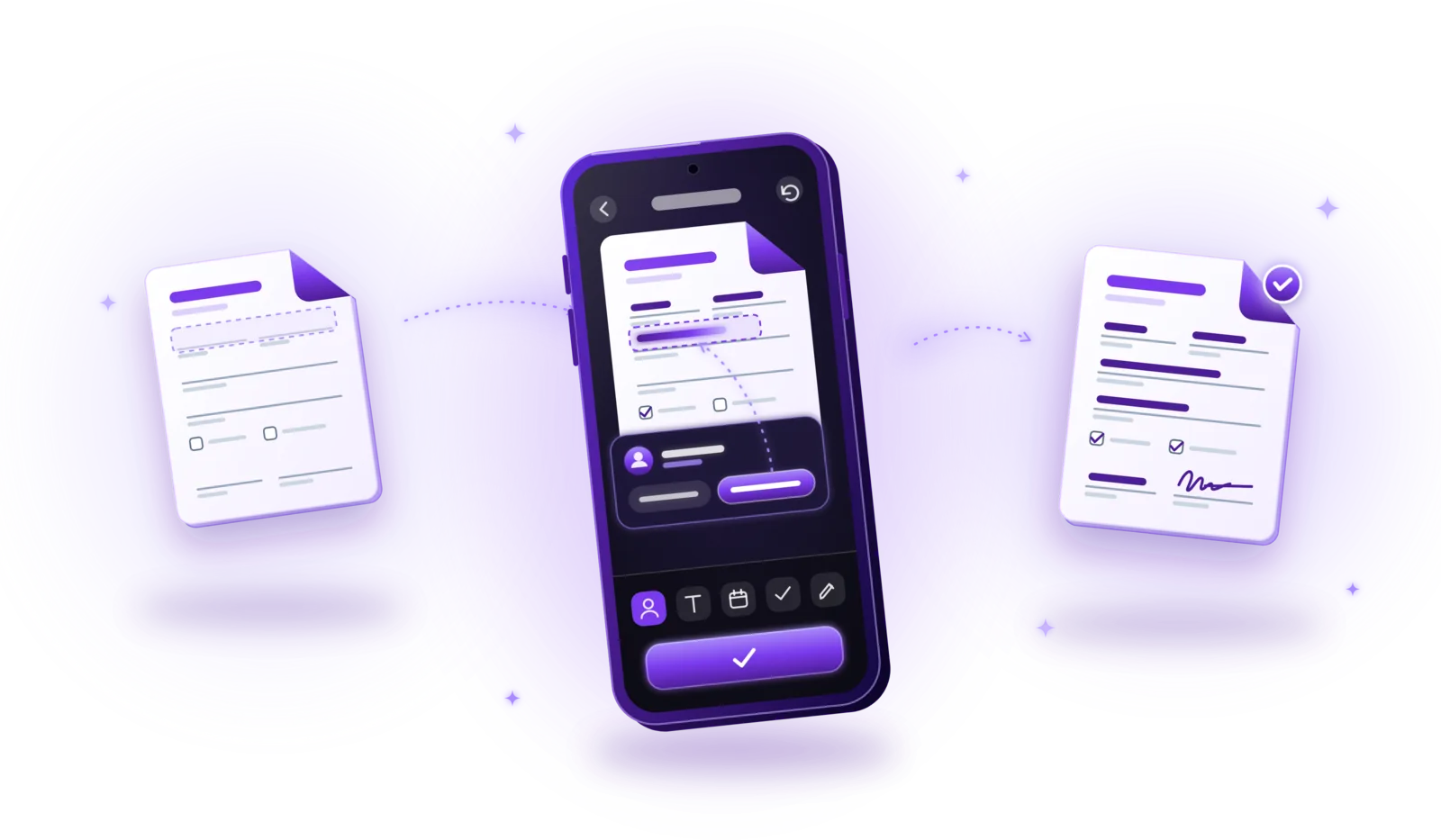
In dieser Anleitung
Warum PDF-Formulare auf dem Handy ausfüllen?
Viele Formulare kommen noch immer als PDF: Anmelde- und Mitgliedsformulare, Formulare von Schule und Kita, Schadensmeldungen, Anträge, Einwilligungen, Steuer- und Leistungsformulare. Der klassische Weg: ausdrucken, mit dem Kuli ausfüllen, unterschreiben und wieder einscannen. Füllst du sie digital aus, sparst du dir Drucker und Scanner und bekommst ein sauberes, gut lesbares Ergebnis.
Kein Drucken, kein Scannen
Das Formular bleibt digital – vom Empfang bis zum Zurückschicken.
Lesbare Einträge
Getippter Text ist gut lesbar. Niemand muss deine Handschrift entziffern oder wegen einer falsch gelesenen Zahl nachfragen.
Korrigieren ohne Neuanfang
Ein Tippfehler ist in Sekunden behoben, statt ihn durchzustreichen oder das Formular neu zu drucken.
Mit jedem Formular schneller
Name, Adresse und Geburtsdatum sind auf jedem Formular gleich. Einmal gespeichert, fügst du sie mit einem Tipp ein.
Sofort versandbereit
Das ausgefüllte PDF geht direkt per E-Mail oder über ein Upload-Portal zurück.
PDF-Formular ausfüllen – Schritt für Schritt
Die genauen Bezeichnungen unterscheiden sich von App zu App, aber meistens funktioniert das Ausfüllen am Handy so:
Formular als PDF bereitlegen
Speichere das PDF, das du per E-Mail bekommen oder von einer Website heruntergeladen hast. Hast du nur ein Papierformular, scanne es zuerst als PDF ein.
In einer App öffnen, die PDFs ausfüllen kann
Such nach einer Funktion wie „Ausfüllen & unterschreiben“, „Ausfüllen“ oder „Text hinzufügen“. PDF-Editoren und viele Scanner-Apps haben eine.
Auf das erste Feld zoomen
Zieh zwei Finger auseinander, um die Seite zu vergrößern. Kleine Linien und Kästchen triffst du vergrößert viel leichter.
Einträge hinzufügen
Tippe auf ein Feld oder füge ein Textfeld ein und gib den Eintrag ein. Apps mit gespeicherten Angaben setzen deinen Namen oder deine Adresse mit einem Tipp ein.
Kästchen ankreuzen und Datum einfügen
Setz in jedes zutreffende Kästchen einen Haken und ergänze das heutige Datum dort, wo das Formular danach fragt.
Unterschreiben, wo nötig
Viele Formulare enden mit einer Unterschriftenzeile. Unterschreib zuletzt, wenn alles andere ausgefüllt ist.
Speichern und Ergebnis prüfen
Speichere das ausgefüllte PDF, am besten als Kopie, und öffne es noch einmal, um zu prüfen, ob jeder Eintrag auf der richtigen Linie der richtigen Seite steht.
Papierformulare scannst du zuerst als PDF ein; ein gerader, gleichmäßig beleuchteter Scan macht das Ausfüllen der Linien leichter. Hat das Formular mehrere Seiten, scanne sie in ein einziges PDF, damit du nur eine Datei ausfüllst und verschickst.
Ausfüllbare PDF-Formulare vs. flache und gescannte Formulare
Nicht jedes PDF-Formular ist gleich aufgebaut. Manche enthalten interaktive Formularfelder, in die du tippen kannst. Andere sind „flach“: Linien und Kästchen sind nur Teil der gedruckten Seite, wie auf Papier. Jedes gescannte Formular ist flach, denn ein Scan ist ein Bild der Seite.
| Merkmal | Ausfüllbares Formular mit Feldern | Flaches oder gescanntes Formular |
|---|---|---|
| Woran du es erkennst | Felder leuchten auf oder zeigen einen Cursor, wenn du darauf tippst | Tippen auf eine Linie bewirkt nichts |
| Wie du es ausfüllst | In die Felder tippen | Textfelder auf die Linien setzen |
| Kästchen | Antippen zum Ankreuzen | Haken auf das Kästchen setzen |
| Typische Herkunft | Behörden, Banken, Versicherungen | Scans von Papierformularen, exportierte oder gedruckte PDFs |
Text auf die Seite zu setzen funktioniert bei beiden Arten – deshalb ist es die flexibelste Methode: Wie auch immer das Formular aussieht, deine Einträge landen genau dort, wo du sie hinsetzt. Flache Formulare kannst du ohne Drucken nur so ausfüllen.
Formulare schneller ausfüllen mit gespeicherten Angaben
Die meisten Formulare fragen dasselbe ab: Name, Geburtsname, Geburtsdatum und -ort, Staatsangehörigkeit, Adresse, Telefonnummer und E-Mail. Das jedes Mal auf der Handytastatur einzutippen, dauert und lädt zu Tippfehlern ein. Speicherst du diese Angaben einmal und fügst sie bei Bedarf ein, ist jedes neue Formular eine Sache von Minuten.
Noch mehr hilft das, wenn du Formulare für andere ausfüllst. Eltern füllen Schul- und Arztformulare für ihre Kinder aus, Paare Anträge füreinander, und erwachsene Kinder helfen oft ihren Eltern beim Papierkram. Eigene Angaben für jede Person sorgen dafür, dass der richtige Name beim richtigen Geburtsdatum steht.
- Einzelne Angaben – Vorname, Nachname oder Geburtsdatum für sich, für Formulare mit getrennten Kästchen
- Kombinierte Einträge – „Vor- und Nachname“ oder „Adresse in einer Zeile“ für Formulare mit nur einer Zeile
- Eigene Felder – alles andere, was du oft brauchst, etwa Krankenkasse oder Mitgliedsnummer
Kästchen, Datum und Unterschrift
Kästchen
Auf einem flachen Formular ist ein Haken ein kleines Zeichen, das du auf das Kästchen setzt. Zoom hinein, damit er im Kästchen sitzt und nicht auf dem Text daneben, und nutze für alle Kästchen dieselbe Größe, damit das Formular ordentlich aussieht.
Datum
Formulare erwarten das Datum meist im landesüblichen Format, in Deutschland etwa 28.10.2026. Apps, die das heutige Datum für dich einsetzen, sparen Tipparbeit und verhindern, dass Tag und Monat vertauscht werden.
Unterschrift
Viele Formulare müssen unterschrieben werden. Eine handschriftliche Unterschrift, mit dem Finger gezeichnet und auf die Unterschriftenzeile gesetzt, wird bei vielen Alltagsformularen akzeptiert; manche Dokumente verlangen eine andere Form. Die Anleitung zum Unterschreiben von PDFs erklärt die Möglichkeiten und wann eine einfache Unterschrift nicht reicht.
Formulare enthalten persönliche Daten – halte sie privat
Kaum ein Dokument enthält so viele persönliche Informationen wie ein ausgefülltes Formular: vollständiger Name, Geburtsdatum, Adresse, manchmal Angaben zu Gesundheit, Einkommen oder Bankverbindung – und oft dasselbe für Familienmitglieder. Viele Online-Dienste zum Ausfüllen von PDFs laden das Dokument zur Bearbeitung auf ihre Server. Für solche Formulare lohnt sich eine App, die sie auf deinem Gerät ausfüllt.
Dasselbe gilt für gespeicherte Angaben: Sie gehören auf dein Handy, nicht in ein Konto auf fremden Servern. Die Anleitung zum Scannen ohne Internet erklärt, was die Verarbeitung auf dem Gerät schützt und was nicht.
Häufige Probleme beim Ausfüllen von PDF-Formularen
Die meisten Probleme mit digitalen Formularen sind schnell gelöst:
Text sitzt nicht auf der Linie
Zoom hinein und zieh den Text, bis seine Grundlinie auf der Linie sitzt. Apps, die Text an der Zeile benachbarter Einträge einrasten lassen, halten eine Spalte von Feldern sauber in einer Linie.
Text zu groß für das Kästchen
Mach den Text kleiner oder nutze bei kurzen Zeilen getrennte Einträge für Vor- und Nachname.
Felder reagieren nicht beim Antippen
Das Formular ist flach oder gescannt und hat keine interaktiven Felder. Setz stattdessen Textfelder auf die Linien.
PDF ist passwortgeschützt
Geschützte PDFs lassen sich oft nicht ändern. Öffne die Datei mit dem Passwort, entferne den Schutz, wenn du das darfst, und fülle sie dann aus.
Gescanntes Formular schlecht lesbar
Scanne es noch einmal bei gutem Licht und mit einem Dokumentfilter. Klare Linien machen es leichter, Einträge genau zu platzieren.
Fehler nach dem Speichern
Gespeicherte Einträge sind fester Teil der Seite. Speichere als Kopie, dann kannst du zum leeren Original zurückkehren und es neu ausfüllen.

Bald verfügbar
PDF-Formulare ausfüllen mit PDFDocify
PDFDocify, der Offline-Dokumentenscanner und die PDF-App von SlickLab, hat das Werkzeug „Ausfüllen & unterschreiben“ im Tab Werkzeuge und im Menü jedes Dokuments. Es funktioniert mit gescannten und importierten PDFs gleichermaßen: Eine Aktionsleiste mit Angaben · Text · Datum · Haken · Unterschrift deckt alles ab, was ein Formular verlangt. Unter „Meine Angaben“ (auch in Einstellungen → Formulare) speicherst du Angaben für dich und deine Familie, etwa Ich, Partner/in, Mutter, Vater, Sohn, Tochter, Schwester, Bruder oder Andere mit eigener Bezeichnung. Zu jeder Person gehören Vor- und Nachname, Geburtsname, Geburtsdatum und -ort, Staatsangehörigkeit, Straße, Hausnummer, PLZ, Ort, Telefon und E-Mail, dazu Felder, die du selbst anlegst. Im Formular tippst du auf eine Angabe oder einen kombinierten Eintrag wie „Vor- und Nachname“ oder „Adresse in einer Zeile“, und sie landet auf der Seite. Du ziehst sie auf die Linie, änderst die Größe und wechselst zwischen Schwarz und Blau; Text, den du in die Nähe eines anderen Eintrags ziehst, rastet auf dessen Zeile ein. Datum setzt das heutige Datum im üblichen Format deiner Sprache ein, Haken setzt Häkchen in Kästchen, und Unterschrift fügt deine handschriftliche Unterschrift hinzu. Mit zwei Fingern zoomst du auf kleine Felder. Zum Schluss wählst du „Als Kopie speichern“ oder „Original ersetzen“: Deine Einträge werden fester Teil der Seite. PDFDocify setzt den Text auf die Seite selbst und füllt interaktive Formularfelder nicht als Felder aus. „Ausfüllen & unterschreiben“ gehört zu PDFDocify Premium; deine ersten zwei ausgefüllten Formulare kannst du kostenlos speichern.
Kostenlos enthalten
- Unbegrenzt scannen
- Automatische Kantenerkennung und Perspektivkorrektur
- Filter: Auto, Schwarzweiß, Graustufen, Farbe, Original
- Mehrseitige PDFs: Seiten sortieren, drehen und löschen
- Fotos aus der Galerie importieren
- Dokumentbibliothek mit Ordnern, Suche und Sortierung
- PDFs mit jeder App teilen und exportieren
PDFDocify Premium
- Offline-OCR: Text kopieren und durchsuchen
- Durchsuchbare PDFs
- PDFs zusammenfügen
- PDFs komprimieren
- Handschriftliche Unterschriften
- Formulare ausfüllen mit gespeicherten Angaben
- PDFs teilen und Seiten extrahieren
- Passwortschutz
- Stapelverarbeitung
Deine Angaben und Dokumente bleiben auf deinem Gerät; nichts wird hochgeladen, und Angaben landen erst in einem Dokument, wenn du sie platzierst. Bei passwortgeschützten PDFs musst du das Passwort vorher entfernen. Eine Internetverbindung brauchst du nur für In-App-Käufe.
Häufige Fragen
Wie kann ich ein PDF-Formular ausfüllen, ohne es auszudrucken?
Öffne das PDF in einer App, die Text in PDFs einfügen kann, setz deine Einträge auf die Linien, kreuze die Kästchen an, ergänze Datum und Unterschrift und speichere die Datei. Das ausgefüllte PDF kannst du dann direkt per E-Mail oder Upload zurückschicken.
Kann ich ein PDF-Formular ohne ausfüllbare Felder ausfüllen?
Ja. Bei flachen oder gescannten Formularen setzt du Textfelder selbst auf die Linien. Das klappt mit jedem PDF, weil der Text auf die Seite kommt und nicht in ein Formularfeld.
Kann ich ein gescanntes Papierformular ausfüllen?
Ja. Scanne das Formular als PDF ein und setz deine Einträge, Haken und Unterschrift auf die Seite wie bei jedem anderen flachen Formular. Ein scharfer, gerader Scan macht es leichter, die Linien zu treffen.
Wie kreuze ich ein Kästchen in einem PDF an?
In einem ausfüllbaren Formular tippst du auf das Kästchen. In einem flachen oder gescannten Formular setzt du einen Haken auf das Kästchen und zoomst hinein, um ihn genau zu platzieren.
Kann ich meine Angaben für künftige Formulare speichern?
Mit Apps, die gespeicherte Angaben unterstützen, ja. Du gibst Name, Adresse und Geburtsdatum einmal ein und setzt sie in jedes neue Formular mit einem Tipp ein. In PDFDocify kannst du auch Angaben für Familienmitglieder speichern, und sie bleiben auf deinem Gerät.
Kann ich das Formular im selben Schritt unterschreiben?
Viele Apps, die Formulare ausfüllen, können auch eine handschriftliche Unterschrift hinzufügen. Unterschreib zuletzt, wenn alle anderen Einträge stehen. Ob eine gezeichnete Unterschrift ausreicht, hängt vom Formular ab; die Anleitung zum Unterschreiben von PDFs erklärt, wann nicht.
Fazit
Ein PDF-Formular am Handy auszufüllen dauert nur ein paar Schritte: Formular öffnen, Einträge setzen, Kästchen ankreuzen, Datum einfügen, unterschreiben und speichern. Text auf die Seite zu setzen funktioniert bei ausfüllbaren, flachen und gescannten Formularen gleichermaßen, und gespeicherte Angaben machen jedes weitere Formular schneller. Wenn du eine App suchst, die deine Formulare scannt, ausfüllt und handschriftlich unterschreibt – offline und ohne Upload –, sieh dir PDFDocify an.
Weitere Anleitungen
Dokumente als PDF scannen
Mit dem Smartphone aus Papier saubere PDFs machen: sieben Schritte vom Vorbereiten der Seite bis zur fertigen Datei, dazu Tipps für scharfe, private Scans.
Anleitung lesen
Mehrere Seiten in ein PDF scannen
Verträge, Bewerbungen und Kontoauszüge in einem einzigen PDF: alle Seiten aufnehmen, sortieren und als eine Datei speichern.
Anleitung lesen
PDF-Dokumente elektronisch unterschreiben
PDFs ohne Drucken unterschreiben: Unterschrift in wenigen Schritten einfügen, elektronische und digitale Signatur unterscheiden und wissen, wann eine einfache Unterschrift nicht reicht.
Anleitung lesen
Dokumente offline und privat scannen
Ohne Internetverbindung scannen und vertrauliche Dokumente auf dem Gerät behalten: wie Offline-Scannen funktioniert und wie du deine Scans schützt.
Anleitung lesen