En esta guía
¿Por qué rellenar formularios PDF en el móvil?
Muchos formularios siguen llegando en PDF: inscripciones y altas de socio, formularios del colegio o la guardería, partes de siniestro, solicitudes, autorizaciones, formularios fiscales o de ayudas. Lo clásico es imprimirlos, rellenarlos a bolígrafo, firmarlos y volver a escanearlos. Si los rellenas en digital, te ahorras la impresora y el escáner y obtienes un resultado limpio y legible.
Sin imprimir ni escanear
El formulario sigue siendo digital desde que lo recibes hasta que lo devuelves.
Datos legibles
El texto escrito se lee sin problemas: nadie tiene que descifrar tu letra ni llamarte por un número mal leído.
Corregir sin empezar de nuevo
Una errata se arregla en segundos, sin tacharla ni volver a imprimir el formulario.
Más rápido con cada formulario
Tu nombre, tu dirección y tu fecha de nacimiento son los mismos en todos. Guardados una vez, se insertan con un toque.
Listo para enviar
El PDF rellenado vuelve directamente por correo o a través de un portal de subida.
Cómo rellenar un formulario PDF, paso a paso
Los nombres exactos cambian de una app a otra, pero rellenar un formulario en el móvil suele funcionar así:
Consigue el formulario en PDF
Guarda el PDF que recibiste por correo o descargaste de una web. Si solo tienes el formulario en papel, escanéalo antes como PDF.
Ábrelo en una app que rellene PDF
Busca una función como «Rellenar y firmar», «Rellenar» o «Añadir texto». Los editores de PDF y muchas apps de escaneo la incluyen.
Amplía el primer campo
Separa dos dedos para ampliar la página. Las líneas y casillas pequeñas son mucho más fáciles de acertar ampliadas.
Añade tus datos
Toca un campo o inserta un cuadro de texto y escribe el dato. Las apps con datos guardados insertan tu nombre o tu dirección con un solo toque.
Marca las casillas y añade la fecha
Pon una marca en cada casilla que corresponda y añade la fecha de hoy donde el formulario la pida.
Firma donde haga falta
Muchos formularios terminan con una línea de firma. Firma al final, cuando todo lo demás esté rellenado.
Guarda y revisa el resultado
Guarda el PDF rellenado, mejor como copia, y ábrelo otra vez para comprobar que cada dato está en la línea correcta de la página correcta.
Si el formulario es de papel, primero escanea el documento a PDF; un escaneo recto y bien iluminado facilita rellenar las líneas. Si tiene varias páginas, escanéalas en un solo PDF para rellenar y enviar un único archivo.
Formularios PDF rellenables frente a formularios planos y escaneados
No todos los formularios PDF están hechos igual. Algunos tienen campos interactivos en los que puedes escribir. Otros son «planos»: las líneas y casillas solo forman parte de la página impresa, como en papel. Todo formulario escaneado es plano, porque un escaneo es una imagen de la página.
| Aspecto | Formulario rellenable con campos | Formulario plano o escaneado |
|---|---|---|
| Cómo reconocerlo | Los campos se iluminan o muestran un cursor al tocarlos | Tocar una línea no hace nada |
| Cómo se rellena | Escribiendo en los campos | Colocando cuadros de texto sobre las líneas |
| Casillas | Se tocan para marcarlas | Se coloca una marca sobre la casilla |
| Origen habitual | Administraciones, bancos, aseguradoras | Escaneos de formularios en papel, PDF exportados o impresos |
Colocar texto sobre la página funciona con ambos tipos, así que es el método más flexible: sea como sea el formulario, tus datos quedan justo donde los pones. En un formulario plano, es la única forma de rellenarlo sin imprimirlo.
Rellena formularios más rápido con tus datos personales guardados
La mayoría de los formularios piden lo mismo: nombre, apellido de nacimiento, fecha y lugar de nacimiento, nacionalidad, dirección, teléfono y correo electrónico. Escribirlo cada vez en el teclado del móvil es lento y provoca erratas. Si guardas estos datos una vez y los insertas cuando los necesites, cada formulario nuevo es cuestión de minutos.
Ayuda todavía más cuando rellenas formularios para otras personas. Los padres rellenan los del colegio y el médico para sus hijos, las parejas solicitudes el uno para el otro, y los hijos adultos suelen ayudar a sus padres con el papeleo. Unos datos separados para cada persona hacen que el nombre correcto vaya con la fecha de nacimiento correcta.
- Datos sueltos – nombre, apellidos o fecha de nacimiento por separado, para formularios con casillas distintas
- Entradas combinadas – «Nombre y apellidos» o «Dirección en una línea» para formularios con una sola línea
- Campos propios – cualquier otra cosa que uses a menudo, como el número del seguro médico o de socio
Casillas, fecha y firma
Casillas
En un formulario plano, una marca es un pequeño signo que colocas sobre la casilla. Amplía para que quede dentro de la casilla y no sobre el texto de al lado, y usa el mismo tamaño en todas para que el formulario se vea ordenado.
Fecha
Los formularios suelen esperar la fecha en el formato local, por ejemplo 28/10/2026 en España. Las apps que insertan la fecha de hoy por ti te ahorran escribirla y evitan confundir el día con el mes.
Firma
Muchos formularios deben ir firmados. Una firma manuscrita trazada con el dedo y colocada en la línea de firma se acepta en muchos formularios cotidianos; algunos documentos exigen otro tipo de firma. La guía para firmar documentos PDF explica las opciones y cuándo no basta una firma simple.
Los formularios contienen datos personales: mantenlos en privado
Pocos documentos reúnen tanta información personal como un formulario rellenado: nombre completo, fecha de nacimiento, dirección, a veces datos de salud, ingresos o cuentas bancarias, y a menudo lo mismo de otros familiares. Muchos servicios en línea para rellenar PDF suben el documento a sus servidores para procesarlo. Para formularios así, conviene una app que los rellene en tu dispositivo.
Lo mismo vale para los datos guardados: deben quedarse en tu móvil, no en una cuenta en los servidores de otro. La guía para escanear documentos sin conexión explica qué protege el procesamiento local y qué no.
Problemas frecuentes al rellenar formularios PDF
La mayoría de los problemas con formularios digitales se resuelven rápido:
El texto no queda sobre la línea
Amplía y arrastra el texto hasta que su línea base quede sobre la línea. Las apps que ajustan el texto a la línea de los datos vecinos mantienen alineada una columna de campos.
El texto no cabe en la casilla
Reduce el texto o, si la línea es corta, usa entradas separadas para nombre y apellidos.
Los campos no responden al tocarlos
El formulario es plano o escaneado y no tiene campos interactivos. Coloca cuadros de texto sobre las líneas.
El PDF está protegido con contraseña
Los PDF protegidos a menudo no se pueden modificar. Abre el archivo con la contraseña, quita la protección si puedes hacerlo y luego rellénalo.
El formulario escaneado se lee mal
Vuelve a escanearlo con buena luz y un filtro para documentos. Unas líneas nítidas facilitan colocar los datos con precisión.
Un error después de guardar
Una vez guardados, los datos forman parte de la página. Guarda como copia para poder volver al original en blanco y rellenarlo de nuevo.

Muy pronto
Rellena formularios PDF con PDFDocify
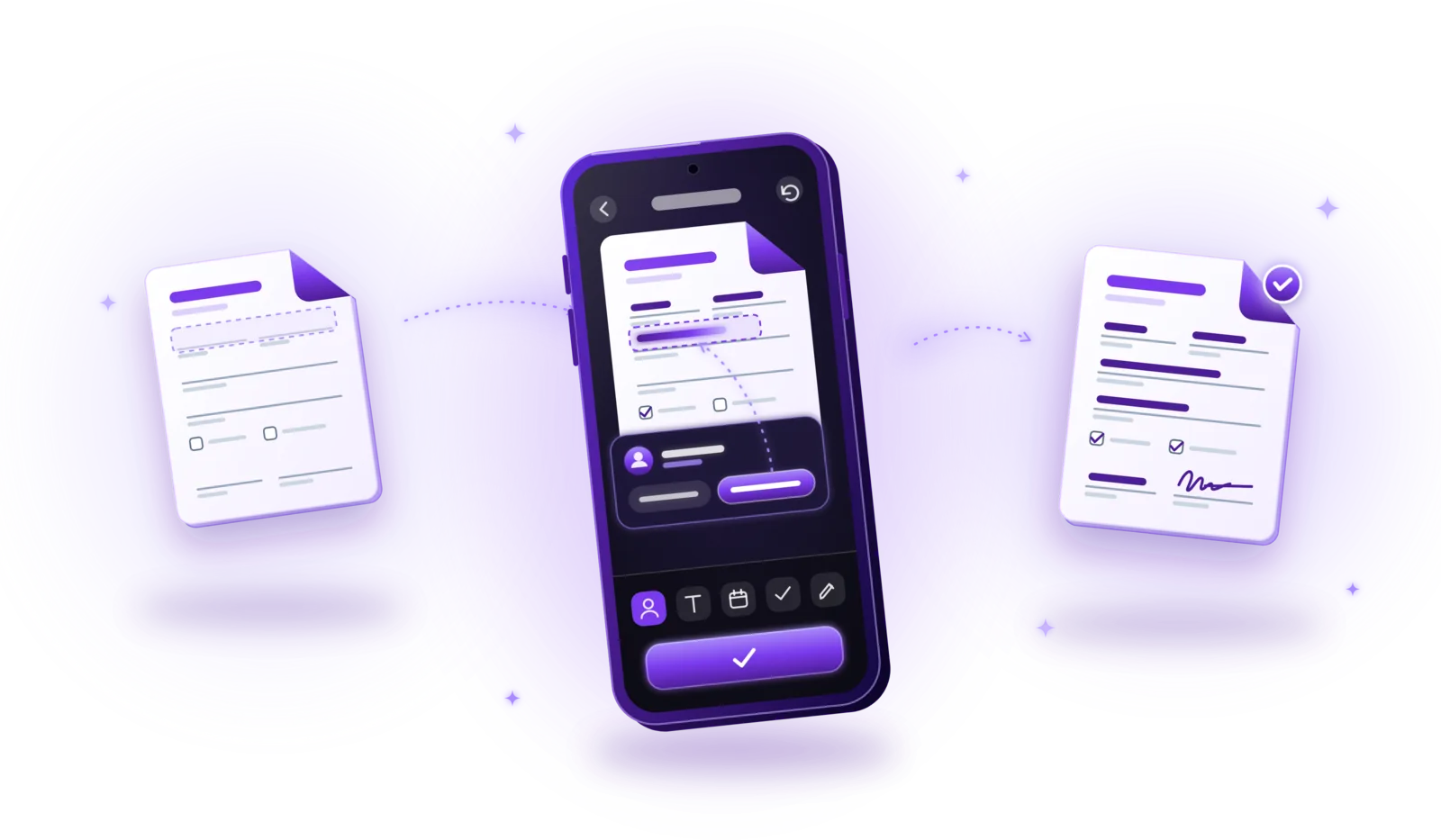
PDFDocify, el escáner de documentos y app de PDF de SlickLab pensado para funcionar sin conexión, tiene la herramienta «Rellenar y firmar» en la pestaña Herramientas y en el menú de cada documento. Funciona igual con PDF escaneados e importados: una barra de acciones con Datos · Texto · Fecha · Marca · Firma cubre todo lo que pide un formulario. En «Mis datos» (también en Ajustes → Formularios) guardas datos para ti y tu familia, por ejemplo Yo, Pareja, Madre, Padre, Hijo, Hija, Hermana, Hermano u Otro con el nombre que quieras para la relación. Cada persona tiene nombre y apellidos, apellido de nacimiento, fecha y lugar de nacimiento, nacionalidad, calle, número, código postal, ciudad, teléfono y correo electrónico, además de los campos que añadas tú. En el formulario tocas un dato o una entrada combinada como «Nombre y apellidos» o «Dirección en una línea» y aparece en la página. Lo arrastras a la línea, cambias su tamaño y alternas entre negro y azul; el texto que acercas a otro dato se ajusta a su línea. Fecha inserta la fecha de hoy en el formato habitual de tu idioma, Marca coloca marcas en las casillas y Firma añade tu firma manuscrita. Separa dos dedos para ampliar los campos pequeños. Al terminar, eliges «Guardar como copia» o «Sustituir el original»: tus datos pasan a formar parte de la página. PDFDocify coloca el texto sobre la propia página y no rellena los campos interactivos como campos. «Rellenar y firmar» forma parte de PDFDocify Premium; tus dos primeros formularios rellenados se pueden guardar gratis.
Incluido gratis
- Escaneo ilimitado
- Detección automática de bordes y corrección de perspectiva
- Filtros: Auto, Blanco y negro, Escala de grises, Color, Original
- PDF de varias páginas: reordena, gira y elimina páginas
- Importa fotos desde tu galería
- Biblioteca de documentos con carpetas, búsqueda y ordenación
- Comparte y exporta PDF a cualquier app
PDFDocify Premium
- OCR sin conexión: copia y busca texto
- PDF con texto buscable
- Combinar PDF
- Comprimir PDF
- Firmas manuscritas
- Rellenar formularios con tus datos guardados
- Dividir PDF y extraer páginas
- Protección con contraseña
- Procesamiento por lotes
Tus datos y documentos se quedan en tu dispositivo; no se sube nada, y los datos solo pasan a un documento cuando los colocas. En los PDF protegidos con contraseña hay que quitarla primero. Solo necesitas conexión a internet para las compras dentro de la app.
Preguntas frecuentes
¿Cómo relleno un formulario PDF sin imprimirlo?
Abre el PDF en una app que pueda añadir texto, coloca tus datos sobre las líneas, marca las casillas, añade la fecha y tu firma y guarda el archivo. Después puedes devolver el PDF rellenado directamente por correo o subiéndolo.
¿Puedo rellenar un formulario PDF sin campos rellenables?
Sí. En un formulario plano o escaneado colocas tú los cuadros de texto sobre las líneas. Funciona con cualquier PDF, porque el texto se añade a la página y no a un campo de formulario.
¿Puedo rellenar un formulario en papel escaneado?
Sí. Escanea el formulario a PDF y coloca tus datos, marcas y firma en la página como en cualquier otro formulario plano. Un escaneo nítido y recto facilita acertar las líneas.
¿Cómo marco una casilla en un PDF?
En un formulario rellenable, toca la casilla. En uno plano o escaneado, coloca una marca sobre la casilla y amplía para situarla con precisión.
¿Puedo guardar mis datos para futuros formularios?
Sí, con apps que admiten datos guardados. Escribes una vez tu nombre, tu dirección y tu fecha de nacimiento y los insertas con un toque en cada formulario nuevo. En PDFDocify también puedes guardar datos de tus familiares, y se quedan en tu dispositivo.
¿Puedo firmar el formulario en el mismo paso?
Muchas apps para rellenar formularios también añaden una firma manuscrita. Firma al final, cuando todos los demás datos estén en su sitio. Que baste una firma trazada depende del formulario; la guía para firmar PDF explica cuándo no.
Conclusión
Rellenar un formulario PDF en el móvil solo lleva unos pasos: abrir el formulario, colocar tus datos, marcar las casillas, añadir la fecha, firmar y guardar. Colocar texto sobre la página funciona con formularios rellenables, planos y escaneados, y los datos guardados hacen más rápido cada formulario siguiente. Si buscas una app que escanee, rellene y firme a mano tus formularios, sin conexión y sin subir nada, echa un vistazo a PDFDocify.
Guías relacionadas
Cómo escanear documentos a PDF
Convierte papeles en PDF limpios con tu móvil: siete pasos desde preparar la hoja hasta guardar el archivo, y consejos para escaneos nítidos y privados.
Leer la guía
Cómo escanear varias hojas en un solo PDF
Reúne contratos, solicitudes y extractos en un solo PDF: captura cada página, ordénalas y guarda un único archivo.
Leer la guía
Cómo firmar documentos PDF electrónicamente
Firma PDF sin imprimir: añade tu firma en pocos pasos, distingue entre firma electrónica y digital y descubre cuándo una firma simple no basta.
Leer la guía
Cómo escanear documentos sin conexión y con privacidad
Escanea sin conexión a internet y guarda tus documentos delicados en tu dispositivo: cómo funciona el escaneo sin conexión y cómo proteger tus escaneos.
Leer la guía