Neste guia
Porquê preencher formulários PDF no telemóvel?
Muitos formulários continuam a chegar em PDF: inscrições e adesões, formulários da escola ou da creche, participações de sinistro, requerimentos, autorizações, formulários fiscais e de apoios. O método clássico é imprimi-los, preenchê-los à mão, assiná-los e voltar a digitalizá-los. Ao preenchê-los em digital, dispensa a impressora e o digitalizador e obtém um resultado limpo e legível.
Sem imprimir nem digitalizar
O formulário mantém-se digital desde que o recebe até que o devolve.
Dados legíveis
O texto escrito lê-se facilmente: ninguém tem de decifrar a sua letra nem ligar-lhe por causa de um número mal lido.
Corrigir sem recomeçar
Um erro de escrita corrige-se em segundos, sem rasurar nem voltar a imprimir o formulário.
Mais rápido a cada formulário
O seu nome, a morada e a data de nascimento são iguais em todos. Guardados uma vez, inserem-se com um toque.
Pronto a enviar
O PDF preenchido segue logo por e-mail ou através de um portal de envio.
Como preencher um formulário PDF – passo a passo
Os nomes exatos variam de app para app, mas preencher um formulário no telemóvel costuma funcionar assim:
Obtenha o formulário em PDF
Guarde o PDF que recebeu por e-mail ou descarregou de um site. Se só tem o formulário em papel, digitalize-o primeiro para PDF.
Abra-o numa app que preencha PDF
Procure uma função como «Preencher e assinar», «Preencher» ou «Adicionar texto». Os editores de PDF e muitas apps de digitalização têm uma.
Amplie o primeiro campo
Afaste dois dedos para ampliar a página. Linhas e caixas pequenas são muito mais fáceis de acertar quando ampliadas.
Adicione os seus dados
Toque num campo ou insira uma caixa de texto e escreva o dado. As apps com dados guardados inserem o seu nome ou a sua morada com um só toque.
Assinale as caixas e acrescente a data
Coloque um visto em cada caixa que se aplica e acrescente a data de hoje onde o formulário a pede.
Assine onde for preciso
Muitos formulários terminam com uma linha para a assinatura. Assine no fim, quando tudo o resto estiver preenchido.
Guarde e verifique o resultado
Guarde o PDF preenchido, de preferência como cópia, e volte a abri-lo para confirmar que cada dado está na linha certa da página certa.
Nos formulários em papel, comece por digitalizar o documento para PDF; uma digitalização direita e bem iluminada facilita o preenchimento das linhas. Se o formulário tiver várias páginas, digitalize-as num único PDF para preencher e enviar só um ficheiro.
Formulários PDF preenchíveis vs. formulários planos e digitalizados
Nem todos os formulários PDF são feitos da mesma maneira. Alguns têm campos interativos onde pode escrever. Outros são «planos»: as linhas e caixas fazem apenas parte da página impressa, como no papel. Qualquer formulário digitalizado é plano, porque uma digitalização é uma imagem da página.
| Aspeto | Formulário preenchível com campos | Formulário plano ou digitalizado |
|---|---|---|
| Como o reconhecer | Os campos ficam realçados ou mostram um cursor quando lhes toca | Tocar numa linha não faz nada |
| Como se preenche | Escrevendo nos campos | Colocando caixas de texto sobre as linhas |
| Caixas de verificação | Toca-se para assinalar | Coloca-se um visto sobre a caixa |
| Origem habitual | Serviços públicos, bancos, seguradoras | Digitalizações de formulários em papel, PDF exportados ou impressos |
Colocar texto sobre a página funciona com os dois tipos, por isso é o método mais flexível: seja qual for o aspeto do formulário, os seus dados ficam exatamente onde os coloca. Num formulário plano, é a única forma de o preencher sem imprimir.
Preencha formulários mais depressa com dados pessoais guardados
A maioria dos formulários pede o mesmo: nome, apelido de solteiro, data e local de nascimento, nacionalidade, morada, telefone e e-mail. Escrever tudo isto sempre no teclado do telemóvel é lento e dá azo a erros. Se guardar estes dados uma vez e os inserir quando precisa, cada formulário novo fica feito em minutos.
Ajuda ainda mais quando preenche formulários por outras pessoas. Os pais preenchem os da escola e do médico pelos filhos, os casais tratam de pedidos um pelo outro e os filhos adultos ajudam muitas vezes os pais com a papelada. Dados separados para cada pessoa garantem que o nome certo fica junto da data de nascimento certa.
- Dados individuais – nome próprio, apelido ou data de nascimento isolados, para formulários com caixas separadas
- Entradas combinadas – «Nome completo» ou «Morada numa linha» para formulários com uma só linha
- Campos próprios – tudo o que usa com frequência, como o número do seguro de saúde ou de sócio
Caixas de verificação, data e assinatura
Caixas de verificação
Num formulário plano, um visto é uma pequena marca que coloca sobre a caixa. Amplie para que fique dentro da caixa e não sobre o texto ao lado, e use o mesmo tamanho em todas as caixas para o formulário ficar arrumado.
Data
Os formulários costumam esperar a data no formato local, por exemplo 28/10/2026 em Portugal. As apps que inserem a data de hoje por si poupam-lhe escrevê-la e evitam trocar o dia com o mês.
Assinatura
Muitos formulários têm de ser assinados. Uma assinatura manuscrita desenhada com o dedo e colocada na linha da assinatura é aceite em muitos formulários do dia a dia; alguns documentos exigem outra forma de assinatura. O guia para assinar documentos PDF explica as opções e quando uma assinatura simples não chega.
Os formulários contêm dados pessoais – mantenha-os privados
Poucos documentos reúnem tanta informação pessoal como um formulário preenchido: nome completo, data de nascimento, morada, por vezes dados de saúde, rendimentos ou bancários, e muitas vezes o mesmo de familiares. Muitos serviços online para preencher PDF enviam o documento para os seus servidores para o processar. Para formulários destes, vale a pena uma app que os preencha no seu dispositivo.
O mesmo se aplica aos dados guardados: devem ficar no seu telemóvel, e não numa conta nos servidores de outra pessoa. O guia para digitalizar documentos offline explica o que o processamento local protege e o que não protege.
Problemas comuns ao preencher formulários PDF
A maioria dos problemas com formulários digitais resolve-se depressa:
O texto não fica sobre a linha
Amplie e arraste o texto até a linha de base assentar na linha. As apps que encaixam o texto na linha dos dados vizinhos mantêm uma coluna de campos alinhada.
Texto grande demais para a caixa
Reduza o texto ou, se a linha for curta, use entradas separadas para nome próprio e apelido.
Os campos não reagem ao toque
O formulário é plano ou digitalizado e não tem campos interativos. Coloque antes caixas de texto sobre as linhas.
O PDF está protegido por palavra-passe
Os PDF protegidos muitas vezes não podem ser alterados. Abra o ficheiro com a palavra-passe, remova a proteção se tiver autorização e depois preencha-o.
O formulário digitalizado lê-se mal
Digitalize-o de novo com boa luz e um filtro para documentos. Linhas nítidas facilitam colocar os dados com precisão.
Um erro depois de guardar
Depois de guardados, os dados fazem parte da página. Guarde como cópia para poder voltar ao original em branco e preenchê-lo de novo.

Em breve
Preencher formulários PDF com o PDFDocify
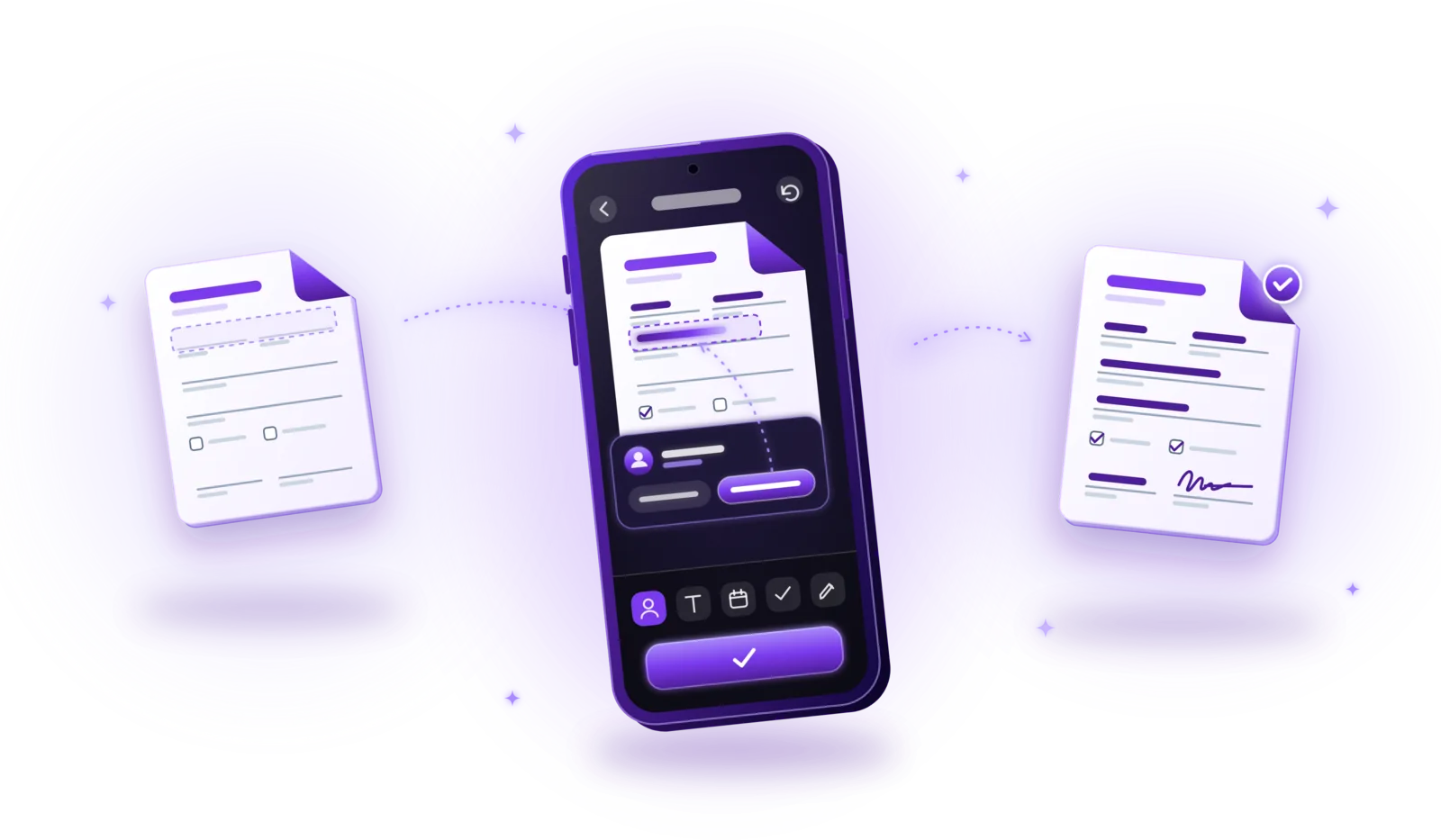
O PDFDocify, o digitalizador de documentos e app de PDF da SlickLab pensado para funcionar offline, tem a ferramenta «Preencher e assinar» no separador Ferramentas e no menu de cada documento. Funciona da mesma forma com PDF digitalizados e importados: uma barra de ações com Dados · Texto · Data · Visto · Assinar cobre tudo o que um formulário pede. Em «Os meus dados» (também em Definições → Formulários) guarda dados para si e para a sua família, por exemplo Eu, Companheiro/a, Mãe, Pai, Filho, Filha, Irmã, Irmão ou Outro com o nome que quiser para a relação. Cada pessoa tem nome próprio e apelido, apelido de solteiro/a, data e local de nascimento, nacionalidade, rua, número da porta, código postal, localidade, telefone e e-mail, além dos campos que acrescentar. No formulário, toca num dado ou numa entrada combinada como «Nome completo» ou «Morada numa linha» e ele aparece na página. Arrasta-o para a linha, muda o tamanho e alterna entre preto e azul; o texto que aproxima de outro dado encaixa na linha dele. Data insere a data de hoje no formato habitual do seu idioma, Visto coloca vistos nas caixas e Assinar acrescenta a sua assinatura manuscrita. Afaste dois dedos para ampliar os campos pequenos. No fim, escolhe «Guardar como cópia» ou «Substituir o original»: os seus dados passam a fazer parte da página. O PDFDocify coloca o texto na própria página e não preenche os campos interativos como campos. «Preencher e assinar» faz parte do PDFDocify Premium; os seus dois primeiros formulários preenchidos podem ser guardados gratuitamente.
Incluído gratuitamente
- Digitalização ilimitada
- Deteção automática de contornos e correção de perspetiva
- Filtros: Auto, Preto e branco, Tons de cinzento, Cor, Original
- PDF com várias páginas: reordene, rode e elimine páginas
- Importe fotografias da sua galeria
- Biblioteca de documentos com pastas, pesquisa e ordenação
- Partilhe e exporte PDF para qualquer app
PDFDocify Premium
- OCR offline: copie e pesquise texto
- PDF pesquisáveis
- Juntar PDF
- Comprimir PDF
- Assinaturas manuscritas
- Preencher formulários com os dados guardados
- Dividir PDF e extrair páginas
- Proteção com palavra-passe
- Processamento em lote
Os seus dados e documentos ficam no seu dispositivo; nada é enviado, e os dados só passam para um documento quando os coloca. Nos PDF protegidos por palavra-passe é preciso remover primeiro a palavra-passe. A ligação à internet só é necessária para compras na app.
Perguntas frequentes
Como preencho um formulário PDF sem o imprimir?
Abra o PDF numa app que consiga adicionar texto, coloque os seus dados sobre as linhas, assinale as caixas, acrescente a data e a sua assinatura e guarde o ficheiro. Depois pode devolver o PDF preenchido diretamente por e-mail ou por envio online.
Posso preencher um formulário PDF sem campos preenchíveis?
Sim. Num formulário plano ou digitalizado, coloca as caixas de texto sobre as linhas. Funciona com qualquer PDF, porque o texto é acrescentado à página e não a um campo de formulário.
Posso preencher um formulário em papel digitalizado?
Sim. Digitalize o formulário para PDF e coloque os seus dados, vistos e assinatura na página como em qualquer outro formulário plano. Uma digitalização nítida e direita facilita acertar nas linhas.
Como assinalo uma caixa num PDF?
Num formulário preenchível, toque na caixa. Num formulário plano ou digitalizado, coloque um visto sobre a caixa e amplie para o posicionar com precisão.
Posso guardar os meus dados para formulários futuros?
Sim, com apps que suportam dados guardados. Escreve uma vez o nome, a morada e a data de nascimento e insere-os com um toque em cada formulário novo. No PDFDocify também pode guardar dados de familiares, e ficam no seu dispositivo.
Posso assinar o formulário no mesmo passo?
Muitas apps de preenchimento também acrescentam uma assinatura manuscrita. Assine no fim, quando todos os outros dados estiverem no sítio. Se uma assinatura desenhada basta depende do formulário; o guia para assinar PDF explica quando não basta.
Conclusão
Preencher um formulário PDF no telemóvel leva só alguns passos: abrir o formulário, colocar os seus dados, assinalar as caixas, acrescentar a data, assinar e guardar. Colocar texto sobre a página funciona com formulários preenchíveis, planos e digitalizados, e os dados guardados tornam cada formulário seguinte mais rápido. Se procura uma app que digitalize, preencha e assine à mão os seus formulários, offline e sem envios, conheça o PDFDocify.
Guias relacionados
Como digitalizar documentos para PDF
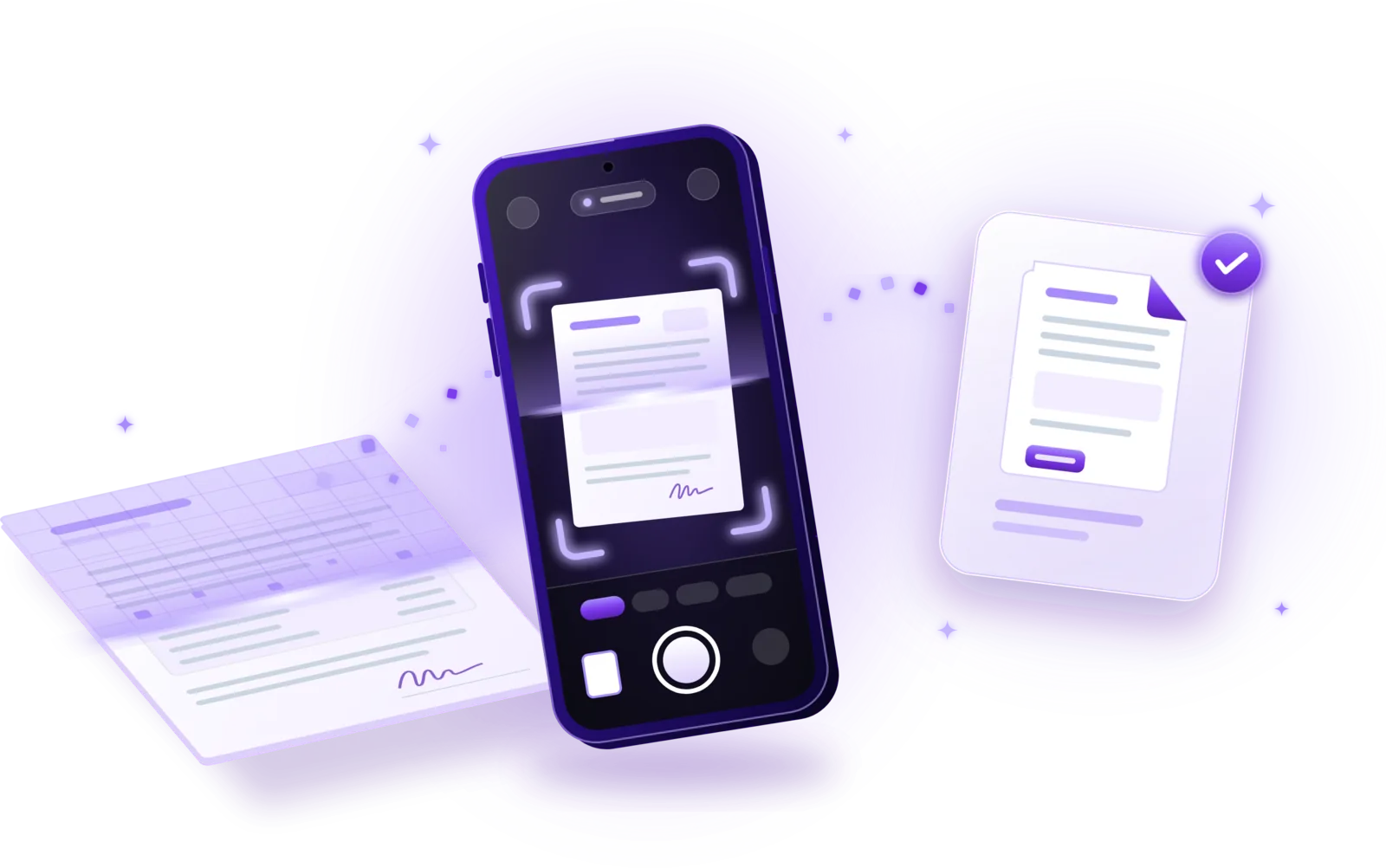
Transforme papel em PDF limpos com o telemóvel: sete passos desde preparar a folha até guardar o ficheiro, e dicas para digitalizações nítidas e privadas.
Ler o guia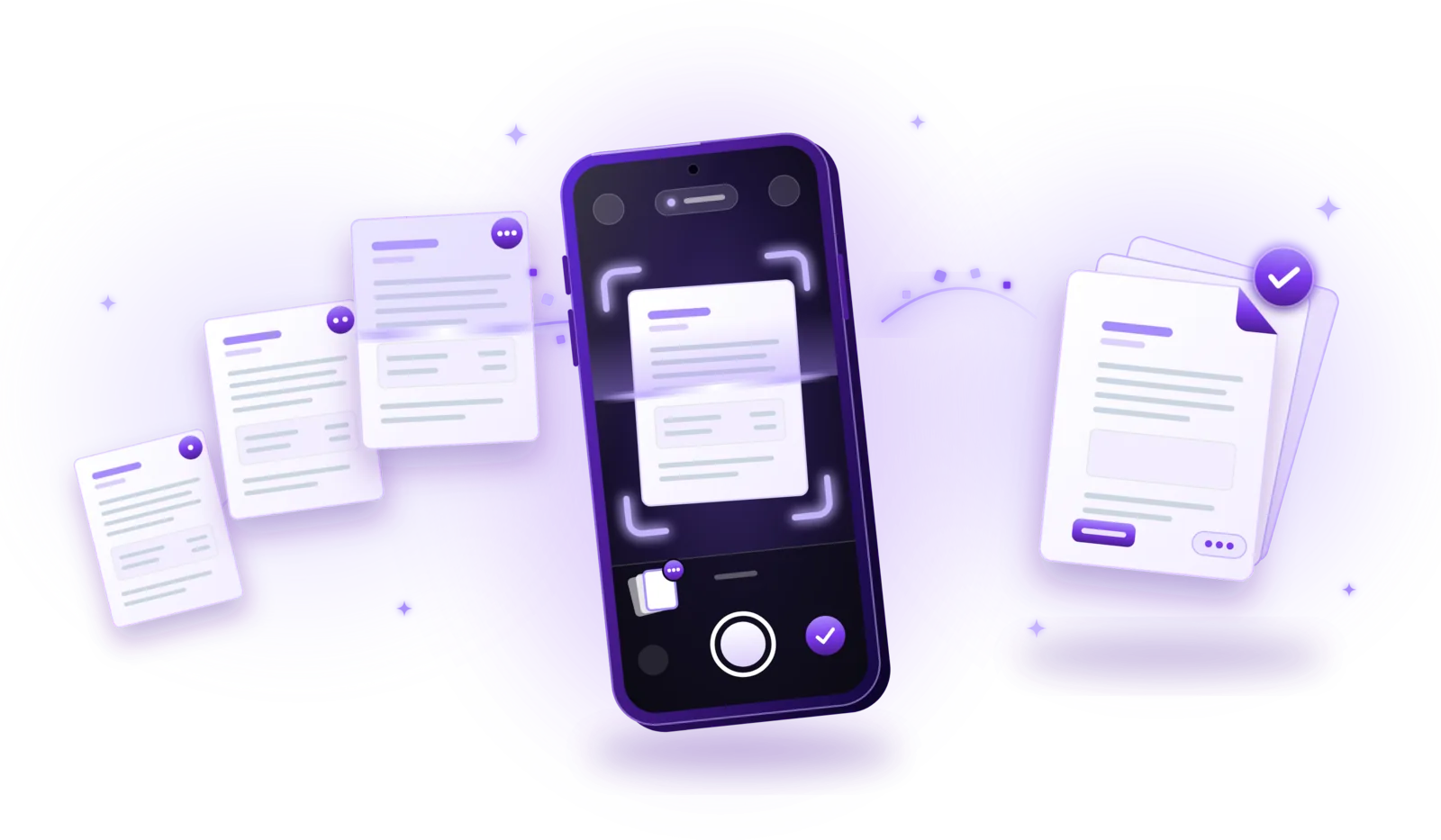
Como digitalizar várias folhas num só PDF
Junte contratos, candidaturas e extratos num único PDF: capte todas as páginas, ponha-as por ordem e guarde um só ficheiro.
Ler o guia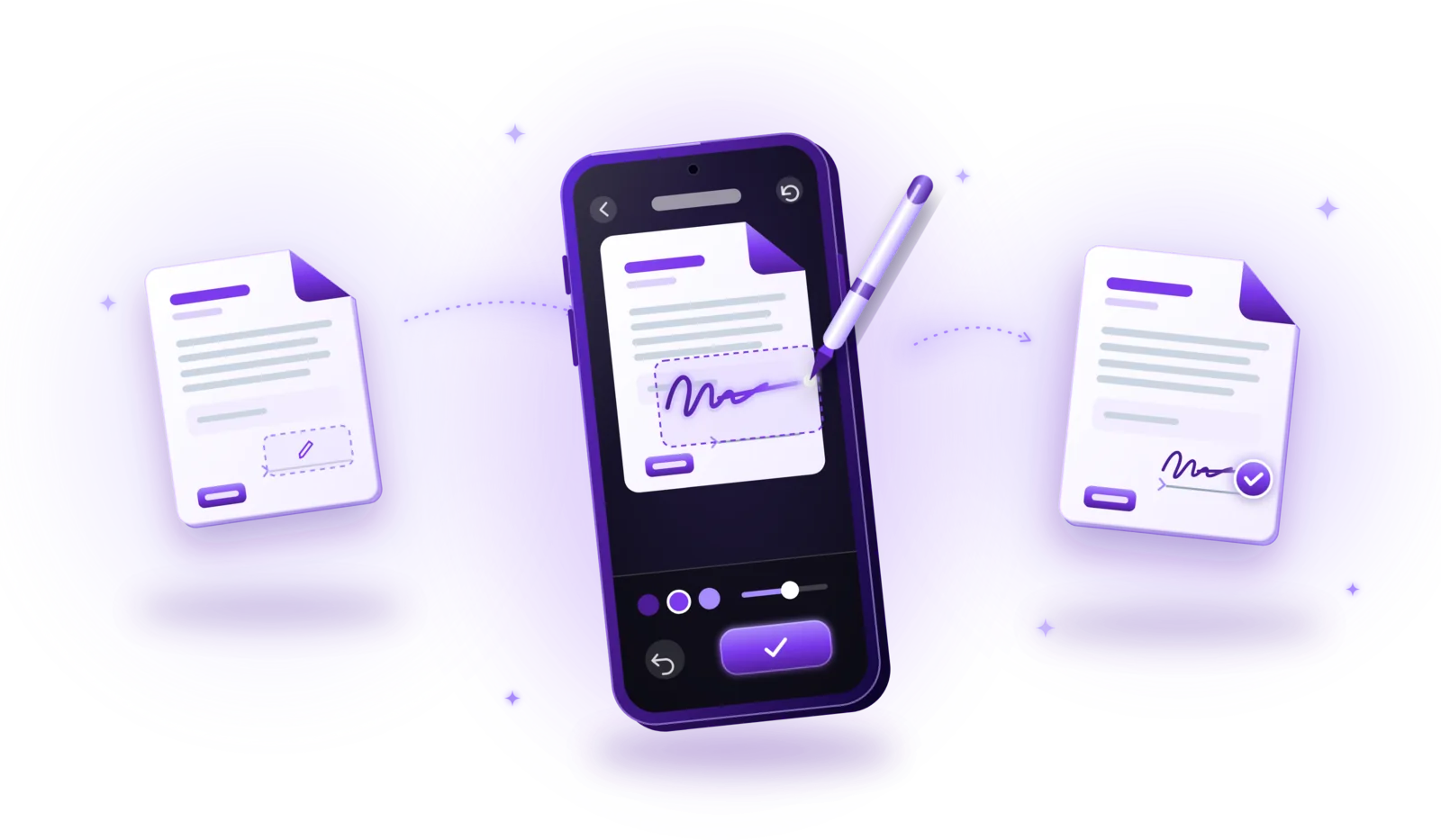
Como assinar documentos PDF eletronicamente
Assinar PDF sem imprimir: adicione a sua assinatura em poucos passos, perceba a diferença entre assinatura eletrónica e digital e saiba quando uma assinatura simples não chega.
Ler o guia
Como digitalizar documentos offline e com privacidade
Digitalize sem ligação à internet e mantenha os documentos sensíveis no seu dispositivo: como funciona a digitalização offline e como proteger as suas digitalizações.
Ler o guia