In questa guida
Perché compilare moduli PDF dal telefono?
Molti moduli arrivano ancora in PDF: iscrizioni e adesioni, moduli della scuola o dell’asilo, denunce di sinistro, domande, consensi, moduli fiscali e per le agevolazioni. Il metodo classico è stamparli, compilarli a penna, firmarli e scansionarli di nuovo. Compilandoli in digitale eviti stampante e scanner e ottieni un risultato pulito e leggibile.
Niente stampa, niente scansione
Il modulo resta digitale da quando lo ricevi a quando lo rimandi.
Dati leggibili
Il testo digitato si legge bene: nessuno deve decifrare la tua calligrafia o richiamarti per un numero letto male.
Correggere senza ricominciare
Un errore di battitura si sistema in pochi secondi, senza cancellature né nuove stampe.
Più veloce a ogni modulo
Nome, indirizzo e data di nascita sono uguali su ogni modulo. Salvati una volta, li inserisci con un tocco.
Pronto da inviare
Il PDF compilato torna subito indietro via e-mail o tramite un portale di caricamento.
Come compilare un modulo PDF, passo dopo passo
I nomi esatti cambiano da un’app all’altra, ma compilare un modulo dal telefono di solito funziona così:
Procurati il modulo in PDF
Salva il PDF ricevuto via e-mail o scaricato da un sito. Se hai solo il modulo cartaceo, scansionalo prima in PDF.
Aprilo in un’app che compila i PDF
Cerca una funzione come «Compila e firma», «Compila» o «Aggiungi testo». Gli editor PDF e molte app per scansionare documenti ne hanno una.
Ingrandisci il primo campo
Allarga due dita per ingrandire la pagina. Righe e caselle piccole si centrano molto più facilmente quando sono ingrandite.
Aggiungi i tuoi dati
Tocca un campo o inserisci una casella di testo e scrivi il dato. Le app con dati salvati inseriscono nome o indirizzo con un solo tocco.
Spunta le caselle e aggiungi la data
Metti una spunta in ogni casella che ti riguarda e aggiungi la data di oggi dove il modulo la chiede.
Firma dove serve
Molti moduli finiscono con una riga per la firma. Firma per ultimo, quando tutto il resto è compilato.
Salva e controlla il risultato
Salva il PDF compilato, meglio come copia, e riaprilo per verificare che ogni dato sia sulla riga giusta della pagina giusta.
Per i moduli cartacei, prima scansiona il documento in PDF: una scansione dritta e ben illuminata rende più facile compilare le righe. Se il modulo ha più pagine, scansionale in un unico PDF, così compili e invii un solo file.
Moduli PDF compilabili e moduli piatti o scansionati
Non tutti i moduli PDF sono fatti allo stesso modo. Alcuni contengono campi interattivi in cui puoi scrivere. Altri sono «piatti»: righe e caselle fanno solo parte della pagina stampata, come sulla carta. Ogni modulo scansionato è piatto, perché una scansione è un’immagine della pagina.
| Aspetto | Modulo compilabile con campi | Modulo piatto o scansionato |
|---|---|---|
| Come lo riconosci | I campi si evidenziano o mostrano un cursore quando li tocchi | Toccare una riga non fa nulla |
| Come si compila | Scrivendo nei campi | Mettendo caselle di testo sulle righe |
| Caselle | Si toccano per spuntarle | Si mette una spunta sulla casella |
| Provenienza tipica | Enti pubblici, banche, assicurazioni | Scansioni di moduli cartacei, PDF esportati o stampati |
Mettere il testo sulla pagina funziona con entrambi i tipi ed è quindi il metodo più flessibile: qualunque aspetto abbia il modulo, i tuoi dati finiscono esattamente dove li metti. Per un modulo piatto è l’unico modo di compilarlo senza stamparlo.
Compila i moduli più in fretta con i dati personali salvati
Quasi tutti i moduli chiedono le stesse cose: nome, cognome da nubile, data e luogo di nascita, cittadinanza, indirizzo, telefono ed e-mail. Riscriverle ogni volta sulla tastiera del telefono richiede tempo e porta a errori. Se salvi questi dati una volta e li inserisci quando servono, ogni nuovo modulo è questione di minuti.
Aiuta ancora di più quando compili moduli per altri. I genitori compilano quelli della scuola e del medico per i figli, le coppie le domande l’uno per l’altra, e i figli adulti spesso aiutano i genitori con le pratiche. Dati separati per ogni persona fanno sì che il nome giusto vada con la data di nascita giusta.
- Dati singoli – nome, cognome o data di nascita da soli, per i moduli con caselle separate
- Voci combinate – «Nome e cognome» o «Indirizzo su una riga» per i moduli con una riga sola
- Campi personalizzati – tutto ciò che ti serve spesso, come il numero di tessera sanitaria o di socio
Caselle, data e firma
Caselle
Su un modulo piatto, una spunta è un piccolo segno che metti sulla casella. Ingrandisci perché stia dentro la casella e non sul testo accanto, e usa la stessa dimensione per tutte le caselle, così il modulo resta ordinato.
Data
I moduli di solito si aspettano la data nel formato locale, per esempio 28/10/2026 in Italia. Le app che inseriscono la data di oggi al posto tuo ti risparmiano di scriverla ed evitano di scambiare giorno e mese.
Firma
Molti moduli vanno firmati. Una firma a mano tracciata col dito e messa sulla riga della firma è accettata per molti moduli di tutti i giorni; alcuni documenti richiedono un altro tipo di firma. La guida per firmare documenti PDF spiega le opzioni e quando una firma semplice non basta.
I moduli contengono dati personali: tienili privati
Pochi documenti contengono tante informazioni personali quanto un modulo compilato: nome completo, data di nascita, indirizzo, a volte dati sulla salute, sul reddito o bancari, e spesso lo stesso per i familiari. Molti servizi online per compilare PDF caricano il documento sui loro server per elaborarlo. Per moduli così conviene un’app che li compili sul tuo dispositivo.
Lo stesso vale per i dati salvati: devono restare sul tuo telefono, non in un account sui server di qualcun altro. La guida per scansionare documenti offline spiega cosa protegge l’elaborazione locale e cosa no.
Problemi comuni nella compilazione di moduli PDF
La maggior parte dei problemi con i moduli digitali si risolve in fretta:
Il testo non sta sulla riga
Ingrandisci e trascina il testo finché la sua linea di base poggia sulla riga. Le app che allineano il testo alla riga dei dati vicini tengono in ordine una colonna di campi.
Testo troppo grande per la casella
Rimpicciolisci il testo oppure, se la riga è corta, usa voci separate per nome e cognome.
I campi non reagiscono al tocco
Il modulo è piatto o scansionato e non ha campi interattivi. Metti invece caselle di testo sulle righe.
Il PDF è protetto da password
Spesso i PDF protetti non si possono modificare. Apri il file con la password, togli la protezione se puoi farlo e poi compilalo.
Il modulo scansionato si legge male
Scansionalo di nuovo con una buona luce e un filtro per documenti. Righe nitide rendono più facile posizionare i dati con precisione.
Un errore dopo il salvataggio
Una volta salvati, i dati fanno parte della pagina. Salva come copia per poter tornare all’originale vuoto e compilarlo di nuovo.

In arrivo
Compila moduli PDF con PDFDocify
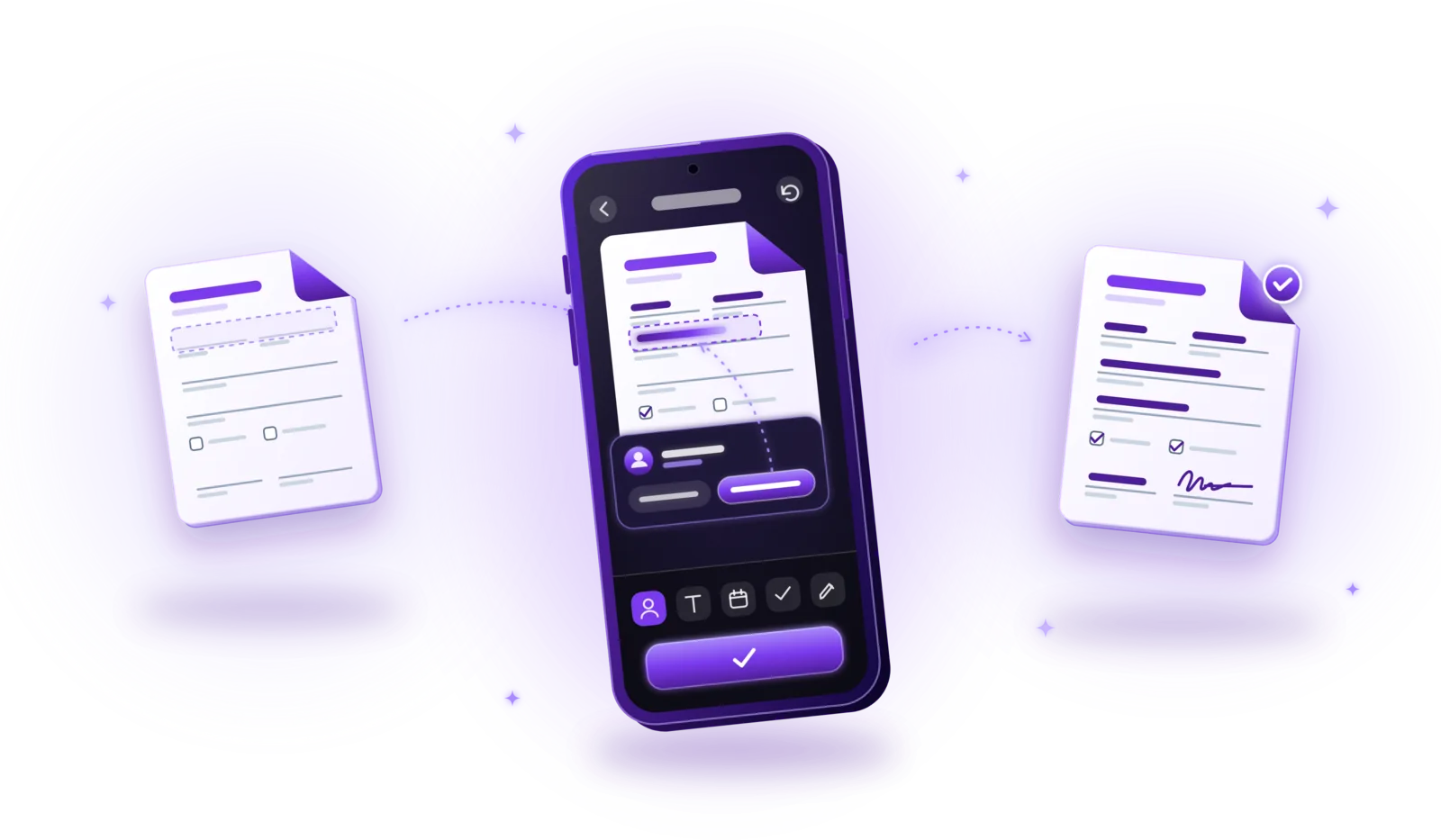
PDFDocify, lo scanner di documenti e app PDF di SlickLab pensata per funzionare offline, ha lo strumento «Compila e firma» nella scheda Strumenti e nel menu di ogni documento. Funziona allo stesso modo con PDF scansionati e importati: una barra delle azioni con Dati · Testo · Data · Spunta · Firma copre tutto ciò che un modulo chiede. In «I miei dati» (anche in Impostazioni → Moduli) salvi i dati per te e per la tua famiglia, per esempio Io, Partner, Madre, Padre, Figlio, Figlia, Sorella, Fratello o Altro con il nome che preferisci per la relazione. Ogni persona ha nome e cognome, cognome da nubile, data e luogo di nascita, cittadinanza, via, numero civico, CAP, città, telefono ed e-mail, più i campi che aggiungi tu. Nel modulo tocchi un dato o una voce combinata come «Nome e cognome» o «Indirizzo su una riga» e compare sulla pagina. Lo trascini sulla riga, ne cambi la dimensione e passi dal nero al blu; il testo che avvicini a un altro dato si allinea alla sua riga. Data inserisce la data di oggi nel formato abituale della tua lingua, Spunta mette spunte nelle caselle e Firma aggiunge la tua firma a mano. Allarga due dita per ingrandire i campi piccoli. Alla fine scegli «Salva come copia» o «Sostituisci l’originale»: i tuoi dati diventano parte della pagina. PDFDocify mette il testo sulla pagina stessa e non compila i campi interattivi come campi. «Compila e firma» fa parte di PDFDocify Premium; i tuoi primi due moduli compilati si possono salvare gratis.
Incluso gratis
- Scansioni illimitate
- Rilevamento automatico dei bordi e correzione della prospettiva
- Filtri: Auto, B/N, Scala di grigi, Colore, Originale
- PDF di più pagine: riordina, ruota ed elimina pagine
- Importa foto dalla galleria
- Libreria di documenti con cartelle, ricerca e ordinamento
- Condividi ed esporta PDF in qualsiasi app
PDFDocify Premium
- OCR offline: copia e cerca il testo
- PDF ricercabili
- Unisci PDF
- Comprimi PDF
- Firme autografe
- Compilare moduli con i dati salvati
- Dividere PDF ed estrarre pagine
- Protezione con password
- Elaborazione di più documenti insieme
I tuoi dati e documenti restano sul tuo dispositivo; non viene caricato nulla, e i dati finiscono in un documento solo quando li inserisci tu. Per i PDF protetti da password devi prima togliere la password. La connessione a internet serve solo per gli acquisti in-app.
Domande frequenti
Come compilo un modulo PDF senza stamparlo?
Apri il PDF in un’app che sa aggiungere testo, metti i tuoi dati sulle righe, spunta le caselle, aggiungi la data e la tua firma e salva il file. Poi puoi rimandare il PDF compilato direttamente via e-mail o caricandolo online.
Posso compilare un modulo PDF senza campi compilabili?
Sì. Su un modulo piatto o scansionato metti tu le caselle di testo sulle righe. Funziona con qualsiasi PDF, perché il testo viene aggiunto alla pagina e non a un campo del modulo.
Posso compilare un modulo cartaceo scansionato?
Sì. Scansiona il modulo in PDF, poi metti dati, spunte e firma sulla pagina come in qualsiasi altro modulo piatto. Una scansione nitida e dritta rende più facile centrare le righe.
Come spunto una casella in un PDF?
In un modulo compilabile tocca la casella. In un modulo piatto o scansionato metti una spunta sulla casella e ingrandisci per posizionarla con precisione.
Posso salvare i miei dati per i prossimi moduli?
Sì, con le app che supportano i dati salvati. Inserisci una volta nome, indirizzo e data di nascita e li aggiungi con un tocco a ogni nuovo modulo. In PDFDocify puoi salvare anche i dati dei familiari, e restano sul tuo dispositivo.
Posso firmare il modulo nello stesso passaggio?
Molte app per compilare moduli aggiungono anche una firma a mano. Firma per ultimo, quando tutti gli altri dati sono al loro posto. Se una firma tracciata basti dipende dal modulo; la guida per firmare i PDF spiega quando non basta.
Conclusione
Compilare un modulo PDF dal telefono richiede pochi passaggi: apri il modulo, metti i tuoi dati, spunta le caselle, aggiungi la data, firma e salva. Mettere il testo sulla pagina funziona con moduli compilabili, piatti e scansionati, e i dati salvati rendono più veloce ogni modulo successivo. Se cerchi un’app che scansiona, compila e firma a mano i tuoi moduli, offline e senza caricamenti, dai un’occhiata a PDFDocify.
Guide correlate
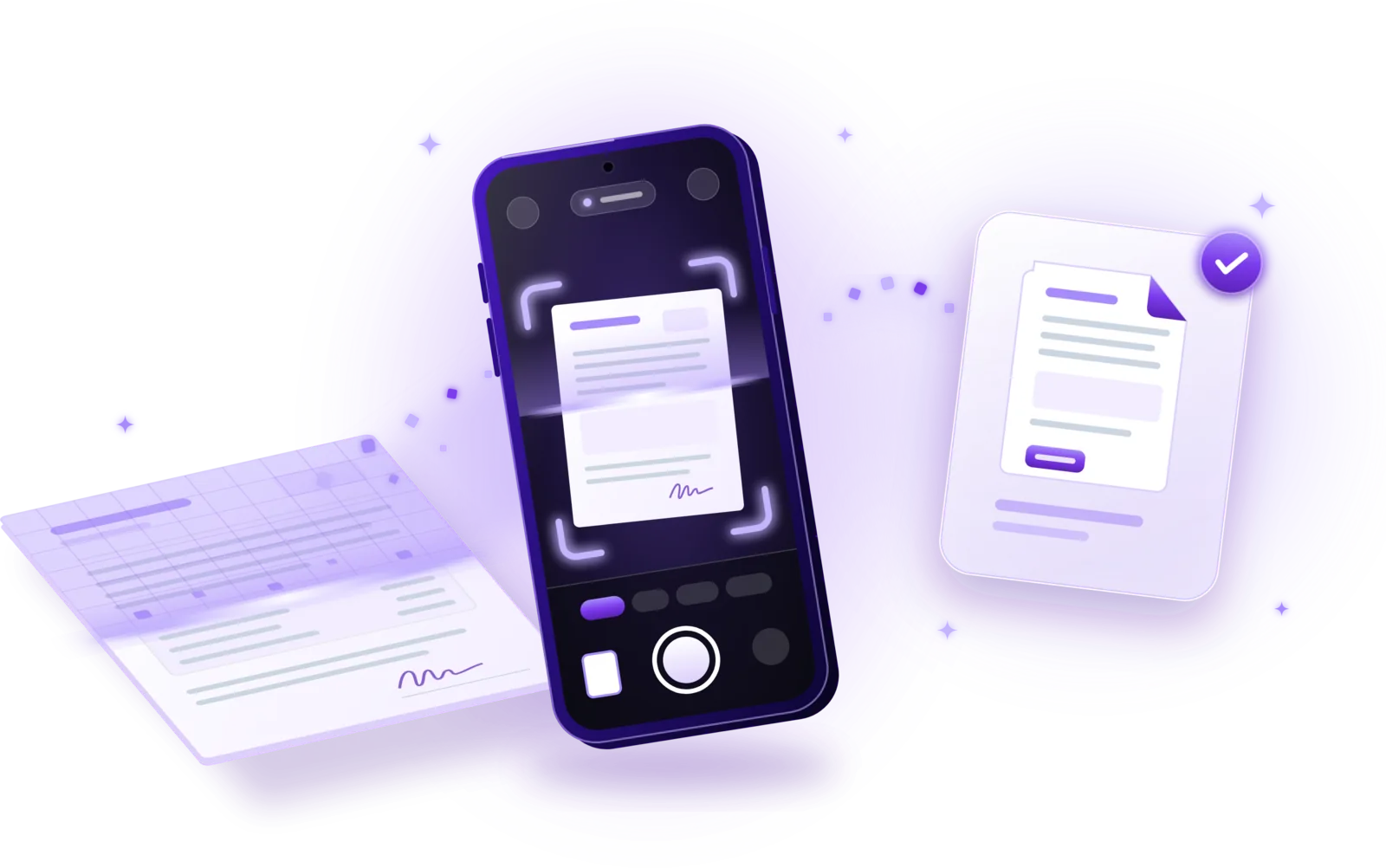
Come scansionare documenti in PDF
Trasforma la carta in PDF puliti con lo smartphone: sette passaggi dalla preparazione del foglio al salvataggio del file, più consigli per scansioni nitide e private.
Leggi la guida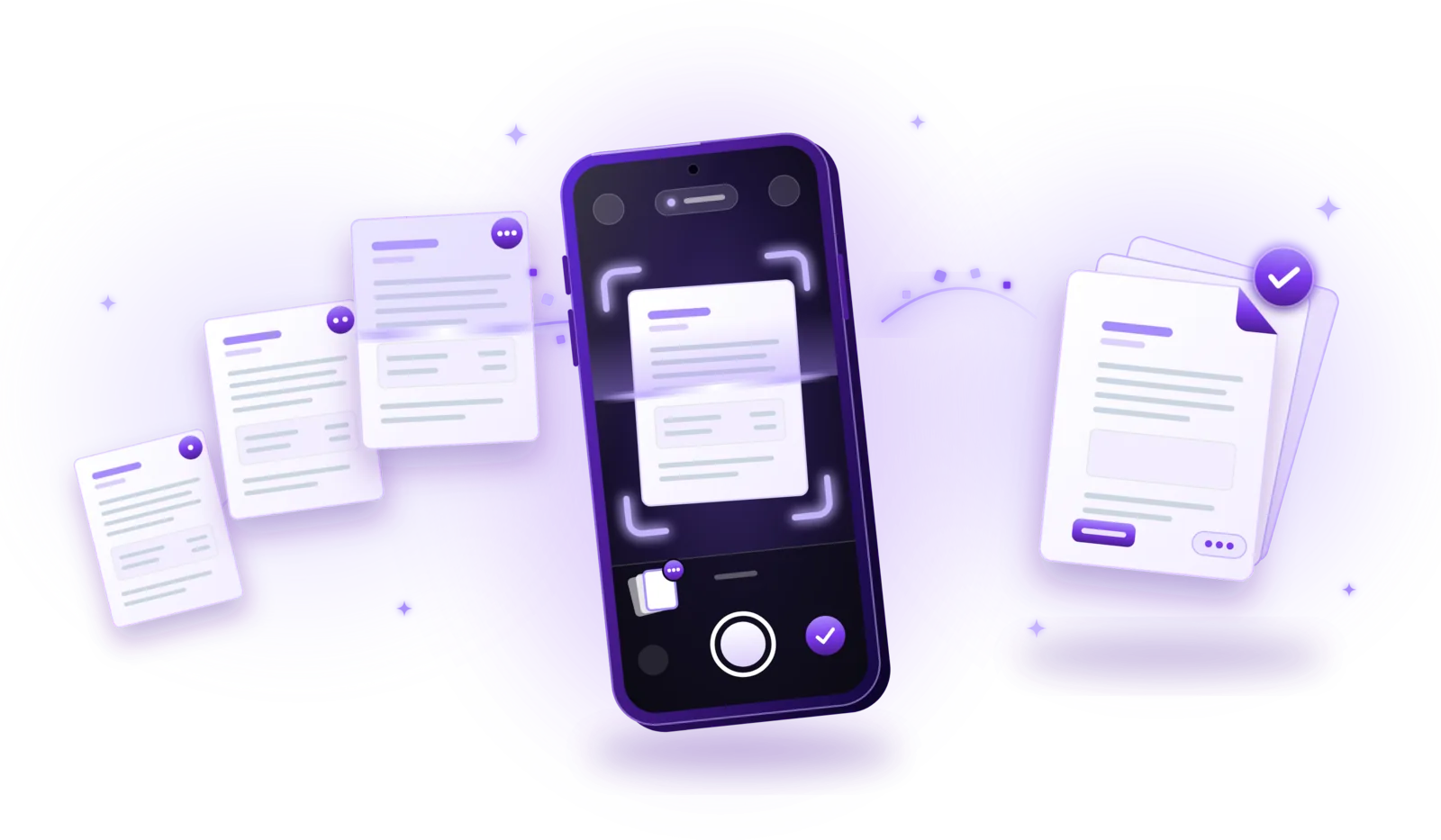
Come scansionare più fogli in un unico PDF
Riunisci contratti, domande ed estratti conto in un unico PDF: acquisisci ogni pagina, mettile in ordine e salva un solo file.
Leggi la guida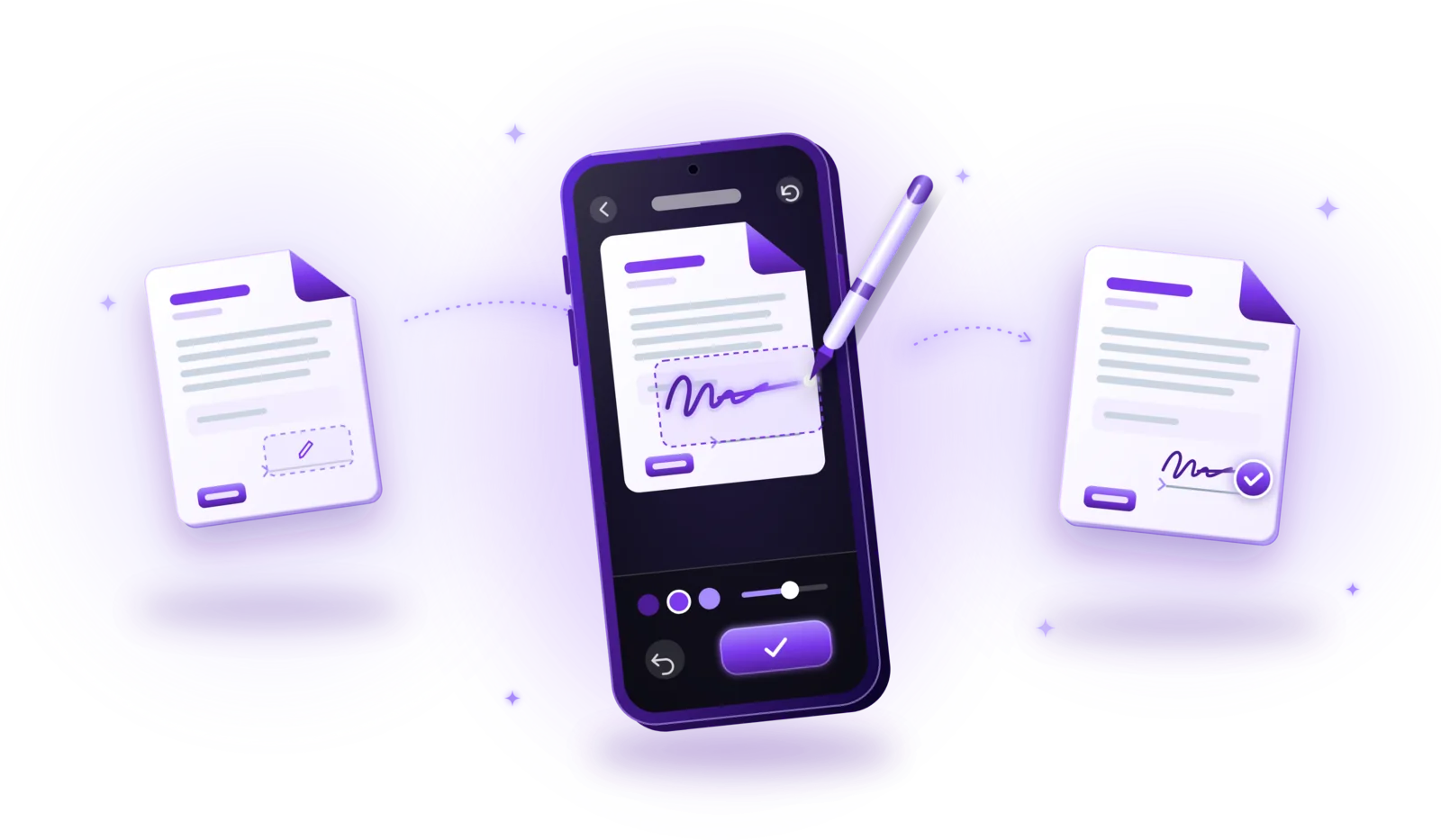
Come firmare un PDF elettronicamente
Firma i PDF senza stamparli: aggiungi la tua firma in pochi passaggi, capisci la differenza tra firma elettronica e digitale e scopri quando una firma semplice non basta.
Leggi la guida
Come scansionare documenti offline e in privato
Scansiona senza connessione a internet e tieni i documenti riservati sul tuo dispositivo: come funziona la scansione offline e come proteggere le tue scansioni.
Leggi la guida