Dans ce guide
Pourquoi organiser ses documents numériques ?
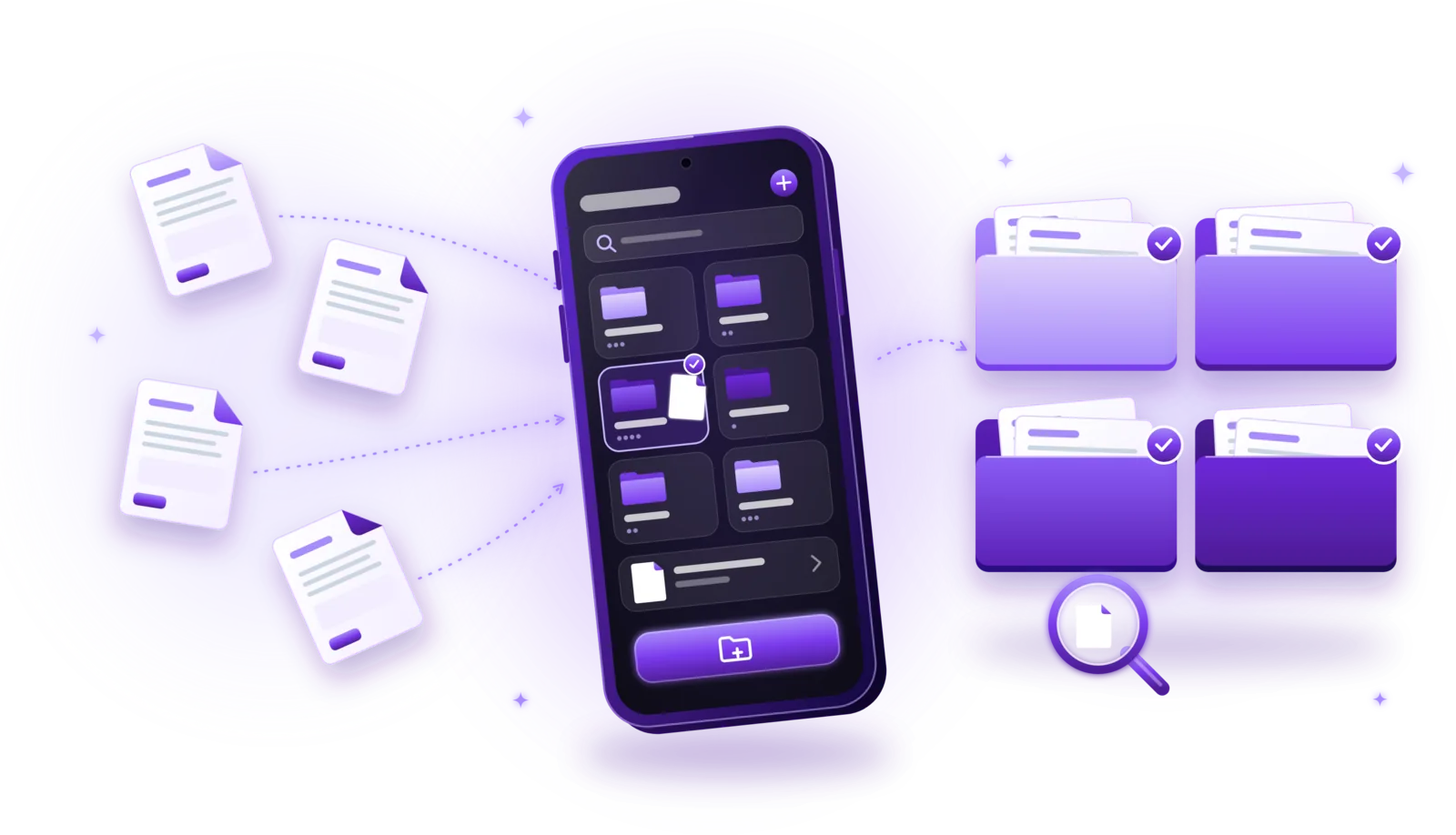
Organiser ses documents numériques, c’est donner à chaque fichier une place prévisible et un nom reconnaissable, pour le retrouver en quelques secondes plutôt qu’en quelques minutes. Passer au zéro papier n’a d’intérêt que si l’archive numérique est plus simple à utiliser que le classeur dans l’armoire. Sans système, les mêmes problèmes passent simplement du papier à l’écran :
Documents importants introuvables
Le bail est nécessaire aujourd’hui, mais personne ne sait plus s’il est dans les téléchargements, dans un e-mail ou sur le téléphone.
PDF en double
La même facture existe en trois exemplaires (pièce jointe, scan, copie renommée) et personne ne sait laquelle est la bonne.
Noms de fichiers flous
Un nom comme scan001.pdf ne dit rien du contenu : il faut ouvrir chaque fichier pour trouver le bon.
Dossiers éparpillés
Les documents sont répartis entre téléchargements, bureau, applications et dossiers cloud, sans endroit unique où chercher.
Factures et contrats perdus
Tickets de garantie ou contrats signés disparaissent juste quand il faut faire une réclamation ou une résiliation.
Espace de stockage gaspillé
Doublons, anciennes versions et scans énormes occupent de la place sur les appareils et dans les sauvegardes.
Un système simple et cohérent règle l’essentiel. Il n’a pas besoin d’être parfait : quelques catégories claires et une règle de nommage que vous appliquez vraiment valent mieux qu’une structure élaborée abandonnée au bout d’un mois.
Comment organiser ses documents numériques – étape par étape
Mettre le système en place prend un après-midi ; l’entretenir, quelques minutes par semaine.
Rassembler les documents existants
Réunissez PDF et scans des téléchargements, pièces jointes, messageries et anciens dossiers au même endroit. Ne triez pas encore, rassemblez seulement.
Supprimer les doublons inutiles
Gardez la meilleure version ou la version finale de chaque document et supprimez le reste. En cas de doute, comparez le contenu, pas seulement le nom.
Créer une arborescence logique
Créez quelques catégories principales adaptées à votre vie, comme Personnel, Finances, Assurances, Logement et Travail.
Utiliser des noms de fichiers cohérents
Renommez les fichiers selon un même modèle, par exemple date, catégorie et description. Appliquez-le désormais à chaque nouveau fichier.
Regrouper les documents par catégorie
Placez chaque document dans le dossier où vous le chercheriez en premier. S’il a sa place à deux endroits, choisissez-en un et tenez-vous-y.
Ajouter des dates quand c’est utile
Utilisez la date du document lui-même, comme la date de facture ou de début de contrat, pas le jour du scan.
Instaurer une routine pour les nouveaux documents
Classez les nouveaux documents tout de suite, ou rassemblez-les dans un dossier « À classer » que vous videz chaque semaine.
Faire le point régulièrement
Une ou deux fois par an, cherchez les doublons, les documents mal rangés et les fichiers devenus inutiles.
Créer une arborescence de dossiers simple
La plupart des foyers et des indépendants s’en sortent avec cinq à huit catégories principales et, si utile, un niveau de sous-dossiers. Une structure comme celle-ci couvre les documents courants :
Documents/
├── Personnel/
│   ├── Identité/
│   └── Diplômes/
├── Finances/
│   ├── Banque/
│   └── Impôts/
├── Assurances/
│   ├── Contrats/
│   └── Sinistres/
├── Logement/
│   ├── Énergie/
│   └── Factures/
└── Travail/
    ├── Contrats/
    └── Candidatures/
La meilleure structure dépend de vos besoins : un indépendant ajoutera peut-être un dossier par client, une famille un par personne. Quoi que vous choisissiez, évitez les arborescences inutilement profondes. Chaque niveau supplémentaire, c’est une décision de plus pour classer et un endroit de plus où chercher. Un dossier « Divers » signale généralement qu’une catégorie manque.
Comment nommer ses fichiers PDF de façon cohérente
Un nom de fichier explicite indique ce qu’est un document sans avoir à l’ouvrir et le rend facile à rechercher. Un modèle éprouvé : AAAA-MM-JJ_Categorie_Description.pdf :
Exemples de noms de fichiers
2026-10-12_Assurance_Contrat.pdfdaté, catégorisé, clair2026-09-15_Electricite_Facture.pdfdaté, catégorisé, clair2026-08-01_Travail_Contrat.pdfdaté, catégorisé, clairscan001.pdfne dit rien du contenudocument-final.pdfquelle version, quel document ?nouveau-fichier.pdfintrouvable plus tard
Les dates au format ISO (année, mois, jour) ont un gros avantage : triés par ordre alphabétique, les fichiers se retrouvent automatiquement dans l’ordre chronologique, sur tous les appareils et dans tous les gestionnaires de fichiers. Des formats comme 12/10/2026 se trient mal et sont ambigus d’un pays à l’autre.
- Utiliser la date du document : celle de la facture ou du contrat, pas la date du scan.
- Garder des noms courts : trois à cinq mots suffisent ; les détails sont dans le document.
- Éviter les caractères spéciaux : préférez tirets bas ou traits d’union aux barres obliques, deux-points, accents ou emojis, que certains systèmes gèrent mal.
- Bannir « final » : si vous avez besoin de versions, ajoutez v1, v2 ou une date.
Comment organiser ses documents numérisés
C’est avec les scans que la plupart des archives se désorganisent, car ils arrivent avec des noms automatiques comme « Scan 2026-10-12 ». Une courte routine pour chaque nouveau scan l’évite :
- Numérisez le document proprement, pour qu’il soit lisible et, plus tard, consultable.
- Réunissez les pages liées dans un seul PDF au lieu d’enregistrer un fichier par page.
- Vérifiez le document avant de l’enregistrer : toutes les pages présentes, dans le bon ordre, rien de coupé.
- Remplacez tout de suite le nom automatique par un nom explicite.
- Rangez le fichier dans le dossier de la bonne catégorie.
- Supprimez les scans en double inutiles, comme un premier essai flou.
Fait immédiatement, cela prend moins d’une minute. Fait plus tard pour une pile de cinquante scans, cela prend un après-midi, et c’est pourquoi cela n’arrive souvent jamais.
Comment retrouver rapidement un document
Une archive bien organisée offre plusieurs chemins vers un document :
- Des noms de fichiers explicites : une recherche sur « Assurance » ou « 2026-09 » trouve aussitôt les bons fichiers.
- Des catégories logiques : vous savez quel dossier ouvrir, même sans vous souvenir du nom exact.
- Un tri par date : les documents les plus récents ou les plus anciens d’une catégorie sont toujours en haut.
- Des étiquettes, si l’outil les gère : certaines applications permettent des mots-clés transversaux aux dossiers, comme « impôts 2026 ».
- Du texte consultable, si l’outil le permet : avec l’OCR, vous retrouvez un document grâce à un mot qu’il contient, comme un numéro de contrat ou un nom d’entreprise.
Les scans sont des images : en principe, seul leur nom de fichier est consultable. L’OCR (reconnaissance optique de caractères) reconnaît le texte du scan, et beaucoup d’applications permettent ensuite de rechercher dans le contenu de vos documents ; voir comment extraire le texte de documents numérisés. Que ce texte soit consultable seulement dans l’application ou aussi dans le PDF lui-même dépend de l’application.
Stockage local ou organisation dans le cloud ?
L’endroit où vit votre archive influe sur l’accès, la confidentialité et la sécurité. Les deux approches ont leurs atouts :
| Critère | Stockage local | Stockage cloud |
|---|---|---|
| Accès hors ligne | Toujours disponible sur l’appareil | Seulement les fichiers synchronisés ou téléchargés |
| Confidentialité | Les documents restent sur votre appareil | Stockés chez un fournisseur, selon sa sécurité et ses conditions |
| Synchronisation | Aucune, sauf si vous la mettez en place | Automatique entre appareils |
| Espace sur l’appareil | Occupe de la place sur l’appareil | Peut libérer de la place sur l’appareil |
| Sauvegardes | À votre charge | Souvent incluses, mais ne remplacent pas votre propre sauvegarde |
| Disponibilité des données | Perdues si l’appareil tombe en panne sans sauvegarde | Dépend du fournisseur et de votre compte |
Le stockage local limite l’exposition inutile au cloud, mais ne protège pas à lui seul contre la perte, le vol ou la panne de l’appareil. Si vous conservez des documents importants localement, faites des sauvegardes régulières, par exemple une copie chiffrée sur un disque externe ou une solution de sauvegarde de confiance. Pour garder vos scans confidentiels, voir comment numériser des documents hors ligne et en toute confidentialité.
Comment garder son archive numérique en ordre
Une archive reste utile grâce à de petites habitudes régulières, pas à de grands rangements :
Classer tout de suite
Nommez et rangez chaque document à son arrivée, ou videz un dossier « À classer » une fois par semaine.
Faire le point régulièrement
Programmez un rappel une ou deux fois par an pour vérifier les catégories et supprimer l’inutile.
Supprimer les doublons
Effacez les copies superflues dès que vous les repérez et ne gardez que la version finale.
Respecter sa convention de nommage
La cohérence compte plus que le modèle parfait. Renommez les retardataires quand vous tombez dessus.
Sauvegarder les fichiers importants
Gardez au moins une sauvegarde des documents irremplaçables, stockée séparément de l’appareil d’origine.
Vérifier les durées de conservation
Avant de supprimer d’anciens documents, vérifiez combien de temps ils doivent être conservés pour les impôts, garanties ou contrats.
Les durées de conservation varient selon le pays et le type de document : il n’existe pas de règle universelle. En cas de doute, consultez les exigences de l’administration fiscale ou demandez conseil avant de supprimer des documents fiscaux, professionnels ou juridiques.

Bientôt disponible
Organiser vos documents avec PDFDocify
PDFDocify, le scanner de documents et l’application PDF hors ligne de SlickLab en cours de préparation pour son lancement, conserve chaque scan et chaque PDF importé dans une bibliothèque sur votre appareil. Vous pouvez ranger les documents dans des dossiers (un seul niveau, sans sous-dossiers), les renommer, les dupliquer, les déplacer et trier la liste par date, nom ou taille. La recherche trouve les documents par leur nom et, une fois la reconnaissance de texte effectuée, par les mots qu’ils contiennent. Les nouveaux scans reçoivent automatiquement un nom daté, dans un format choisi dans les réglages ; après l’enregistrement, le document s’ouvre aussitôt pour que vous puissiez lui donner un nom explicite. La numérisation, les PDF multipages, les dossiers et la recherche par nom sont gratuits ; la reconnaissance de texte et la sélection de plusieurs documents pour les déplacer, partager ou supprimer font partie de Premium.
Inclus gratuitement
- Numérisation illimitée
- Détection automatique des bords et correction de la perspective
- Filtres : Auto, Noir et blanc, Niveaux de gris, Couleur, Original
- PDF multipages : réorganisez, faites pivoter et supprimez des pages
- Importez des photos depuis votre galerie
- Bibliothèque de documents avec dossiers, recherche et tri
- Partagez et exportez vos PDF vers n’importe quelle application
PDFDocify Premium
- OCR hors ligne : copiez et recherchez du texte
- PDF avec texte consultable
- Fusionner des PDF
- Compresser des PDF
- Signatures manuscrites
- Protection par mot de passe
- Traitement par lots
Votre bibliothèque reste sur votre appareil ; PDFDocify n’a pas de synchronisation cloud propre, pensez donc à sauvegarder vos documents importants. Une connexion Internet n’est nécessaire que pour les achats intégrés.
Questions fréquentes
Quelle est la meilleure façon d’organiser ses documents numériques ?
Quelques catégories claires, une convention de nommage cohérente et une routine pour classer les nouveaux documents. Rassemblez tout au même endroit, supprimez les doublons, puis triez dans cinq à huit dossiers principaux. Un système simple qu’on utilise vraiment vaut mieux qu’un système élaboré.
Comment nommer ses fichiers PDF ?
Utilisez un modèle comme AAAA-MM-JJ_Categorie_Description.pdf, par exemple 2026-09-15_Electricite_Facture.pdf. La date ISO trie les fichiers par ordre chronologique, la catégorie et la description les rendent faciles à reconnaître et à rechercher.
Faut-il classer ses documents par date ou par catégorie ?
En général les deux : des dossiers par catégorie et la date en début de nom de fichier. On cherche un document par thème (« mes papiers d’assurance ») puis par période (« le plus récent »), et cette combinaison répond aux deux.
Comment organiser ses documents numérisés ?
Numérisez proprement, réunissez les pages liées dans un seul PDF, remplacez le nom automatique par un nom explicite, rangez le fichier dans le bon dossier et supprimez les scans ratés ou en double, idéalement juste après la numérisation.
L’OCR aide-t-elle à retrouver des documents ?
Oui. L’OCR reconnaît le texte des scans : vous pouvez chercher des mots à l’intérieur d’un document, comme un numéro client, un nom ou un montant, au lieu de vous fier au seul nom du fichier. Le fonctionnement de la recherche dépend de l’application.
Vaut-il mieux stocker ses documents en local ou dans le cloud ?
Cela dépend de vos priorités. Le stockage local garde les documents confidentiels et disponibles hors ligne, mais demande vos propres sauvegardes. Le cloud synchronise entre appareils, mais un fournisseur stocke vos fichiers. Beaucoup gardent les documents sensibles en local et les sauvegardent régulièrement.
À quelle fréquence faire le point sur son archive numérique ?
Classez les nouveaux documents dès leur arrivée et faites un court bilan une ou deux fois par an : supprimez les doublons, corrigez les erreurs de classement et effacez ce dont vous n’avez plus besoin, après avoir vérifié les durées de conservation.
Conclusion
Organiser ses documents numériques ne demande pas un système compliqué : quelques catégories claires, des noms de fichiers qui commencent par une date ISO, une courte routine pour les nouveaux scans et un bilan de temps en temps suffisent à maîtriser presque n’importe quelle archive. Un système simple que l’on respecte est plus efficace qu’un système parfait que l’on n’utilise pas. Si vous cherchez une application qui numérise, nomme et organise vos documents sur votre appareil, découvrez PDFDocify et inscrivez-vous sur la liste d’attente pour son lancement.
Guides associés

Comment numériser plusieurs pages dans un seul PDF
Réunissez contrats, candidatures et relevés dans un seul PDF : capturez chaque page, remettez-les dans l’ordre et enregistrez un seul fichier.
Lire le guide
Comment extraire le texte de documents numérisés avec l’OCR
Transformez scans, photos et PDF image en texte à copier et à rechercher : fonctionnement de l’OCR, utilisation et conseils pour une reconnaissance précise.
Lire le guide
Comment numériser des documents hors ligne et en toute confidentialité
Numérisez sans connexion Internet et gardez vos documents sensibles sur votre appareil : comment fonctionne la numérisation hors ligne et comment protéger vos scans.
Lire le guide