
Dans ce guide
Pourquoi numériser des documents hors ligne ?
Numériser hors ligne, c’est laisser votre téléphone capturer la page, traiter l’image et créer le PDF lui-même, sans rien envoyer à un serveur. Il suffit d’une application de numérisation qui traite les pages localement ; aucune connexion Internet n’est nécessaire. Vous dépendez ainsi moins des services cloud, et le document reste sur votre appareil tant que vous ne le partagez pas.
C’est surtout important pour les documents que l’on numérise justement parce qu’ils contiennent des informations personnelles :
Pièces d’identité
Carte d’identité, passeport et titre de séjour contiennent tout ce qu’il faut pour usurper une identité.
Contrats d’assurance
Polices et déclarations de sinistre révèlent adresse, santé, biens et numéros de contrat.
Documents financiers
Relevés bancaires, avis d’imposition et fiches de paie montrent revenus, numéros de compte et dépenses.
Documents médicaux
Diagnostics, ordonnances et courriers médicaux font partie des données personnelles les plus sensibles.
Contrats de travail
Contrats et attestations contiennent salaire, données personnelles et signatures.
Courrier personnel
Les lettres d’administrations, d’avocats ou de la famille ne regardent personne d’autre.
Comment numériser des documents sans connexion Internet
La numérisation hors ligne fonctionne comme une numérisation normale, avec quelques vérifications pour que rien ne dépende d’une connexion :
Choisir un scanner qui traite les pages hors ligne
Cherchez une application qui indique clairement que la numérisation et la création du PDF se font sur l’appareil. Sa politique de confidentialité doit dire la même chose.
Vérifier que les fonctions marchent sans Internet
Activez le mode avion et faites un scan d’essai. Certaines applications ne fonctionnent hors ligne que pour la capture, tandis que filtres, reconnaissance de texte ou enregistrement exigent une connexion.
Ouvrir l’application de numérisation
Lancez une nouvelle numérisation. Si l’application exige d’abord une connexion ou un compte, c’est le signe qu’elle repose sur des services en ligne.
Poser le document sur une surface plane
Placez la page sur un fond uni et contrasté, sous une bonne lumière.
Capturer le document
Tenez le téléphone parallèle à la page et laissez l’application déclencher, ou appuyez sur le déclencheur.
Ajuster les bords et la perspective
Vérifiez les coins détectés et corrigez-les si besoin pour que la page soit droite et complète.
Appliquer des filtres si nécessaire
Choisissez un filtre comme noir et blanc ou couleur pour que le texte soit bien lisible.
Enregistrer le document en PDF localement
Enregistrez le scan sur votre appareil. Veillez à ne pas l’enregistrer automatiquement dans un dossier synchronisé si le fichier doit rester local.
Vérifier où le document est stocké
Regardez où le PDF a été enregistré : dans l’application, dans les fichiers de l’appareil ou dans un dossier synchronisé avec un service cloud.
Certaines applications ont besoin d’un téléchargement ou d’une configuration unique avant que leurs fonctions hors ligne ne marchent, par exemple un composant de numérisation ou un modèle de langue pour la reconnaissance de texte. Ouvrez le scanner une fois en étant connecté, puis testez-le en mode avion. Les bases d’un bon scan sont expliquées dans Comment numériser des documents en PDF.
Numérisation hors ligne ou numérisation dans le cloud ?
Avec la numérisation hors ligne, le document est traité sur votre appareil, les fonctions essentielles marchent sans connexion et aucun envoi n’est nécessaire pour numériser. Avec la numérisation dans le cloud, une partie du traitement peut se faire sur des serveurs distants, un accès à Internet peut être nécessaire et les documents peuvent être envoyés pour être traités, synchronisés ou stockés.
| Critère | Numérisation hors ligne | Numérisation dans le cloud |
|---|---|---|
| Connexion Internet | Inutile pour numériser | Souvent nécessaire |
| Lieu du traitement | Sur votre appareil | En partie ou entièrement sur des serveurs distants |
| Lieu de stockage | Sur votre appareil, tant que vous ne le déplacez pas | Souvent dans un compte en ligne, parfois en plus de l’appareil |
| Confidentialité | Moins de copies ; la protection dépend de votre appareil | Dépend des règles de sécurité, de conservation et d’accès du fournisseur |
| Avantage typique | Fonctionne partout, les documents restent chez vous | Accès depuis plusieurs appareils, synchronisation automatique |
Beaucoup d’applications adoptent une approche hybride : elles numérisent sur l’appareil, mais proposent la synchronisation cloud, la reconnaissance de texte en ligne ou des liens de partage. Ce n’est pas un problème en soi, mais vous devez savoir ce qui se passe où et pouvoir désactiver ce que vous ne voulez pas.
Que deviennent vos documents quand vous les numérisez ?
Ce que devient un scan après la capture dépend entièrement de l’application. Voici les points à examiner :
- Stockage local : le PDF est enregistré dans l’application ou dans les fichiers de l’appareil et y reste jusqu’à ce que vous le déplaciez, partagiez ou supprimiez.
- Synchronisation cloud : certaines applications copient automatiquement chaque scan dans un compte en ligne : pratique, mais c’est une copie hors de votre appareil.
- Traitement temporaire sur serveur : des fonctions comme la reconnaissance de texte en ligne peuvent envoyer brièvement une page, même si le résultat est stocké localement.
- Sauvegardes automatiques : la sauvegarde système de votre appareil peut inclure les données et documents des applications, selon vos réglages.
- Intégrations avec d’autres services : envoyer un scan vers un service de stockage, par e-mail ou messagerie le transmet à ce service.
- Autorisations de l’application : l’accès à l’appareil photo, aux photos, aux fichiers ou aux contacts détermine ce qu’une application peut atteindre sur votre appareil.
Lisez la politique de confidentialité d’une application et vérifiez ses réglages pour savoir où les documents sont traités et stockés. Une application digne de confiance l’explique clairement et vous permet de désactiver la synchronisation et les autres fonctions en ligne.
Comment protéger vos documents numérisés sensibles
Numériser hors ligne n’est qu’une partie de la protection des documents. Ces habitudes couvrent le reste :
Verrouiller l’appareil
Un code, un mot de passe ou un verrouillage biométrique est la première barrière en cas de perte ou de vol.
Tenir les applications à jour
Les mises à jour du système et des applications corrigent des failles de sécurité.
Vérifier les autorisations
N’accordez aux applications de numérisation que l’accès nécessaire, en général l’appareil photo et, si vous importez des images, certaines photos.
Éviter les partages inutiles
Chaque copie envoyée est une copie que vous ne contrôlez plus. Ne partagez que ce dont le destinataire a vraiment besoin.
Comprendre les sauvegardes cloud
Vérifiez si votre appareil ou vos applications sauvegardent des documents dans un cloud, et décidez si c’est ce que vous voulez.
Protéger par mot de passe
Chiffrez les PDF particulièrement sensibles avec un mot de passe avant de les partager, quand c’est possible et approprié. Voir protéger un PDF par mot de passe.
Supprimer les copies inutiles
Supprimez les anciens scans, doublons et copies partagées dont vous n’avez plus besoin, avec la fonction de suppression de l’application quand elle existe.
Vérifier les destinataires
Contrôlez les adresses e-mail et contacts de messagerie avant d’envoyer des documents sensibles.
La numérisation hors ligne est un élément de la sécurité des documents, pas une solution complète : un document sur un appareil déverrouillé et pas à jour, ou dans un e-mail envoyé à la mauvaise personne, n’est pas protégé, quelle que soit la façon dont il a été numérisé.
Peut-on numériser hors ligne avec l’OCR ?
Oui, si l’application reconnaît le texte sur l’appareil. Certains moteurs d’OCR fonctionnent localement et lisent le texte directement sur votre téléphone ; d’autres envoient l’image à un serveur et renvoient le texte reconnu.
- OCR locale : fonctionne sans connexion et garde le document sur votre appareil ; ses capacités dépendent de l’application et des modèles de reconnaissance installés.
- OCR sur serveur : peut offrir des fonctions avancées, mais nécessite une connexion et l’envoi de votre page.
La disponibilité de l’OCR hors ligne dépend de l’application, des éventuels modèles de langue à installer et des fonctions prises en charge. Notre guide Comment extraire le texte de documents numérisés explique l’OCR en détail.
Mis bout à bout, cela donne une démarche qui peut rester sur votre appareil du début à la fin : numériser le document hors ligne, reconnaître son texte localement, ajouter votre signature sur l’appareil et protéger le PDF par un mot de passe avant de le partager.

Bientôt disponible
Numériser hors ligne avec PDFDocify
PDFDocify, le scanner de documents de SlickLab en cours de préparation pour son lancement, est conçu pour fonctionner hors ligne en priorité. La numérisation, la détection des bords et la correction de perspective, les filtres, la création de PDF et la bibliothèque de documents avec dossiers et recherche fonctionnent sur votre appareil et sans connexion Internet, et aucun compte n’est nécessaire. Une fois débloqués, les outils Premium (reconnaissance de texte, fusion, compression, signatures manuscrites et protection par mot de passe) fonctionnent aussi hors ligne. Vos documents sont stockés dans l’application sur votre appareil ; PDFDocify n’a pas de synchronisation cloud propre, et les fichiers ne quittent l’appareil que lorsque vous les partagez ou les exportez.
Inclus gratuitement
- Numérisation illimitée
- Détection automatique des bords et correction de la perspective
- Filtres : Auto, Noir et blanc, Niveaux de gris, Couleur, Original
- PDF multipages : réorganisez, faites pivoter et supprimez des pages
- Importez des photos depuis votre galerie
- Bibliothèque de documents avec dossiers, recherche et tri
- Partagez et exportez vos PDF vers n’importe quelle application
PDFDocify Premium
- OCR hors ligne : copiez et recherchez du texte
- PDF avec texte consultable
- Fusionner des PDF
- Compresser des PDF
- Signatures manuscrites
- Protection par mot de passe
- Traitement par lots
PDFDocify se connecte dans quelques cas : pour les achats intégrés et la vérification de votre statut Premium (avec un identifiant anonyme), quand vous envoyez vous-même un avis, et sur certains appareils une seule fois pour télécharger le composant de numérisation du système avant le premier scan. Selon vos réglages, la sauvegarde système de votre appareil peut inclure les données de l’application.
Questions fréquentes
Peut-on numériser des documents sans connexion Internet ?
Oui, avec une application qui traite les pages sur votre appareil. Testez-la en mode avion : capture, recadrage, filtres et enregistrement du PDF doivent tous fonctionner. Certaines applications ont besoin d’un téléchargement unique avant que leurs fonctions hors ligne soient disponibles.
Les scanners hors ligne sont-ils plus respectueux de la vie privée ?
En général oui, car vos documents n’ont pas besoin d’être envoyés pour être numérisés, ce qui fait moins de copies hors de votre appareil. Le niveau réel de confidentialité dépend tout de même de ce que fait l’application par ailleurs, comme la synchronisation cloud ou la collecte de données : vérifiez sa politique de confidentialité.
Les applications de numérisation envoient-elles mes fichiers ?
Certaines oui, d’autres non. Les applications avec synchronisation cloud, reconnaissance de texte en ligne ou comptes en ligne peuvent envoyer vos scans ; les applications conçues pour le hors ligne les traitent sur l’appareil. La politique de confidentialité et les réglages de l’application vous le disent. PDFDocify n’envoie pas vos documents.
Peut-on enregistrer les PDF numérisés directement sur l’appareil ?
Oui. La plupart des applications enregistrent les PDF dans l’application ou dans les fichiers de l’appareil. Vérifiez que le dossier de destination n’est pas synchronisé automatiquement avec un cloud si le fichier doit rester uniquement sur l’appareil.
L’OCR fonctionne-t-elle hors ligne ?
Cela dépend de l’application. Certaines reconnaissent le texte directement sur l’appareil, d’autres ont besoin d’un serveur. PDFDocify reconnaît le texte imprimé hors ligne. Pour en savoir plus, consultez notre guide OCR.
Peut-on numériser plusieurs pages sans Internet ?
Oui, avec un scanner hors ligne vous capturez plusieurs pages, les réorganisez et les enregistrez dans un seul PDF sans connexion. Voir comment numériser plusieurs pages dans un seul PDF.
La numérisation hors ligne est-elle totalement sûre ?
Non. Elle évite d’envoyer des documents pour les traiter, mais la sécurité dépend aussi du verrouillage de l’appareil, des mises à jour, des sauvegardes et des personnes avec qui vous partagez vos fichiers. C’est un élément important de la protection, pas la solution complète.
Conclusion
La numérisation hors ligne permet de numériser des documents sensibles sans les envoyer : la page est capturée, traitée et enregistrée en PDF sur votre propre appareil. Quelle que soit l’application, prenez un moment pour comprendre où vos documents sont traités et stockés, et associez la numérisation hors ligne au verrouillage de l’appareil, à des partages réfléchis et à la protection par mot de passe. Si vous cherchez un scanner conçu pour le hors ligne, découvrez PDFDocify et inscrivez-vous sur la liste d’attente pour son lancement.
Guides associés

Comment numériser des documents en PDF
Transformez vos papiers en PDF nets avec votre téléphone : sept étapes, de la préparation de la page au fichier final, et des conseils pour des scans nets et confidentiels.
Lire le guide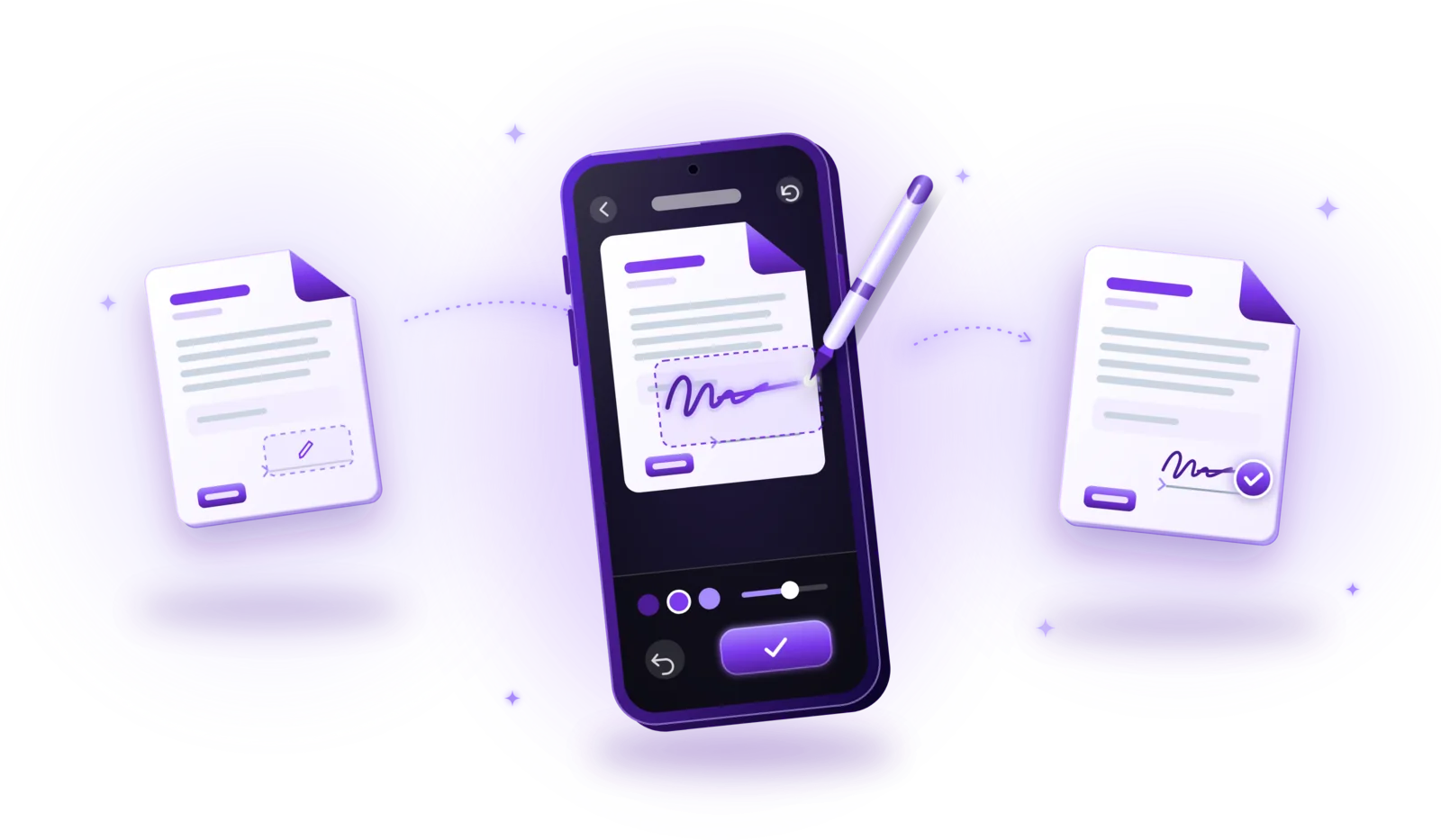
Comment signer des documents PDF électroniquement
Signez vos PDF sans imprimer : ajoutez votre signature en quelques étapes, distinguez signature électronique et numérique, et sachez quand une signature simple ne suffit pas.
Lire le guide
Comment extraire le texte de documents numérisés avec l’OCR
Transformez scans, photos et PDF image en texte à copier et à rechercher : fonctionnement de l’OCR, utilisation et conseils pour une reconnaissance précise.
Lire le guide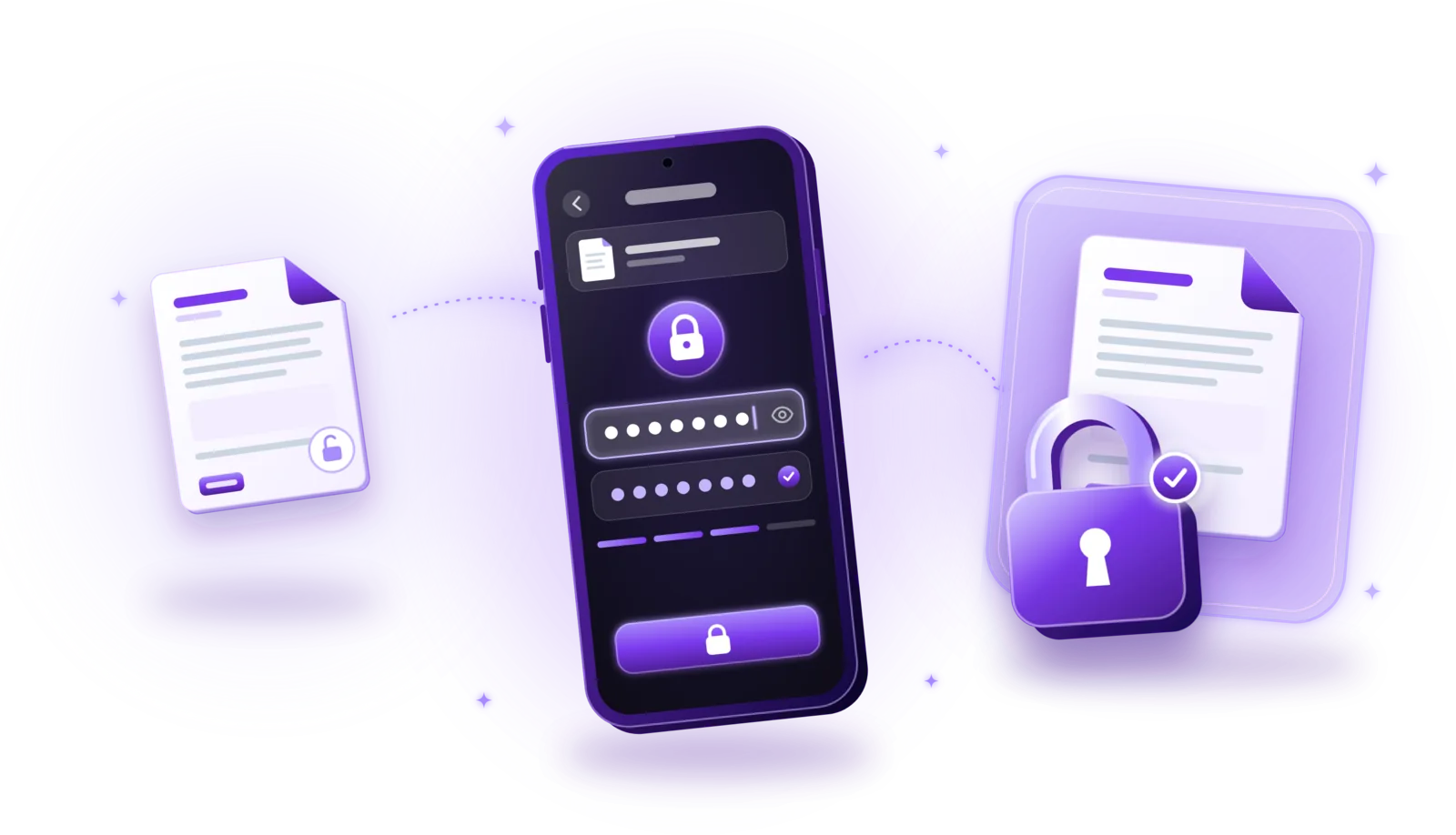
Comment protéger des documents PDF par mot de passe
Verrouillez vos PDF sensibles par mot de passe : chiffrez-les étape par étape, choisissez un mot de passe robuste et partagez-les en toute sécurité.
Lire le guide