Neste guia
Porquê organizar documentos digitais?
Organizar documentos digitais significa dar a cada ficheiro um lugar previsível e um nome reconhecível, para o encontrar em segundos e não em minutos. Deixar o papel só compensa se o arquivo digital for mais fácil de usar do que a pasta do armário. Sem um sistema, os mesmos problemas passam simplesmente do papel para o ecrã:
Documentos importantes difíceis de encontrar
O contrato de arrendamento é preciso hoje, mas ninguém se lembra se está nas transferências, no e-mail ou no telemóvel.
PDF duplicados
A mesma fatura existe três vezes: como anexo, como digitalização e como cópia com outro nome, e ninguém sabe qual é a definitiva.
Nomes de ficheiros pouco claros
Nomes como scan001.pdf não dizem nada sobre o conteúdo, por isso é preciso abrir cada ficheiro para encontrar o certo.
Pastas dispersas
Os documentos estão espalhados pelas transferências, pelo ambiente de trabalho, por apps e por pastas na nuvem, sem um único sítio onde procurar.
Faturas e contratos perdidos
Os talões da garantia ou os contratos assinados desaparecem exatamente quando são precisos para uma reclamação ou um cancelamento.
Espaço desperdiçado
Duplicados, versões desatualizadas e digitalizações enormes ocupam espaço nos dispositivos e nas cópias de segurança.
Um sistema simples e coerente resolve quase tudo isto. Não tem de ser perfeito: algumas categorias claras e uma regra de nomes que cumpre de facto valem mais do que uma estrutura elaborada que abandona ao fim de um mês.
Como organizar documentos digitais – passo a passo
Montar o sistema leva uma tarde; mantê-lo leva alguns minutos por semana.
Reúna os documentos digitais que já tem
Junte num só sítio os PDF e as digitalizações das transferências, dos anexos de e-mail, das apps de mensagens e de pastas antigas. Não organize ainda, apenas reúna.
Elimine os duplicados desnecessários
Fique com a melhor versão, ou a definitiva, de cada documento e elimine as restantes. Na dúvida, compare o conteúdo, e não só o nome do ficheiro.
Crie uma estrutura de pastas lógica
Defina meia dúzia de categorias principais que correspondam à sua vida, como Pessoal, Finanças, Seguros, Casa e Trabalho.
Use nomes de ficheiros coerentes
Mude o nome dos ficheiros segundo um único padrão, por exemplo data, categoria e descrição. Aplique-o a todos os ficheiros novos a partir de agora.
Agrupe os documentos por categoria
Mova cada documento para a pasta onde o procuraria primeiro. Se um documento couber em dois sítios, escolha um e mantenha-se fiel a ele.
Acrescente datas quando fizer sentido
Use a data do próprio documento, como a data da fatura ou o início do contrato, e não o dia em que o digitalizou.
Crie uma rotina para os documentos novos
Arquive os documentos novos de imediato ou junte-os numa pasta de entrada que esvazia uma vez por semana.
Reveja o arquivo periodicamente
Uma ou duas vezes por ano, procure duplicados, documentos mal arquivados e ficheiros de que já não precisa.
Crie uma estrutura de pastas simples
A maioria das famílias e dos trabalhadores independentes arranja-se com cinco a oito categorias principais e, quando útil, um nível de subpastas. Uma estrutura como esta cobre os documentos típicos:
Documentos/
├── Pessoal/
│   ├── Identificação/
│   └── Certificados/
├── Finanças/
│   ├── Banco/
│   └── Impostos/
├── Seguros/
│   ├── Contratos/
│   └── Sinistros/
├── Casa/
│   ├── Água-Luz-Gás/
│   └── Faturas/
└── Trabalho/
    ├── Contratos/
    └── Candidaturas/
A melhor estrutura depende das suas necessidades: um trabalhador independente pode acrescentar uma pasta por cliente, uma família uma por pessoa. Seja qual for a escolha, evite hierarquias desnecessariamente profundas. Cada nível a mais é mais uma decisão ao arquivar e mais um sítio onde procurar. Uma pasta chamada «Diversos» ou «Outros» costuma ser sinal de que falta uma categoria.
Como dar nomes coerentes a ficheiros PDF
Um nome de ficheiro descritivo diz-lhe o que é um documento sem o abrir e torna-o fácil de encontrar na pesquisa. Um padrão comprovado é AAAA-MM-DD_Categoria_Descrição.pdf:
Exemplos de nomes de ficheiros
2026-10-12_Seguro_Contrato.pdfcom data, categoria e claro2026-09-15_Eletricidade_Fatura.pdfcom data, categoria e claro2026-08-01_Trabalho_Contrato.pdfcom data, categoria e claroscan001.pdfnão diz nada sobre o conteúdodocumento-final.pdfque versão, que documento?ficheiro-novo.pdfimpossível de encontrar mais tarde
As datas no formato ISO (ano, mês, dia) têm uma grande vantagem: ordenados alfabeticamente, os ficheiros ficam automaticamente por ordem cronológica, em qualquer dispositivo e em qualquer gestor de ficheiros. Formatos como 12.10.2026 ou 10/12/2026 ordenam-se mal e são ambíguos entre países.
- Use a data do documento: a data da fatura ou do contrato, não a data da digitalização.
- Mantenha os nomes curtos: três a cinco palavras chegam; os pormenores estão no documento.
- Evite caracteres especiais: use traços de sublinhado ou hífenes em vez de barras, dois pontos ou emojis, que alguns sistemas não aceitam.
- Não use «final»: se precisar de versões, acrescente v1, v2 ou uma data.
Como organizar documentos digitalizados
É nas digitalizações que a maioria dos arquivos se desarruma, porque chegam com nomes automáticos como «Digitalização 2026-10-12». Uma rotina curta para cada digitalização nova evita isso:
- Digitalize o documento com nitidez, para que fique legível e, mais tarde, pesquisável.
- Junte as páginas relacionadas num único PDF em vez de guardar um ficheiro por página.
- Reveja o documento antes de guardar: todas as páginas presentes, pela ordem certa, nada cortado.
- Substitua de imediato o nome automático por um nome de ficheiro descritivo.
- Guarde o ficheiro na pasta da categoria adequada.
- Elimine as digitalizações duplicadas desnecessárias, como uma primeira tentativa desfocada.
Fazer isto logo leva menos de um minuto. Fazê-lo mais tarde para uma pilha de cinquenta digitalizações leva uma tarde, e é por isso que muitas vezes nunca acontece.
Como encontrar documentos rapidamente
Um arquivo bem organizado dá-lhe várias formas de encontrar um documento:
- Nomes de ficheiros descritivos: uma pesquisa por «Seguro» ou «2026-09» encontra logo os ficheiros certos.
- Categorias lógicas: sabe que pasta abrir, mesmo que não se lembre do nome exato.
- Ordenação por data: os documentos mais recentes ou mais antigos de uma categoria estão sempre no topo.
- Etiquetas, quando suportadas: algumas apps permitem acrescentar palavras-chave que atravessam as pastas, como «IRS 2026».
- Texto pesquisável, quando suportado: com OCR, pode encontrar um documento por uma palavra que contém, como um número de contrato ou o nome de uma empresa.
As digitalizações são imagens, por isso normalmente só o nome do ficheiro é pesquisável. O OCR (reconhecimento ótico de caracteres) reconhece o texto da digitalização, e muitas apps permitem então pesquisar o conteúdo dos seus documentos; veja como extrair texto de documentos digitalizados. Se esse texto é pesquisável apenas dentro da app ou também no próprio PDF depende da aplicação.
Armazenamento local vs. organização de documentos na nuvem
O sítio onde o seu arquivo está guardado afeta o acesso, a privacidade e a segurança. As duas abordagens têm pontos fortes:
| Aspeto | Armazenamento local | Armazenamento na nuvem |
|---|---|---|
| Acesso offline | Sempre disponível no dispositivo | Só os ficheiros sincronizados ou transferidos |
| Privacidade | Os documentos ficam no seu dispositivo | Guardados por um fornecedor, segundo a segurança e os termos dele |
| Sincronização | Nenhuma, a não ser que a configure | Automática entre dispositivos |
| Espaço no dispositivo | Ocupa espaço no dispositivo | Pode libertar espaço no dispositivo |
| Cópias de segurança | Da sua responsabilidade | Muitas vezes incluídas, mas não substituem a sua própria cópia |
| Disponibilidade dos dados | Perdidos se o dispositivo avariar e não houver cópia de segurança | Depende do fornecedor e da sua conta |
O armazenamento local reduz a exposição desnecessária na nuvem, mas, por si só, não protege contra a perda, o roubo ou a avaria do dispositivo. Se guardar documentos importantes localmente, faça cópias de segurança regulares, por exemplo uma cópia cifrada num disco externo ou uma opção de cópia de segurança em que confie. Saiba mais sobre como manter as digitalizações privadas em como digitalizar documentos offline e com privacidade.
Como manter o seu arquivo digital organizado
Um arquivo mantém-se útil com pequenos hábitos regulares, não com grandes arrumações:
Arquive os documentos novos de imediato
Dê nome a cada documento e arquive-o quando chega, ou esvazie uma pasta de entrada uma vez por semana.
Reveja periodicamente
Crie um lembrete uma ou duas vezes por ano para verificar as categorias e retirar o que já não é preciso.
Elimine os duplicados
Elimine as cópias a mais assim que as notar e fique apenas com a versão definitiva.
Respeite a sua convenção de nomes
A coerência conta mais do que o padrão perfeito. Mude o nome dos ficheiros que escaparam quando der com eles.
Faça cópias de segurança dos ficheiros importantes
Tenha pelo menos uma cópia de segurança dos documentos insubstituíveis, guardada separadamente do dispositivo original.
Verifique os prazos de conservação
Antes de eliminar documentos antigos, verifique durante quanto tempo têm de ser guardados para efeitos fiscais, garantias ou contratos.
Os prazos de conservação variam consoante o país e o tipo de documento, por isso não há uma regra universal sobre quanto tempo guardar os registos. Em caso de dúvida, consulte os requisitos da sua autoridade tributária ou pergunte a um consultor antes de eliminar documentos fiscais, empresariais ou jurídicos.

Em breve
Organize os seus documentos com o PDFDocify
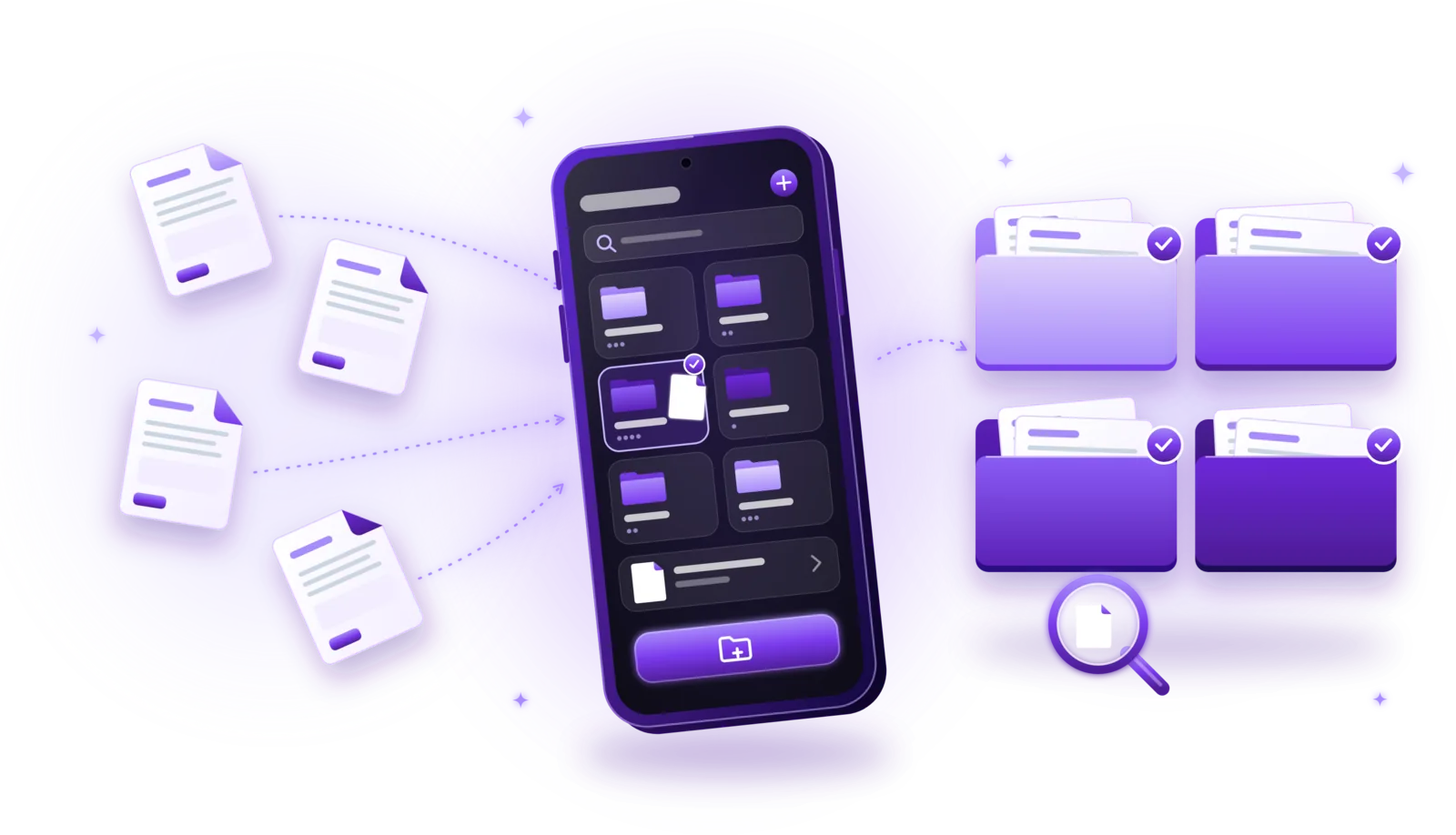
O PDFDocify, o digitalizador de documentos e app de PDF da SlickLab pensado para funcionar offline, que está a ser preparado para o lançamento, guarda todas as digitalizações e todos os PDF importados numa lista de documentos no seu dispositivo. Pode distribuir os documentos por pastas (um só nível, sem subpastas), mudar-lhes o nome, duplicá-los e movê-los («Mover para pasta»), e ordenar a lista por data, nome ou tamanho. A pesquisa encontra documentos pelo nome e, depois de executado o reconhecimento de texto, pelas palavras que contêm. As digitalizações novas recebem automaticamente um nome com data, num formato que escolhe nas Definições; depois de guardar, o documento abre de imediato, para que lhe possa dar logo um nome descritivo. Digitalizar, os PDF de várias páginas, as pastas e a pesquisa por nome são gratuitos; o reconhecimento de texto e a seleção de vários documentos de uma vez para mover, partilhar ou eliminar fazem parte do Premium.
Incluído gratuitamente
- Digitalização ilimitada
- Deteção automática de contornos e correção de perspetiva
- Filtros: Auto, Preto e branco, Tons de cinzento, Cor, Original
- PDF com várias páginas: reordene, rode e elimine páginas
- Importe fotografias da sua galeria
- Biblioteca de documentos com pastas, pesquisa e ordenação
- Partilhe e exporte PDF para qualquer app
PDFDocify Premium
- OCR offline: copie e pesquise texto
- PDF pesquisáveis
- Juntar PDF
- Comprimir PDF
- Assinaturas manuscritas
- Proteção com palavra-passe
- Processamento em lote
A sua lista de documentos fica no seu dispositivo; o PDFDocify não tem sincronização própria com a nuvem, por isso faça cópias de segurança dos documentos importantes. A ligação à internet só é necessária para compras na app.
Perguntas frequentes
Qual é a melhor forma de organizar documentos digitais?
Algumas categorias claras, uma única convenção de nomes e uma rotina para arquivar os documentos novos. Reúna tudo num só sítio, elimine os duplicados e depois distribua por cinco a oito pastas principais. Sistemas simples que usa de facto são melhores do que sistemas elaborados.
Que nomes devo dar aos ficheiros PDF?
Use um padrão como AAAA-MM-DD_Categoria_Descrição.pdf, por exemplo 2026-09-15_Eletricidade_Fatura.pdf. A data ISO ordena os ficheiros cronologicamente, e a categoria e a descrição tornam-nos fáceis de reconhecer e pesquisar.
Devo organizar os documentos por data ou por categoria?
Normalmente pelas duas: pastas por categoria e datas no início dos nomes dos ficheiros. Procura os documentos por tema («os papéis do seguro») e depois por data («o mais recente»), e esta combinação serve as duas coisas.
Como posso organizar documentos digitalizados?
Digitalize com nitidez, junte as páginas relacionadas num único PDF, substitua o nome automático por um nome descritivo, arquive-o na pasta certa e elimine as digitalizações falhadas ou duplicadas, de preferência logo a seguir a digitalizar.
O OCR pode ajudar a encontrar documentos?
Sim. O OCR reconhece o texto das digitalizações, por isso pode pesquisar palavras dentro de um documento, como um número de cliente, um nome ou um valor, em vez de depender apenas do nome do ficheiro. A forma como a pesquisa funciona depende da app.
É melhor guardar os documentos localmente ou na nuvem?
Depende das suas prioridades. O armazenamento local mantém os documentos privados e disponíveis offline, mas exige as suas próprias cópias de segurança. O armazenamento na nuvem sincroniza entre dispositivos, mas significa que um fornecedor guarda os seus ficheiros. Muitas pessoas guardam os documentos sensíveis localmente e fazem cópias de segurança regulares.
Com que frequência devo rever o meu arquivo digital?
Arquive os documentos novos à medida que chegam e faça uma revisão curta uma ou duas vezes por ano: elimine duplicados, corrija documentos mal arquivados e elimine o que já não precisa, depois de verificar os prazos de conservação.
Conclusão
Organizar documentos digitais não exige um sistema complicado: algumas categorias claras, nomes de ficheiros que começam com uma data ISO, uma rotina curta para as digitalizações novas e uma revisão de vez em quando mantêm quase qualquer arquivo sob controlo. Um sistema simples que cumpre é mais eficaz do que um perfeito que não cumpre. Se procura uma app que digitaliza, dá nome e organiza os seus documentos no seu dispositivo, conheça o PDFDocify e inscreva-se na lista de espera para o lançamento.
Guias relacionados

Como digitalizar várias páginas num só PDF
Junte contratos, candidaturas e extratos num único PDF: capte todas as páginas, ponha-as por ordem e guarde um só ficheiro.
Ler o guia
Como extrair texto de documentos digitalizados com OCR
Transforme digitalizações, fotos e PDF de imagem em texto que pode copiar e pesquisar: como funciona o OCR, como o usar e como obter resultados precisos.
Ler o guia
Como digitalizar documentos offline e com privacidade
Digitalize sem ligação à internet e mantenha os documentos sensíveis no seu dispositivo: como funciona a digitalização offline e como proteger as suas digitalizações.
Ler o guia