In dieser Anleitung
Warum ein PDF mit Passwort schützen?
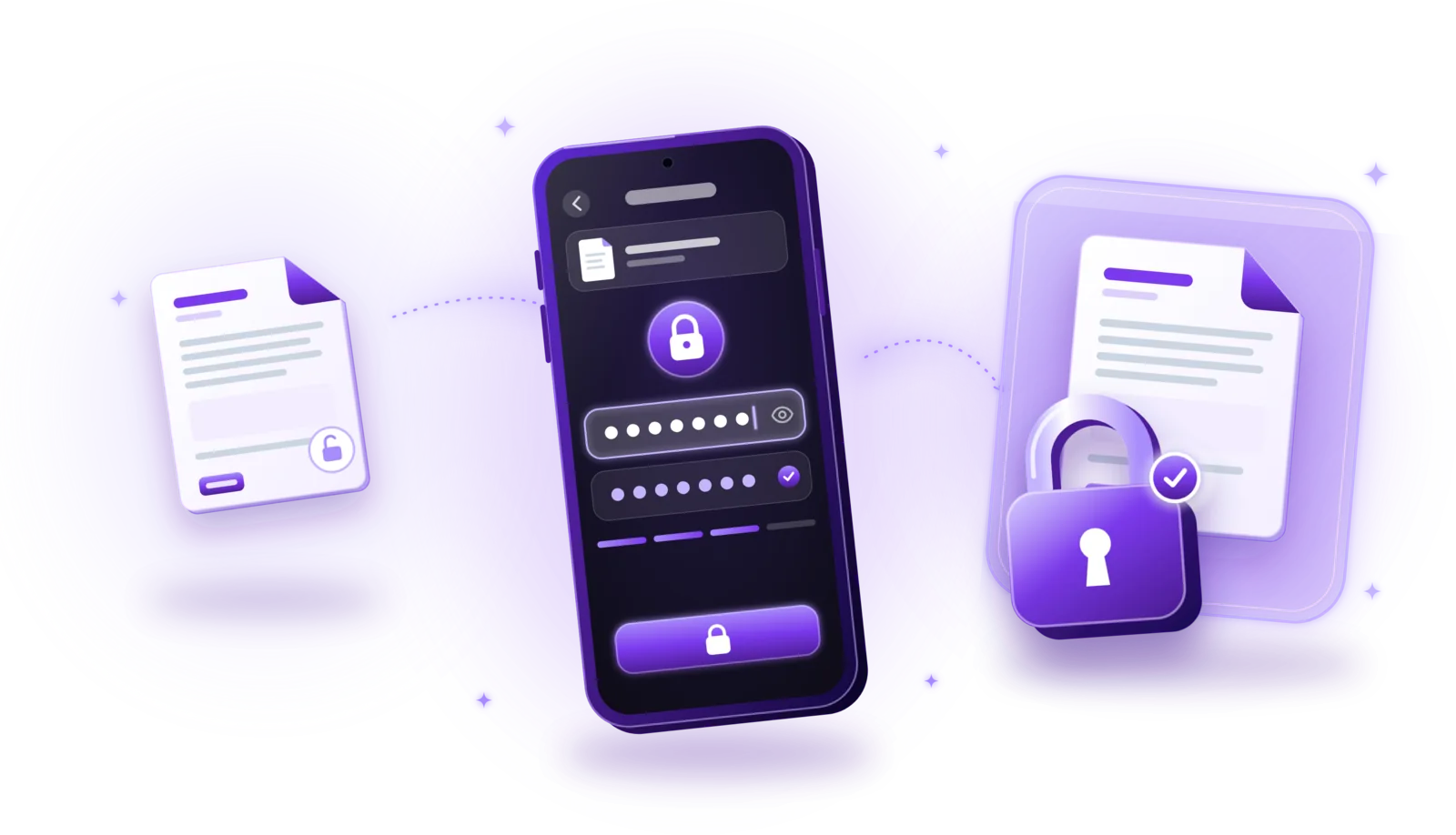
Ein PDF mit einem Passwort zu schützen heißt, es so zu verschlüsseln, dass es sich nur mit dem richtigen Passwort öffnen lässt. Das erledigst du in einem PDF-Editor oder einer Sicherheits-App: Passwort zum Öffnen festlegen, Datei speichern – wer das Passwort nicht kennt, sieht statt des Inhalts nur eine Passwortabfrage. So schränkst du den Zugriff auf vertrauliche Informationen ein, etwa wenn eine Datei per E-Mail verschickt wird, auf einem gemeinsam genutzten Computer liegt oder im falschen Postfach landet.
Finanzunterlagen
Kontoauszüge und Steuerunterlagen sind genau das, wonach Betrüger in einem gehackten Postfach oder einem verlorenen Anhang suchen.
Versicherungsverträge
Policen und Schadensmeldungen enthalten Adressen, Vertragsnummern und oft Gesundheitsangaben.
Arbeitsverträge
Verträge und Zeugnisse enthalten Gehälter, persönliche Angaben und Unterschriften.
Ausweisdokumente
Kopien von Ausweisen und Pässen sind wertvoll für jeden, der Identitätsbetrug versucht.
Medizinische Unterlagen
Diagnosen, Befunde und Rezepte gehören zu den sensibelsten persönlichen Daten.
Vertrauliche Geschäftsdokumente
Angebote, Verträge, Pläne und Zahlen, die nicht bei Wettbewerbern oder in der Öffentlichkeit landen sollen.
Ein PDF mit Passwort schützen – Schritt für Schritt
Die Optionen hängen von der App ab, aber ein Passwort hinzuzufügen funktioniert meist so:
Einen PDF-Editor oder eine Sicherheits-App öffnen
Nimm ein Programm, das PDFs verschlüsseln kann. Viele PDF-Editoren und Dokumenten-Apps haben diese Funktion.
Das PDF-Dokument auswählen
Öffne die Datei, die du schützen willst. Besteht sie aus mehreren Teilen, füge sie vorher zu einem PDF zusammen, damit du nur ein Passwort brauchst.
Die Passwort- oder Sicherheitseinstellungen finden
Such nach Optionen wie „Schützen“, „Verschlüsseln“, „Sicherheit“ oder einem Schloss-Symbol.
Ein Passwort zum Öffnen festlegen
Wähl die Option, die zum Öffnen des PDFs ein Passwort verlangt – oft Dokumentöffnungs- oder Benutzerpasswort genannt.
Ein starkes Passwort eingeben
Nutze ein langes, einzigartiges Passwort oder eine Passphrase; Tipps dazu folgen unten.
Das Passwort bestätigen
Gib es ein zweites Mal ein, damit ein Tippfehler dich nicht aus deinem eigenen Dokument aussperrt.
Das geschützte PDF speichern
Speichere die verschlüsselte Datei. Beachte, dass manche Apps das Original ersetzen und andere eine geschützte Kopie anlegen.
Das Dokument schließen und wieder öffnen
Öffne die gespeicherte Datei erneut und prüf, ob die Passwortabfrage erscheint und dein Passwort funktioniert.
Braucht das Dokument auch eine Unterschrift, unterschreib es, bevor du das Passwort hinzufügst: Die meisten Werkzeuge können geschützte PDFs nicht bearbeiten.
PDF-Passwortschutz vs. PDF-Verschlüsselung
„Passwortgeschützt“ kann bei PDFs Verschiedenes bedeuten:
| Merkmal | Passwort zum Öffnen | Berechtigungspasswort |
|---|---|---|
| Was es bewirkt | Ohne Passwort lässt sich das PDF nicht öffnen | Das PDF öffnet sich frei, aber Bearbeiten, Kopieren oder Drucken sind eingeschränkt |
| Inhalt verschlüsselt | Ja, ohne Passwort ist der Inhalt unlesbar | Verschlüsselt, aber für jeden lesbar, der es öffnet |
| Durchsetzung | In die Verschlüsselung der Datei eingebaut | Hängt davon ab, ob der PDF-Reader die Einschränkungen beachtet |
| Geeignet für | Inhalte vertraulich halten | Signalisieren, wie ein Dokument genutzt werden darf |
Berechtigungseinschränkungen werden nicht von jedem PDF-Reader gleich durchgesetzt und sollten nicht mit einer Zugriffsverschlüsselung gleichgesetzt werden. Sollen Inhalte vertraulich bleiben, brauchst du ein Passwort, das zum Öffnen des Dokuments nötig ist.
Sicherer Schutz beruht auf Verschlüsselung, nicht allein auf einer Passwortabfrage: Der Inhalt der Datei wird mit einem aus dem Passwort abgeleiteten Schlüssel verschlüsselt und ist erst nach Eingabe des Passworts lesbar. Aktuelle PDF-Werkzeuge nutzen meist AES-Verschlüsselung; ältere Verfahren sind deutlich schwächer, nimm also ein Werkzeug, das einen aktuellen Standard verwendet.
Ein starkes PDF-Passwort erstellen
Verschlüsselung ist nur so stark wie das Passwort dahinter. Diese Regeln helfen:
Lang und einzigartig
Am wichtigsten ist die Länge. Nutze ein Passwort, das du nirgendwo sonst verwendest.
Zufällig oder eine lange Passphrase
Ein zufällig erzeugtes Passwort oder eine Passphrase aus mehreren unzusammenhängenden Wörtern ist viel schwerer zu erraten als ein kurzes, clever wirkendes.
Nichts Vorhersehbares
Vermeide Namen, Geburtstage, Adressen, Tastaturmuster und einfache Varianten wie „Vertrag2026!“.
Einen Passwortmanager nutzen
Ein Passwortmanager kann starke Passwörter erzeugen und sich für dich merken, wo das passt.
Keine Kontopasswörter wiederverwenden
Nutze nie das Passwort deines E-Mail-, Bank- oder eines anderen wichtigen Kontos für ein PDF, das du an andere schickst.
Das Passwort sicher aufbewahren
Bewahre es in einem Passwortmanager oder an einem anderen sicheren Ort auf, nicht in einer Notiz neben der Datei.
Vergiss das Passwort nicht: Ist ein PDF richtig verschlüsselt, lässt es sich ohne Passwort meist nicht mehr öffnen. Bewahre eine ungeschützte Fassung an einem sicheren Ort auf, wenn du das Dokument später brauchen könntest.
PDFs ohne Upload mit Passwort schützen
Die Dokumente, die man schützen will, sind per Definition die vertraulichen. Es wäre widersinnig, sie unverschlüsselt auf eine Website hochzuladen, nur um ein Passwort hinzuzufügen.
| Merkmal | Online-Dienst | Offline-App |
|---|---|---|
| Wo das PDF verschlüsselt wird | Auf dem Server des Anbieters | Auf deinem Gerät |
| Upload nötig | Ja, die ungeschützte Datei | Nein |
| Umgang mit Daten | Hängt von der Aufbewahrungspraxis des Anbieters ab | Bleibt auf deinem Gerät, bis du es teilst |
| Internetverbindung | Nötig | Zum Verschlüsseln nicht nötig |
Online-Dienste zum Schützen von PDFs
Websites, die PDFs mit einem Passwort versehen, verlangen, dass du das Dokument – noch ungeschützt – auf einen fremden Server hochlädst. Was dort damit passiert, hängt vom Umgang des Anbieters mit Daten und seinen Aufbewahrungsfristen ab.
Offline-Apps zum Schützen von PDFs
Offline-Apps verschlüsseln das Dokument lokal, das PDF muss zum Verschlüsseln also nicht hochgeladen werden. Für vertrauliche Informationen kann das vorzuziehen sein. Lokale Verarbeitung verringert unnötige Risiken, garantiert allein aber keine vollständige Sicherheit; mehr dazu in Dokumente offline und privat scannen.
Lassen sich passwortgeschützte PDFs teilen?
Ja. Ein verschlüsseltes PDF lässt sich wie jede andere Datei verschicken; der Empfänger braucht nur das Passwort zum Öffnen. Ein paar Regeln machen das Teilen sicherer:
- Passenden Weg wählen: verschick das PDF per E-Mail, über ein Upload-Portal oder einen Messenger, dem du für solche Dokumente vertraust.
- Passwort separat mitteilen: zum Beispiel per Telefon, SMS oder persönlich.
- Empfänger prüfen: kontrolliere vor dem Senden E-Mail-Adresse oder Kontakt.
- Passwort nicht in dieselbe Nachricht: wo es sich machen lässt – wer die Nachricht abfängt, hätte sonst beides.
- Öffnen bestätigen lassen: bitte den Empfänger zu prüfen, ob sich die Datei öffnen lässt, besonders bei älteren PDF-Readern.
Passwortschutz verhindert nicht, dass ein berechtigter Empfänger die Informationen weitergibt, nachdem er das Dokument geöffnet hat. Er schützt die Datei unterwegs und im Ruhezustand, nicht, was jemand danach mit dem Inhalt macht.
Typische Probleme mit passwortgeschützten PDFs
Die meisten Probleme mit geschützten PDFs haben eine einfache Ursache:
Passwort vergessen
Das Passwort eines richtig verschlüsselten PDFs lässt sich meist nicht wiederherstellen. Such es in deinem Passwortmanager, frag den Absender oder nutze eine ungeschützte Fassung, falls du eine aufbewahrt hast.
Falsches Passwort
Prüf Groß- und Kleinschreibung, Tastaturlayout und Leerzeichen am Anfang oder Ende. Beim Kopieren aus einer Nachricht kommen manchmal unsichtbare Zeichen dazu.
Reader unterstützt die Verschlüsselung nicht
Sehr alte PDF-Reader unterstützen aktuelle Verschlüsselungsverfahren teils nicht. Aktualisiere den Reader oder probier eine andere aktuelle PDF-App.
Bearbeitung eingeschränkt
Öffnet sich das Dokument, lässt sich aber nicht bearbeiten, hat es Berechtigungseinschränkungen. Bitte den Eigentümer um eine bearbeitbare Fassung oder das Berechtigungspasswort.
Drucken eingeschränkt
Die Berechtigungen können das Drucken sperren oder auf geringe Qualität begrenzen. Bitte den Absender um eine Fassung, die gedruckt werden darf.
Verschlüsselte PDFs zusammenfügen
Die meisten Werkzeuge können verschlüsselte Dateien nicht kombinieren. Öffne sie mit dem Passwort, entferne den Schutz, wenn du darfst, füge sie zusammen und schütze das Ergebnis wieder.
Entferne oder umgehe den Schutz nur bei Dokumenten, die dir gehören oder die du bearbeiten darfst.

Bald verfügbar
PDFs mit PDFDocify mit Passwort schützen
PDFDocify, der Offline-Dokumentenscanner und die PDF-App von SlickLab, die gerade für den Start vorbereitet wird, kann Dokumente mit einem Passwort sperren. Die App verschlüsselt das PDF mit AES-256 und legt ein Passwort fest, das zum Öffnen nötig ist; zusätzliche Einschränkungen fürs Bearbeiten oder Drucken gibt es nicht. Alles passiert auf deinem Gerät, ohne Uploads. Geschützte Dokumente öffnen sich im Viewer der App, nachdem du das Passwort eingegeben hast, und mehrere Dokumente lassen sich auf einmal mit demselben Passwort schützen. Mit dem aktuellen Passwort kannst du den Schutz wieder entfernen, etwa vor dem Zusammenfügen, Komprimieren oder Unterschreiben, die bei geschützten Dateien nicht funktionieren. PDFDocify speichert dein Passwort nicht und kann es nicht wiederherstellen – bewahre es also gut auf. Der Passwortschutz gehört zu PDFDocify Premium.
Kostenlos enthalten
- Unbegrenzt scannen
- Automatische Kantenerkennung und Perspektivkorrektur
- Filter: Auto, Schwarzweiß, Graustufen, Farbe, Original
- Mehrseitige PDFs: Seiten sortieren, drehen und löschen
- Fotos aus der Galerie importieren
- Dokumentbibliothek mit Ordnern, Suche und Sortierung
- PDFs mit jeder App teilen und exportieren
PDFDocify Premium
- Offline-OCR: Text kopieren und durchsuchen
- Durchsuchbare PDFs
- PDFs zusammenfügen
- PDFs komprimieren
- Handschriftliche Unterschriften
- Passwortschutz
- Stapelverarbeitung
Die Verschlüsselung passiert auf deinem Gerät. Eine Internetverbindung brauchst du nur für In-App-Käufe.
Häufige Fragen
Wie füge ich einem PDF ein Passwort hinzu?
Öffne das PDF in einer App mit einer Funktion zum Schützen oder Verschlüsseln, wähl ein Passwort, das zum Öffnen nötig ist, bestätige es und speichere die Datei. Öffne sie dann erneut, um zu prüfen, ob die Passwortabfrage erscheint.
Kann ich ein PDF kostenlos mit Passwort schützen?
Ja, viele PDF-Werkzeuge und manche Betriebssysteme können kostenlos ein Passwort hinzufügen; Online-Dienste oft auch, verlangen aber einen Upload. In PDFDocify gehört der Passwortschutz zu Premium.
Ist ein passwortgeschütztes PDF verschlüsselt?
Verlangt es ein Passwort zum Öffnen, ist sein Inhalt verschlüsselt; wie stark, hängt vom Verfahren und vom Passwort ab. Ein PDF mit reinen Berechtigungseinschränkungen kann jeder öffnen, es bietet kaum echten Schutz.
Kann ich ein PDF ohne Upload mit Passwort schützen?
Ja, mit einer App, die die Datei auf deinem Gerät verschlüsselt. Das PDF verlässt dein Smartphone oder deinen Computer zum Verschlüsseln dann nicht. PDFDocify verschlüsselt PDFs offline.
Kann jemand ein verschlüsseltes PDF ohne Passwort öffnen?
Ein PDF, das mit einem aktuellen Verfahren und einem starken Passwort verschlüsselt ist, lässt sich ohne Passwort praktisch nicht öffnen. Schwache, kurze oder mehrfach genutzte Passwörter und veraltete Verfahren sind viel leichter zu knacken – deshalb kommt es auf das Passwort an.
Was passiert, wenn ich mein PDF-Passwort vergesse?
Meist kannst du die Datei dann nicht mehr öffnen. Richtig verschlüsselte PDFs haben keine Hintertür, und auch App-Hersteller können das Passwort nicht wiederherstellen. Bewahre Passwörter in einem Passwortmanager und eine ungeschützte Fassung an einem sicheren Ort auf.
Kann ich passwortgeschützte PDFs zusammenfügen?
Bei den meisten Werkzeugen musst du den Schutz vorher entfernen. Öffne die Dateien mit ihren Passwörtern, entferne den Schutz, wenn du darfst, füge sie zusammen und schütze das zusammengefügte PDF wieder. Siehe PDF-Dateien zusammenfügen.
Fazit
Ein passwortgeschütztes PDF hält vertrauliche Inhalte für alle ohne Passwort unlesbar – vorausgesetzt, du nutzt echte Verschlüsselung mit einem Passwort zum Öffnen und ein starkes, einzigartiges Passwort. Verschlüssele auf deinem eigenen Gerät, teile das Passwort separat und bewahre es sicher auf. Wenn du eine App suchst, die deine Dokumente offline scannt, ordnet und schützt, sieh dir PDFDocify an und trag dich in die Warteliste für den Start ein.
Weitere Anleitungen

PDF-Dateien zu einem Dokument zusammenfügen
Mehrere PDFs zu einem Dokument zusammenfügen: Dateien auswählen, sortieren und als ein PDF speichern – ohne Qualitätsverlust und ohne Upload.
Anleitung lesen
PDF-Dokumente elektronisch unterschreiben
PDFs ohne Drucken unterschreiben: Unterschrift in wenigen Schritten einfügen, elektronische und digitale Signatur unterscheiden und wissen, wann eine einfache Unterschrift nicht reicht.
Anleitung lesen
Dokumente offline und privat scannen
Ohne Internetverbindung scannen und vertrauliche Dokumente auf dem Gerät behalten: wie Offline-Scannen funktioniert und wie du deine Scans schützt.
Anleitung lesen