In questa guida
Perché proteggere un PDF con password?
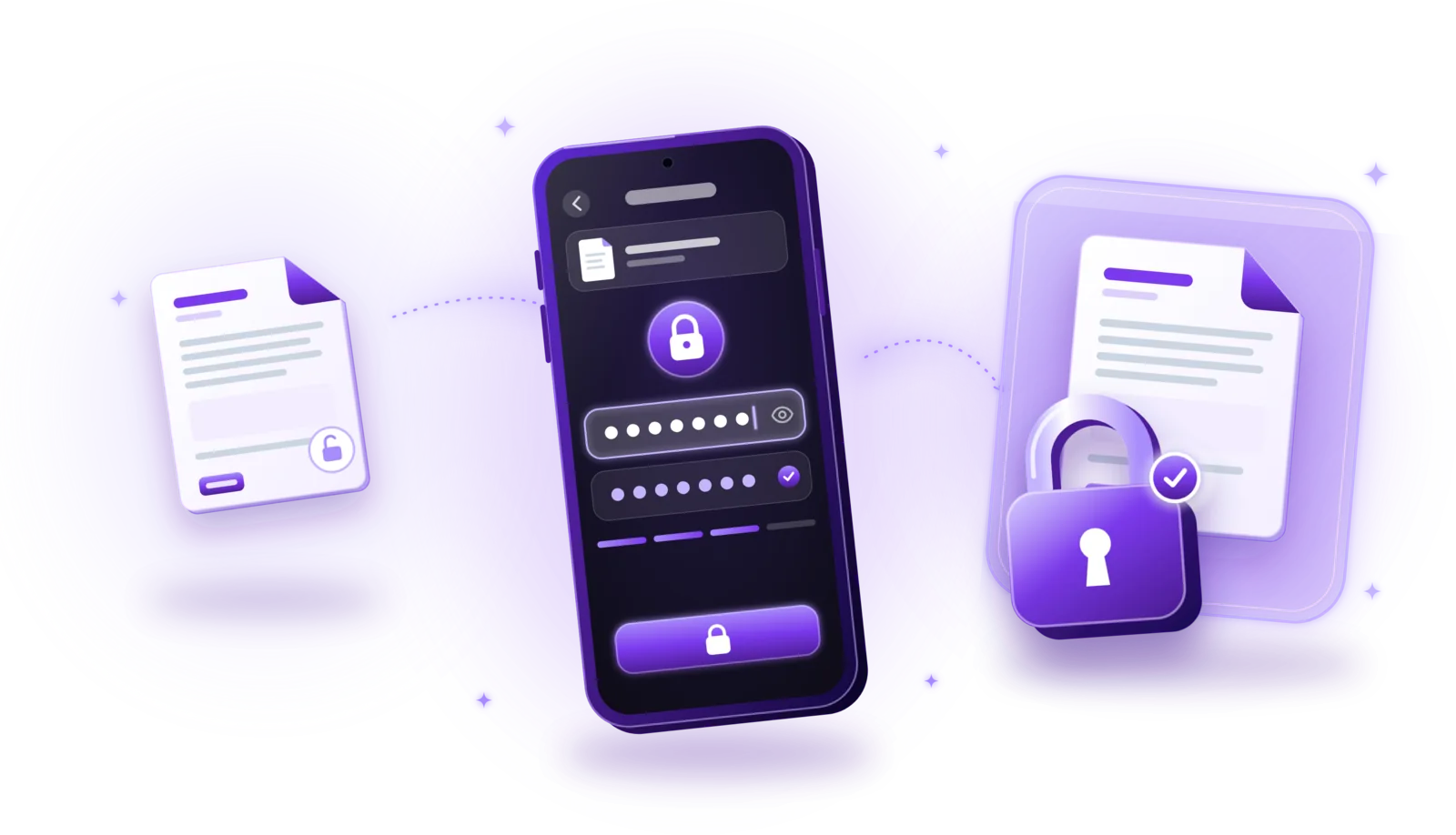
Proteggere un PDF con password significa cifrarlo in modo che si possa aprire solo con la password giusta. Lo fai in un editor PDF o in un’app di sicurezza: imposti una password di apertura, salvi il file e chi non ha la password vede solo la richiesta di inserirla, non il contenuto. Così limiti l’accesso alle informazioni riservate, per esempio quando un file viene inviato per email, salvato su un computer condiviso o finisce nella casella di posta sbagliata.
Documenti finanziari
Estratti conto e documenti fiscali sono proprio ciò che i truffatori cercano in una casella email violata o in un allegato perso.
Polizze assicurative
Polizze e denunce di sinistro contengono indirizzi, numeri di polizza e spesso informazioni sulla salute.
Contratti di lavoro
Contratti e referenze includono stipendi, dati personali e firme.
Documenti d’identità
Le copie di carte d’identità e passaporti sono preziose per chi tenta un furto d’identità.
Documentazione medica
Diagnosi, referti e ricette sono tra i dati personali più delicati.
Documenti aziendali riservati
Offerte, contratti, piani e cifre che non devono arrivare alla concorrenza o al pubblico.
Come proteggere un PDF con password: passo dopo passo
Le opzioni disponibili dipendono dall’app, ma di solito aggiungere una password funziona così:
Apri un editor PDF o un’app di sicurezza per PDF
Usa un’app che possa cifrare i PDF. Molti editor PDF e app per documenti includono questa funzione.
Seleziona il documento PDF
Apri il file che vuoi proteggere. Se è composto da più parti, uniscile in un unico PDF prima, così ti basta una sola password.
Trova le impostazioni di password o sicurezza
Cerca voci come “Proteggi”, “Cifra”, “Sicurezza” o l’icona di un lucchetto.
Scegli una password per aprire il documento
Seleziona l’opzione che richiede una password per aprire il PDF, a volte chiamata password di apertura o password utente.
Inserisci una password sicura
Usa una password lunga e unica o una passphrase; trovi i consigli più avanti.
Conferma la password
Scrivila una seconda volta, così un errore di battitura non ti chiude fuori dal tuo stesso documento.
Salva il PDF protetto
Salva il file cifrato. Tieni presente che alcune app sostituiscono l’originale, altre creano una copia protetta.
Chiudi e riapri il documento
Riapri il file salvato e verifica che compaia la richiesta della password e che la tua password funzioni.
Se il documento deve anche essere firmato, firmalo prima di aggiungere la password: la maggior parte degli strumenti non può modificare un PDF protetto.
Protezione con password e cifratura del PDF
In un PDF, “protetto da password” può significare cose diverse:
| Aspetto | Password di apertura | Password dei permessi |
|---|---|---|
| Che cosa fa | Senza di essa il PDF non si apre | Il PDF si apre liberamente, ma modifica, copia o stampa sono limitate |
| Contenuto cifrato | Sì, senza password il contenuto è illeggibile | Cifrato, ma leggibile da chiunque lo apra |
| Applicazione | Integrata nella cifratura del file | Dipende dal fatto che il lettore PDF rispetti le limitazioni |
| Adatta per | Mantenere riservato il contenuto | Indicare come si può usare un documento |
Le limitazioni dei permessi non vengono rispettate allo stesso modo da tutti i lettori PDF e non vanno considerate equivalenti a una cifratura dell’accesso. Se l’obiettivo è mantenere riservato il contenuto, ti serve una password richiesta per aprire il documento.
Una protezione sicura si basa sulla cifratura, non solo su una richiesta di password: il contenuto del file viene codificato con una chiave derivata dalla password e si può leggere solo dopo aver inserito la password. Gli strumenti PDF attuali usano comunemente la cifratura AES; i metodi più vecchi sono molto più deboli, quindi preferisci uno strumento che usi uno standard attuale.
Come creare una password sicura per un PDF
La cifratura è forte solo quanto la password che c’è dietro. Queste regole ti aiutano:
Lunga e unica
La lunghezza conta più di tutto. Usa una password che non usi da nessun’altra parte.
Casuale o una lunga passphrase
Una password generata a caso, o una passphrase di più parole senza legame tra loro, è molto più difficile da indovinare di una password corta che sembra ingegnosa.
Niente di prevedibile
Evita nomi, compleanni, indirizzi, sequenze di tasti e semplici varianti come “Contratto2026!”.
Usa un gestore di password
Un gestore di password può generare password sicure e ricordarle al posto tuo, dove è opportuno.
Non riutilizzare le password dei tuoi account
Non usare mai la password della tua email, della banca o di altri account importanti per un PDF che invii ad altri.
Conserva la password in un posto sicuro
Tienila in un gestore di password o in un altro posto sicuro, non in una nota accanto al file.
Non dimenticare la password: se un PDF è cifrato correttamente, di solito non c’è modo di aprirlo senza. Se potrebbe servirti il documento in futuro, conserva un originale non protetto in un posto sicuro.
Come proteggere un PDF con password senza caricarlo online
I documenti che vale la pena proteggere sono, per definizione, quelli riservati. Sarebbe strano caricarli non cifrati su un sito web solo per aggiungere una password.
| Aspetto | Servizio di protezione online | App di protezione offline |
|---|---|---|
| Dove viene cifrato il PDF | Sul server del fornitore | Sul tuo dispositivo |
| Caricamento necessario | Sì, del file non protetto | No |
| Gestione dei dati | Dipende dalle pratiche di conservazione del fornitore | Resta sul tuo dispositivo finché non lo condividi |
| Connessione a internet | Necessaria | Non serve per cifrare |
Servizi online per proteggere i PDF
I siti web che aggiungono password ai PDF richiedono di caricare il documento, ancora non protetto, su un server remoto. Che cosa ne succeda lì dipende dalle pratiche di gestione e conservazione dei dati del fornitore.
App offline per proteggere i PDF
Le app offline cifrano il documento in locale, quindi il PDF non deve essere caricato per la cifratura. Per le informazioni riservate può essere la scelta migliore. L’elaborazione locale riduce l’esposizione inutile, ma da sola non garantisce una sicurezza totale; ne parliamo in come scansionare documenti offline e in privato.
Si possono condividere i PDF protetti da password?
Sì. Un PDF cifrato si invia come qualsiasi altro file; al destinatario serve solo la password per aprirlo. Alcune regole rendono la condivisione più sicura:
- Usa un canale adatto: invia il PDF per email, tramite un portale di caricamento o una chat di cui ti fidi per questo tipo di documento.
- Comunica la password a parte: per esempio per telefono, con un SMS o di persona.
- Verifica il destinatario: ricontrolla l’indirizzo email o il contatto prima di inviare.
- Non mettere la password nello stesso messaggio: quando possibile, perché chi riceve il messaggio avrebbe entrambi.
- Verifica che si apra: chiedi al destinatario di controllare che il file si apra, soprattutto con lettori PDF datati.
La protezione con password non impedisce a un destinatario autorizzato di condividere le informazioni dopo aver aperto il documento. Protegge il file durante l’invio e quando è archiviato, non ciò che le persone fanno poi con il contenuto.
Problemi comuni con i PDF protetti da password
La maggior parte dei problemi con i PDF protetti ha una causa semplice:
Password dimenticata
Di solito non c’è modo di recuperare la password di un PDF cifrato correttamente. Cercala nel tuo gestore di password, chiedila al mittente o usa un originale non protetto, se l’hai conservato.
Password errata
Controlla maiuscole, layout della tastiera e spazi all’inizio o alla fine. Copiare la password da un messaggio a volte aggiunge caratteri invisibili.
Il lettore non supporta la cifratura
I lettori PDF molto vecchi potrebbero non supportare i metodi di cifratura attuali. Aggiorna il lettore o prova un’altra app PDF recente.
Limitazioni alla modifica
Se il documento si apre ma non si può modificare, ha limitazioni dei permessi. Chiedi al proprietario una versione modificabile o la password dei permessi.
Limitazioni alla stampa
I permessi del documento possono bloccare la stampa o limitarla a bassa qualità. Chiedi al mittente una versione stampabile.
Problemi a unire PDF cifrati
La maggior parte degli strumenti non riesce a combinare file cifrati. Aprili con la password, rimuovi la protezione se ne hai il diritto, uniscili e proteggi di nuovo il risultato.
Rimuovi o aggira la protezione solo di documenti di tua proprietà o che sei autorizzato a modificare.

In arrivo
Proteggere i PDF con password con PDFDocify
PDFDocify, lo scanner di documenti e app PDF di SlickLab pensata per funzionare offline e ora in preparazione per il lancio, può bloccare i documenti con una password. Cifra il PDF con AES-256 e imposta una password richiesta per aprirlo; non ci sono limitazioni aggiuntive alla modifica o alla stampa. Tutto avviene sul tuo dispositivo, senza caricamenti. I documenti protetti si aprono nel visualizzatore dell’app dopo aver inserito la password, e puoi proteggere più documenti insieme con la stessa password. Con la password attuale puoi anche rimuovere la protezione, per esempio prima di unire, comprimere o firmare, operazioni che non funzionano sui file protetti. PDFDocify non salva la tua password e non può recuperarla, quindi conservala bene. La protezione con password fa parte di PDFDocify Premium.
Incluso gratis
- Scansioni illimitate
- Rilevamento automatico dei bordi e correzione della prospettiva
- Filtri: Auto, B/N, Scala di grigi, Colore, Originale
- PDF di più pagine: riordina, ruota ed elimina pagine
- Importa foto dalla galleria
- Libreria di documenti con cartelle, ricerca e ordinamento
- Condividi ed esporta PDF in qualsiasi app
PDFDocify Premium
- OCR offline: copia e cerca il testo
- PDF ricercabili
- Unisci PDF
- Comprimi PDF
- Firme autografe
- Protezione con password
- Elaborazione di più documenti insieme
La cifratura avviene sul tuo dispositivo. La connessione a internet serve solo per gli acquisti in-app.
Domande frequenti
Come posso mettere una password a un PDF?
Apri il PDF in un’app con una funzione per proteggere o cifrare, scegli una password richiesta per aprire il documento, confermala e salva il file. Poi riaprilo per verificare che compaia la richiesta della password.
Posso proteggere un PDF con password gratis?
Sì, molti strumenti PDF e alcuni sistemi operativi possono aggiungere una password senza costi; spesso anche i servizi online, ma richiedono un caricamento. In PDFDocify la protezione con password fa parte di Premium.
Un PDF protetto da password è cifrato?
Se richiede una password per aprirlo, il suo contenuto è cifrato, e la sicurezza dipende dal metodo di cifratura e dalla password. Un PDF con sole limitazioni dei permessi può essere aperto da chiunque e offre poca protezione reale.
Posso proteggere un PDF con password senza caricarlo online?
Sì, con un’app che cifra il file sul tuo dispositivo. Il PDF così non lascia il telefono o il computer per la cifratura. PDFDocify cifra i PDF offline.
Qualcuno può aprire un PDF cifrato senza la password?
Un PDF cifrato con un metodo attuale e una password sicura non si può realisticamente aprire senza la password. Password deboli, corte o riutilizzate e metodi di cifratura superati sono molto più facili da violare: ecco perché la password è così importante.
Che cosa succede se dimentico la password del PDF?
Di solito non puoi più aprire il file. I PDF cifrati correttamente non hanno porte sul retro e nemmeno chi sviluppa l’app può recuperare la password. Tieni le password in un gestore di password e un originale non protetto in un posto sicuro.
Posso unire PDF protetti da password?
La maggior parte degli strumenti richiede di rimuovere prima la protezione. Apri i file con le loro password, rimuovi la protezione se ne hai il diritto, uniscili e proteggi di nuovo il PDF unito. Vedi come unire file PDF.
Conclusione
Un PDF protetto da password rende il contenuto riservato illeggibile per chiunque non abbia la password, a patto di usare una vera cifratura con una password richiesta per aprire il file e una password sicura e unica. Cifra sul tuo dispositivo, invia la password a parte e conservala in un posto sicuro. Se cerchi un’app che scansiona, organizza e protegge i tuoi documenti offline, dai un’occhiata a PDFDocify e iscriviti alla lista d’attesa per il lancio.
Guide correlate

Come unire file PDF in un unico documento
Riunisci più PDF in un unico documento: seleziona i file, mettili in ordine e salva un solo PDF, senza perdere qualità né privacy.
Leggi la guida
Come firmare un PDF elettronicamente
Firma i PDF senza stamparli: aggiungi la tua firma in pochi passaggi, capisci la differenza tra firma elettronica e digitale e scopri quando una firma semplice non basta.
Leggi la guida
Come scansionare documenti offline e in privato
Scansiona senza connessione a internet e tieni i documenti riservati sul tuo dispositivo: come funziona la scansione offline e come proteggere le tue scansioni.
Leggi la guida