Neste guia
Porquê proteger um PDF com palavra-passe?
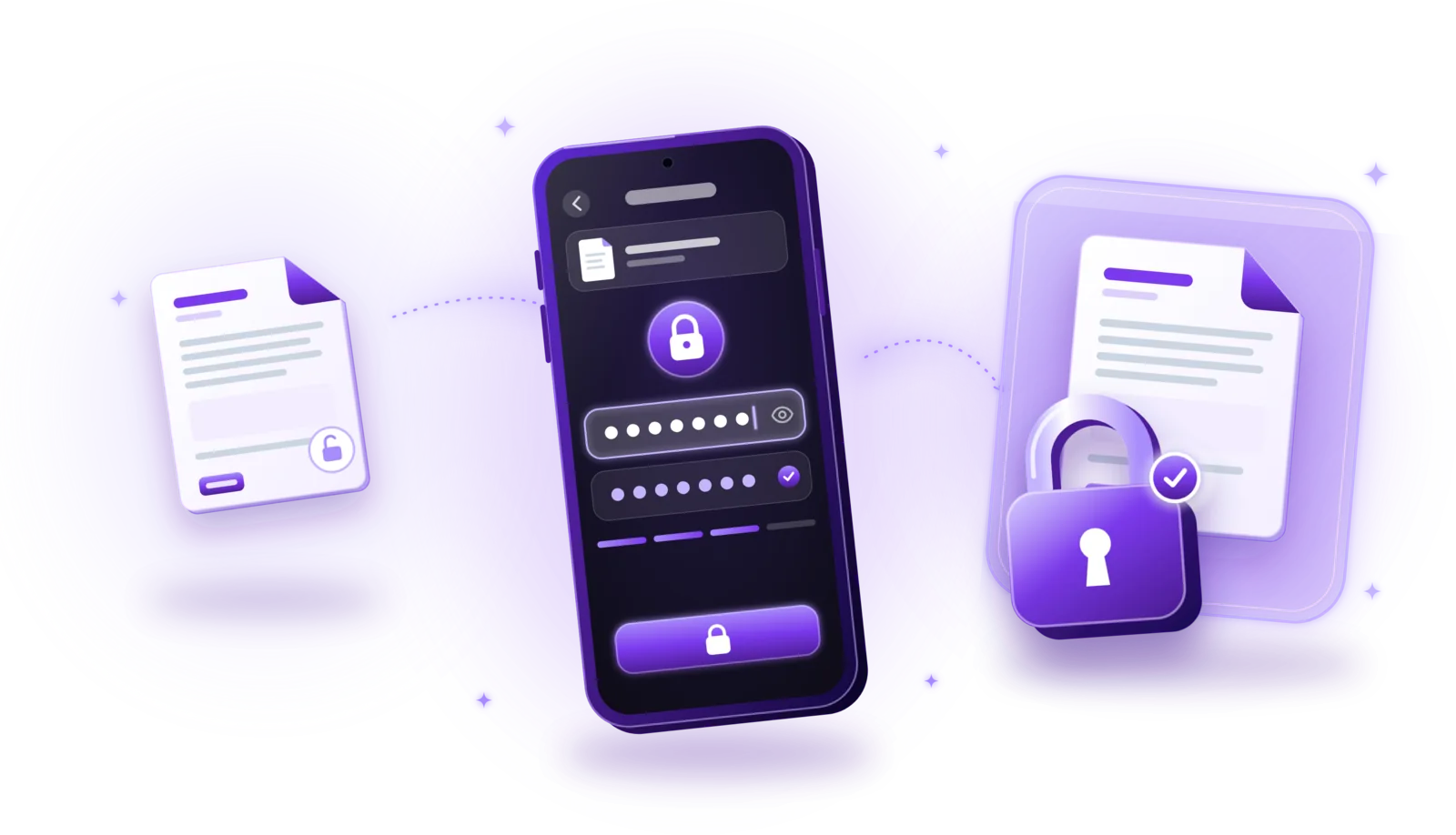
Proteger um PDF com palavra-passe significa cifrá-lo para que só possa ser aberto com a palavra-passe certa. Faz-se num editor de PDF ou numa app de segurança: define uma palavra-passe de abertura, guarda o ficheiro e quem não tiver a palavra-passe vê apenas um pedido de palavra-passe em vez do conteúdo. Isso ajuda a restringir o acesso a informação sensível, por exemplo quando um ficheiro é enviado por e-mail, guardado num computador partilhado ou chega à caixa de correio errada.
Documentos financeiros
Extratos e documentos fiscais são exatamente o que os burlões procuram numa caixa de correio pirateada ou num anexo perdido.
Contratos de seguro
Apólices e participações contêm moradas, números de apólice e, muitas vezes, informação de saúde.
Contratos de trabalho
Contratos e cartas de referência incluem salários, dados pessoais e assinaturas.
Documentos de identificação
Cópias de cartões de cidadão e passaportes valem muito para quem tenta usurpar uma identidade.
Processos clínicos
Diagnósticos, relatórios e receitas estão entre os dados pessoais mais sensíveis.
Documentos empresariais confidenciais
Propostas, contratos, planos e números que não devem chegar à concorrência nem ao público.
Como proteger um PDF com palavra-passe – passo a passo
As opções disponíveis dependem da aplicação, mas adicionar uma palavra-passe costuma funcionar assim:
Abra um editor de PDF ou uma app de segurança para PDF
Use uma aplicação capaz de cifrar PDF. Muitos editores de PDF e apps de documentos incluem esta função.
Selecione o documento PDF
Abra o ficheiro que quer proteger. Se tiver várias partes, junte-as num único PDF primeiro, para precisar de uma só palavra-passe.
Encontre as definições de palavra-passe ou de segurança
Procure opções como «Proteger», «Cifrar», «Segurança» ou um ícone de cadeado.
Escolha uma palavra-passe de abertura
Selecione a opção que exige uma palavra-passe para abrir o PDF, por vezes chamada palavra-passe de abertura do documento ou palavra-passe de utilizador.
Introduza uma palavra-passe forte
Use uma palavra-passe ou frase-passe longa e única; seguem-se dicas mais abaixo.
Confirme a palavra-passe
Escreva-a uma segunda vez, para que um erro de digitação não o impeça de abrir o seu próprio documento.
Guarde o PDF protegido
Guarde o ficheiro cifrado. Tenha em conta que algumas apps substituem o original e outras criam uma cópia protegida.
Feche e volte a abrir o documento
Abra novamente o ficheiro guardado e confirme que aparece o pedido de palavra-passe e que a sua palavra-passe funciona.
Se o documento também precisar de assinatura, assine-o antes de adicionar a palavra-passe: a maioria das ferramentas não consegue editar um PDF protegido.
Proteção de PDF com palavra-passe vs. cifragem de PDF
«Protegido por palavra-passe» pode significar coisas diferentes num PDF:
| Aspeto | Palavra-passe de abertura | Palavra-passe de permissões |
|---|---|---|
| O que faz | Sem ela, o PDF não pode ser aberto | O PDF abre livremente, mas editar, copiar ou imprimir fica restringido |
| Conteúdo cifrado | Sim, o conteúdo fica ilegível sem a palavra-passe | Cifrado, mas legível por qualquer pessoa que o abra |
| Aplicação | Integrada na cifragem do ficheiro | Depende de o leitor de PDF respeitar as restrições |
| Indicada para | Manter o conteúdo confidencial | Indicar como um documento pode ser usado |
As restrições de permissões não são respeitadas da mesma forma por todos os leitores de PDF e não devem ser tratadas como equivalentes à cifragem de acesso. Se o objetivo é manter o conteúdo confidencial, precisa de uma palavra-passe exigida para abrir o documento.
Uma proteção segura assenta na cifragem e não apenas num pedido de palavra-passe: o conteúdo do ficheiro é baralhado com uma chave derivada da palavra-passe e só pode ser lido depois de a palavra-passe ser introduzida. As ferramentas de PDF atuais usam habitualmente cifragem AES; os métodos mais antigos são bastante mais fracos, por isso prefira uma ferramenta que use uma norma atual.
Como criar uma palavra-passe forte para um PDF
A cifragem só é tão forte quanto a palavra-passe que a sustenta. Estas regras ajudam:
Longa e única
O comprimento é o que mais conta. Use uma palavra-passe que não use em mais lado nenhum.
Aleatória ou uma frase-passe longa
Uma palavra-passe gerada aleatoriamente, ou uma frase-passe com várias palavras sem relação entre si, é muito mais difícil de adivinhar do que uma curta com ar engenhoso.
Nada de previsível
Evite nomes, datas de nascimento, moradas, sequências do teclado e variações simples como «Contrato2026!».
Use um gestor de palavras-passe
Um gestor de palavras-passe pode gerar palavras-passe fortes e memorizá-las por si, quando isso for adequado.
Não reutilize palavras-passe de contas
Nunca use a palavra-passe do seu e-mail, do banco ou de outras contas importantes num PDF que envia a outras pessoas.
Guarde a palavra-passe em segurança
Guarde-a num gestor de palavras-passe ou noutro sítio seguro, não numa nota ao lado do ficheiro.
Não se esqueça da palavra-passe: se um PDF estiver bem cifrado, normalmente não há forma de o abrir sem ela. E guarde um original sem proteção num local seguro, se puder vir a precisar do documento mais tarde.
Como proteger PDF com palavra-passe sem os enviar
Os documentos que vale a pena proteger são, por definição, os sensíveis. Seria estranho enviá-los sem cifragem para um site só para lhes acrescentar uma palavra-passe.
| Aspeto | Serviço de proteção online | App de proteção offline |
|---|---|---|
| Onde o PDF é cifrado | No servidor do fornecedor | No seu dispositivo |
| Envio necessário | Sim, do ficheiro sem proteção | Não |
| Tratamento dos dados | Depende das práticas de conservação do fornecedor | Fica no seu dispositivo até o partilhar |
| Ligação à internet | Necessária | Não é necessária para cifrar |
Serviços online para proteger PDF
Os sites que adicionam palavras-passe a PDF exigem que envie o documento, ainda sem proteção, para um servidor remoto. O que lhe acontece lá depende das práticas de tratamento e conservação de dados do fornecedor.
Apps offline para proteger PDF
As apps offline cifram o documento localmente, por isso o PDF não tem de ser enviado para ser cifrado. Para informação sensível, isso pode ser preferível. O processamento local reduz a exposição desnecessária, mas não garante, por si só, segurança total; saiba mais em como digitalizar documentos offline e com privacidade.
É possível partilhar PDF protegidos com palavra-passe?
Sim. Um PDF cifrado pode ser enviado como qualquer outro ficheiro; o destinatário só precisa da palavra-passe para o abrir. Algumas regras tornam a partilha mais segura:
- Use um canal adequado: envie o PDF por e-mail, através de um portal de envio ou de uma app de mensagens em que confie para este tipo de documento.
- Comunique a palavra-passe à parte: por exemplo por telefone, por SMS ou pessoalmente.
- Confirme o destinatário: verifique duas vezes o endereço de e-mail ou o contacto antes de enviar.
- Não ponha a palavra-passe na mesma mensagem: sempre que possível, porque quem recebesse a mensagem teria as duas coisas.
- Confirme que abre: peça ao destinatário que verifique se o ficheiro abre, sobretudo com leitores de PDF mais antigos.
A proteção com palavra-passe não impede um destinatário autorizado de partilhar a informação depois de abrir o documento. Protege o ficheiro em trânsito e enquanto está guardado, não aquilo que as pessoas fazem depois com o conteúdo.
Problemas comuns com PDF protegidos com palavra-passe
A maioria dos problemas com PDF protegidos tem uma causa simples:
Palavra-passe esquecida
Normalmente não há forma de recuperar a palavra-passe de um PDF bem cifrado. Procure-a no seu gestor de palavras-passe, pergunte a quem lho enviou ou use um original sem proteção, se o tiver guardado.
Palavra-passe incorreta
Verifique as maiúsculas, a disposição do teclado e os espaços no início ou no fim. Copiar a palavra-passe de uma mensagem acrescenta por vezes caracteres invisíveis.
O leitor não suporta a cifragem
Leitores de PDF muito antigos podem não suportar os métodos de cifragem atuais. Atualize o leitor ou experimente outra app de PDF atual.
Restrições de edição
Se o documento abre mas não pode ser editado, tem restrições de permissões. Peça ao proprietário uma versão editável ou a palavra-passe de permissões.
Restrições de impressão
As permissões do documento podem bloquear a impressão ou limitá-la a baixa qualidade. Peça a quem o enviou uma versão que possa ser impressa.
Problemas ao juntar PDF cifrados
A maioria das ferramentas não consegue combinar ficheiros cifrados. Abra-os com a palavra-passe, remova a proteção se tiver autorização para isso, junte-os e volte a proteger o resultado.
Remova ou contorne a proteção apenas de documentos que lhe pertencem ou que tem autorização para editar.

Em breve
Proteger PDF com palavra-passe no PDFDocify
O PDFDocify, o digitalizador de documentos e app de PDF da SlickLab pensado para funcionar offline, que está a ser preparado para o lançamento, consegue bloquear documentos com palavra-passe. Cifra o PDF com AES-256 e define uma palavra-passe exigida para o abrir; não há restrições adicionais de edição nem de impressão. Tudo acontece no seu dispositivo, sem envios. Os documentos protegidos abrem no visualizador da app depois de introduzir a palavra-passe, e vários documentos podem ser protegidos de uma vez com a mesma palavra-passe. Com a palavra-passe atual, pode remover a proteção («Remover palavra-passe»), por exemplo antes de juntar, comprimir ou assinar, que não funcionam com ficheiros protegidos. O PDFDocify não guarda a sua palavra-passe nem a consegue recuperar, por isso guarde-a bem. A proteção com palavra-passe faz parte do PDFDocify Premium.
Incluído gratuitamente
- Digitalização ilimitada
- Deteção automática de contornos e correção de perspetiva
- Filtros: Auto, Preto e branco, Tons de cinzento, Cor, Original
- PDF com várias páginas: reordene, rode e elimine páginas
- Importe fotografias da sua galeria
- Biblioteca de documentos com pastas, pesquisa e ordenação
- Partilhe e exporte PDF para qualquer app
PDFDocify Premium
- OCR offline: copie e pesquise texto
- PDF pesquisáveis
- Juntar PDF
- Comprimir PDF
- Assinaturas manuscritas
- Proteção com palavra-passe
- Processamento em lote
A cifragem é feita no seu dispositivo. A ligação à internet só é necessária para compras na app.
Perguntas frequentes
Como posso pôr uma palavra-passe num PDF?
Abra o PDF numa app com função de proteger ou cifrar, escolha uma palavra-passe exigida para abrir o documento, confirme-a e guarde o ficheiro. Depois volte a abri-lo para confirmar que aparece o pedido de palavra-passe.
Posso proteger um PDF com palavra-passe gratuitamente?
Sim, muitas ferramentas de PDF e alguns sistemas operativos conseguem adicionar uma palavra-passe sem custos; os serviços online muitas vezes também, mas exigem o envio do ficheiro. No PDFDocify, a proteção com palavra-passe faz parte do Premium.
Um PDF protegido com palavra-passe está cifrado?
Se exigir uma palavra-passe para abrir, o conteúdo está cifrado, e a robustez depende do método de cifragem e da palavra-passe. Um PDF apenas com restrições de permissões pode ser aberto por qualquer pessoa e oferece pouca proteção real.
Posso proteger um PDF com palavra-passe sem o enviar?
Sim, com uma app que cifre o ficheiro no seu dispositivo. O PDF não sai então do seu telemóvel ou computador para ser cifrado. O PDFDocify cifra PDF offline.
Alguém consegue abrir um PDF cifrado sem a palavra-passe?
Um PDF cifrado com um método atual e uma palavra-passe forte não pode, na prática, ser aberto sem a palavra-passe. Palavras-passe fracas, curtas ou reutilizadas e métodos de cifragem desatualizados são muito mais fáceis de quebrar, e é por isso que a palavra-passe conta.
O que acontece se me esquecer da palavra-passe do PDF?
Normalmente deixa de conseguir abrir o ficheiro. Os PDF bem cifrados não têm porta das traseiras, e os criadores das apps também não conseguem recuperar a palavra-passe. Guarde as palavras-passe num gestor de palavras-passe e um original sem proteção num local seguro.
Posso juntar PDF protegidos com palavra-passe?
A maioria das ferramentas exige que a proteção seja removida primeiro. Abra os ficheiros com as respetivas palavras-passe, remova a proteção se tiver autorização para isso, junte-os e volte a proteger o PDF combinado. Veja como juntar ficheiros PDF.
Conclusão
Um PDF protegido com palavra-passe mantém o conteúdo sensível ilegível para quem não tem a palavra-passe, desde que use cifragem a sério, com uma palavra-passe exigida para abrir o ficheiro, e uma palavra-passe forte e única. Cifre no seu próprio dispositivo, envie a palavra-passe à parte e guarde-a num sítio seguro. Se procura uma app que digitaliza, organiza e protege os seus documentos offline, conheça o PDFDocify e inscreva-se na lista de espera para o lançamento.
Guias relacionados

Como juntar ficheiros PDF num só documento
Combine vários PDF num só documento: selecione os ficheiros, ponha-os por ordem e guarde um único PDF, sem perder qualidade nem privacidade.
Ler o guia
Como assinar documentos PDF eletronicamente
Assinar PDF sem imprimir: adicione a sua assinatura em poucos passos, perceba a diferença entre assinatura eletrónica e digital e saiba quando uma assinatura simples não chega.
Ler o guia
Como digitalizar documentos offline e com privacidade
Digitalize sem ligação à internet e mantenha os documentos sensíveis no seu dispositivo: como funciona a digitalização offline e como proteger as suas digitalizações.
Ler o guia