En esta guía
¿Por qué proteger un PDF con contraseña?
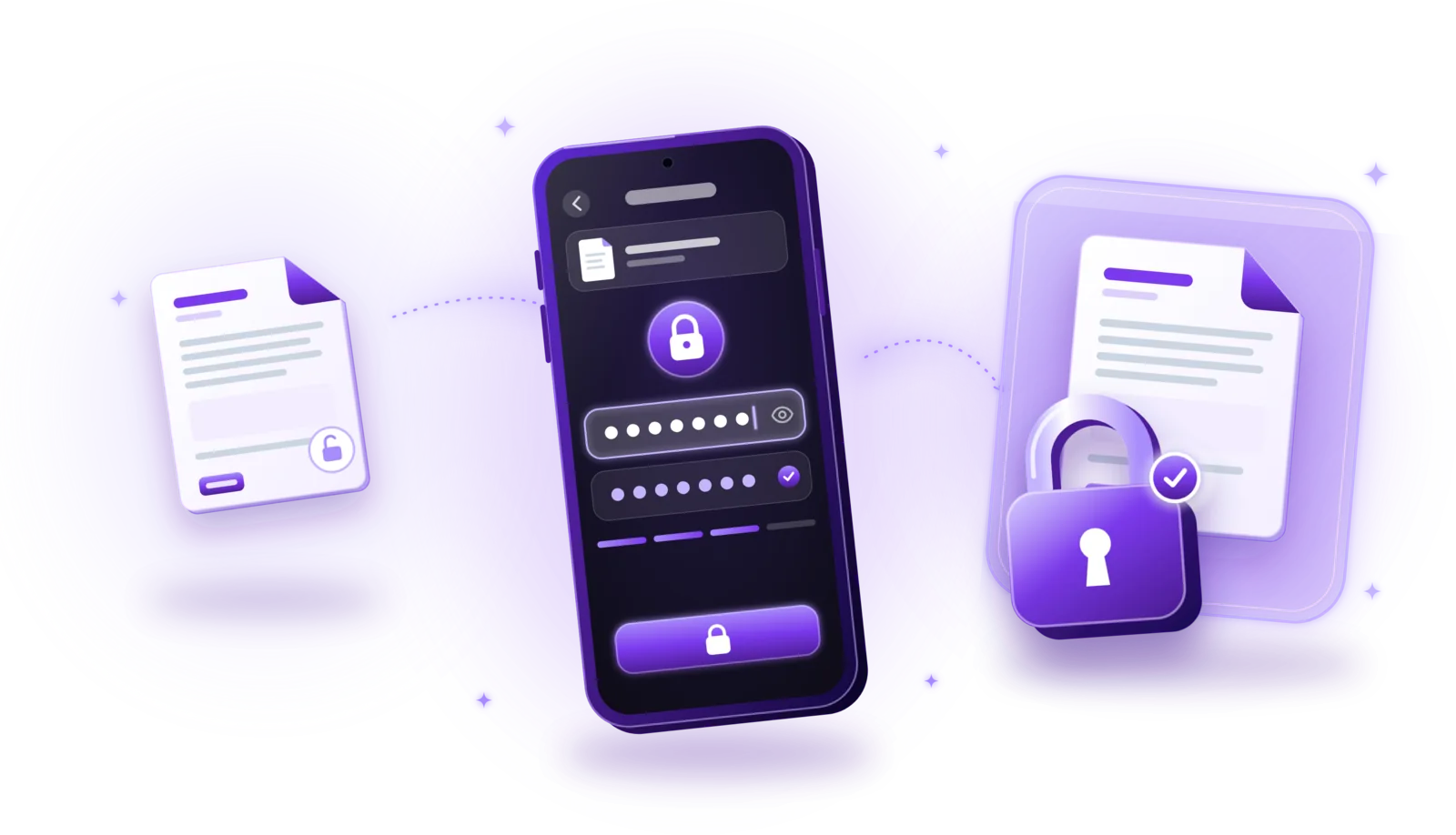
Proteger un PDF con contraseña significa cifrarlo para que solo se pueda abrir con la contraseña correcta. Se hace en un editor de PDF o una app de seguridad: defines una contraseña de apertura, guardas el archivo, y quien no la conozca solo verá una petición de contraseña en lugar del contenido. Así se limita el acceso a información delicada, por ejemplo cuando un archivo se envía por correo, se guarda en un ordenador compartido o acaba en el buzón equivocado.
Extractos financieros
Los extractos y los papeles fiscales son justo lo que buscan los estafadores en un correo hackeado o un adjunto perdido.
Contratos de seguro
Las pólizas y los partes contienen direcciones, números de póliza y a menudo datos de salud.
Contratos de trabajo
Los contratos y certificados incluyen salarios, datos personales y firmas.
Documentos de identidad
Las copias de DNI y pasaportes son valiosas para cualquiera que intente suplantar una identidad.
Historiales médicos
Diagnósticos, informes y recetas están entre los datos personales más delicados.
Documentos confidenciales de empresa
Ofertas, contratos, planes y cifras que no deberían llegar a la competencia ni al público.
Cómo proteger un PDF con contraseña, paso a paso
Las opciones dependen de la app, pero añadir una contraseña suele funcionar así:
Abre un editor de PDF o una app de seguridad
Usa una app que pueda cifrar PDF. Muchos editores de PDF y apps de documentos incluyen esta función.
Selecciona el documento PDF
Abre el archivo que quieres proteger. Si tiene varias partes, únelas antes en un solo PDF para necesitar una sola contraseña.
Busca los ajustes de contraseña o seguridad
Busca opciones como «Proteger», «Cifrar», «Seguridad» o un icono de candado.
Elige una contraseña de apertura
Selecciona la opción que exige una contraseña para abrir el PDF, a veces llamada contraseña de apertura o de usuario.
Escribe una contraseña segura
Usa una contraseña larga y única o una frase de contraseña; más abajo tienes consejos.
Confirma la contraseña
Escríbela una segunda vez para que una errata no te deje fuera de tu propio documento.
Guarda el PDF protegido
Guarda el archivo cifrado. Ten en cuenta que algunas apps sustituyen el original y otras crean una copia protegida.
Cierra y vuelve a abrir el documento
Abre de nuevo el archivo guardado y comprueba que aparece la petición de contraseña y que tu contraseña funciona.
Si el documento también necesita una firma, fírmalo antes de añadir la contraseña: la mayoría de las herramientas no pueden editar un PDF protegido.
Protección con contraseña frente a cifrado del PDF
«Protegido con contraseña» puede significar cosas distintas en un PDF:
| Aspecto | Contraseña de apertura | Contraseña de permisos |
|---|---|---|
| Qué hace | El PDF no se abre sin ella | El PDF se abre libremente, pero editar, copiar o imprimir está restringido |
| Contenido cifrado | Sí, ilegible sin la contraseña | Cifrado, pero legible para cualquiera que lo abra |
| Cumplimiento | Integrado en el cifrado del archivo | Depende de que el lector de PDF respete las restricciones |
| Adecuada para | Mantener el contenido confidencial | Indicar cómo se puede usar un documento |
No todos los lectores de PDF aplican igual las restricciones de permisos, y no deben tratarse como equivalentes a un cifrado de acceso. Si el objetivo es mantener el contenido confidencial, necesitas una contraseña exigida para abrir el documento.
Una protección segura se basa en el cifrado, no solo en mostrar una petición de contraseña: el contenido del archivo se cifra con una clave derivada de la contraseña y solo se puede leer después de introducirla. Las herramientas de PDF actuales suelen usar cifrado AES; los métodos antiguos son bastante más débiles, así que elige una herramienta que use un estándar actual.
Cómo crear una contraseña segura para un PDF
El cifrado es tan fuerte como la contraseña que lo respalda. Estas reglas ayudan:
Larga y única
Lo que más importa es la longitud. Usa una contraseña que no utilices en ningún otro sitio.
Aleatoria o una frase larga
Una contraseña generada al azar, o una frase de varias palabras sin relación, es mucho más difícil de adivinar que una corta que parezca ingeniosa.
Nada previsible
Evita nombres, cumpleaños, direcciones, secuencias del teclado y variantes simples como «Contrato2026!».
Usa un gestor de contraseñas
Un gestor de contraseñas puede generar contraseñas seguras y recordarlas por ti, cuando sea adecuado.
No reutilices contraseñas de cuentas
Nunca uses la contraseña de tu correo, tu banco u otra cuenta importante para un PDF que envíes a otras personas.
Guarda la contraseña en un lugar seguro
Guárdala en un gestor de contraseñas u otro lugar seguro, no en una nota junto al archivo.
No olvides la contraseña: si un PDF está bien cifrado, normalmente no hay forma de abrirlo sin ella. Guarda una versión sin proteger en un lugar seguro si puedes necesitar el documento más adelante.
Cómo proteger PDF con contraseña sin subirlos
Los documentos que merece la pena proteger son, por definición, los delicados. No tendría sentido subirlos sin cifrar a una web solo para añadirles una contraseña.
| Aspecto | Servicio en línea | App sin conexión |
|---|---|---|
| Dónde se cifra el PDF | En el servidor del proveedor | En tu dispositivo |
| Hay que subirlo | Sí, el archivo sin proteger | No |
| Tratamiento de los datos | Depende de las prácticas de conservación del proveedor | Se queda en tu dispositivo hasta que lo compartas |
| Conexión a internet | Necesaria | No necesaria para cifrar |
Servicios de protección de PDF en línea
Las webs que añaden contraseñas a los PDF exigen subir el documento, aún sin proteger, a un servidor remoto. Lo que ocurra allí con él depende de cómo trate y conserve los datos el proveedor.
Apps de protección sin conexión
Las apps sin conexión cifran el documento en local, así que no hace falta subir el PDF para cifrarlo. Para información delicada puede ser preferible. El procesamiento local reduce la exposición innecesaria, pero no garantiza por sí solo una seguridad completa; más información en cómo escanear documentos sin conexión y con privacidad.
¿Se pueden compartir PDF protegidos con contraseña?
Sí. Un PDF cifrado se puede enviar como cualquier otro archivo; quien lo recibe solo necesita la contraseña para abrirlo. Algunas reglas hacen que compartir sea más seguro:
- Usa un canal adecuado: envía el PDF por correo, por un portal o por una mensajería en la que confíes para este tipo de documentos.
- Comunica la contraseña por separado: por ejemplo por teléfono, SMS o en persona.
- Comprueba el destinatario: revisa la dirección de correo o el contacto antes de enviar.
- No pongas la contraseña en el mismo mensaje: cuando sea posible, porque quien obtenga el mensaje tendría ambas cosas.
- Confirma que se abre: pide al destinatario que compruebe que el archivo se abre, sobre todo con lectores de PDF antiguos.
La protección con contraseña no impide que un destinatario autorizado comparta la información después de abrir el documento. Protege el archivo en el envío y almacenado, no lo que la gente haga después con el contenido.
Problemas habituales con PDF protegidos con contraseña
La mayoría de los problemas con PDF protegidos tienen una causa sencilla:
Contraseña olvidada
La contraseña de un PDF bien cifrado normalmente no se puede recuperar. Búscala en tu gestor de contraseñas, pregunta a quien te lo envió o usa una versión sin proteger si la guardaste.
Contraseña incorrecta
Revisa mayúsculas, la distribución del teclado y los espacios al principio o al final. Al copiar la contraseña de un mensaje a veces se añaden caracteres invisibles.
El lector no admite el cifrado
Los lectores de PDF muy antiguos pueden no admitir los métodos de cifrado actuales. Actualiza el lector o prueba otra app de PDF reciente.
Restricciones de edición
Si el documento se abre pero no se puede editar, tiene restricciones de permisos. Pide al propietario una versión editable o la contraseña de permisos.
Restricciones de impresión
Los permisos pueden bloquear la impresión o limitarla a baja calidad. Pide al remitente una versión que se pueda imprimir.
Problemas al unir PDF cifrados
La mayoría de las herramientas no pueden combinar archivos cifrados. Ábrelos con la contraseña, quita la protección si tienes permiso, únelos y vuelve a proteger el resultado.
Quita o sortea la protección solo en documentos que sean tuyos o que tengas permiso para editar.

Muy pronto
Protege PDF con contraseña con PDFDocify
PDFDocify, el escáner de documentos y app de PDF sin conexión de SlickLab que se prepara para su lanzamiento, puede bloquear documentos con contraseña. Cifra el PDF con AES-256 y establece una contraseña necesaria para abrirlo; no añade restricciones de edición ni de impresión. Todo ocurre en tu dispositivo, sin subir nada. Los documentos protegidos se abren en el visor de la app tras introducir la contraseña, y se pueden proteger varios documentos a la vez con la misma contraseña. Con la contraseña actual puedes quitar la protección, por ejemplo antes de unir, comprimir o firmar, que no funcionan con archivos protegidos. PDFDocify no guarda tu contraseña y no puede recuperarla, así que guárdala bien. La protección con contraseña forma parte de PDFDocify Premium.
Incluido gratis
- Escaneo ilimitado
- Detección automática de bordes y corrección de perspectiva
- Filtros: Auto, Blanco y negro, Escala de grises, Color, Original
- PDF de varias páginas: reordena, gira y elimina páginas
- Importa fotos desde tu galería
- Biblioteca de documentos con carpetas, búsqueda y ordenación
- Comparte y exporta PDF a cualquier app
PDFDocify Premium
- OCR sin conexión: copia y busca texto
- PDF con texto buscable
- Combinar PDF
- Comprimir PDF
- Firmas manuscritas
- Protección con contraseña
- Procesamiento por lotes
El cifrado se hace en tu dispositivo. Solo necesitas conexión a internet para las compras dentro de la app.
Preguntas frecuentes
¿Cómo puedo añadir una contraseña a un PDF?
Abre el PDF en una app con función para proteger o cifrar, elige una contraseña necesaria para abrirlo, confírmala y guarda el archivo. Después vuelve a abrirlo para comprobar que aparece la petición de contraseña.
¿Puedo proteger un PDF con contraseña gratis?
Sí, muchas herramientas de PDF y algunos sistemas operativos pueden añadir una contraseña sin coste; los servicios en línea también, pero exigen subir el archivo. En PDFDocify, la protección con contraseña forma parte de Premium.
¿Un PDF protegido con contraseña está cifrado?
Si exige una contraseña para abrirlo, su contenido está cifrado; lo fuerte que sea depende del método y de la contraseña. Un PDF con solo restricciones de permisos lo puede abrir cualquiera y ofrece poca protección real.
¿Puedo proteger un PDF con contraseña sin subirlo?
Sí, con una app que cifre el archivo en tu dispositivo. Así el PDF no sale de tu móvil o tu ordenador para cifrarlo. PDFDocify cifra los PDF sin conexión.
¿Puede alguien abrir un PDF cifrado sin la contraseña?
Un PDF cifrado con un método actual y una contraseña segura no se puede abrir en la práctica sin la contraseña. Las contraseñas débiles, cortas o reutilizadas y los métodos de cifrado antiguos son mucho más fáciles de romper; por eso importa la contraseña.
¿Qué pasa si olvido la contraseña de mi PDF?
Normalmente ya no podrás abrir el archivo. Los PDF bien cifrados no tienen puerta trasera, y los creadores de apps tampoco pueden recuperar la contraseña. Guarda las contraseñas en un gestor y una versión sin proteger en un lugar seguro.
¿Puedo unir PDF protegidos con contraseña?
Con la mayoría de las herramientas hay que quitar antes la protección. Abre los archivos con sus contraseñas, quita la protección si tienes permiso, únelos y vuelve a proteger el PDF unido. Consulta cómo unir archivos PDF.
Conclusión
Un PDF protegido con contraseña mantiene el contenido delicado ilegible para cualquiera sin la contraseña, siempre que uses un cifrado real con contraseña de apertura y una contraseña segura y única. Cifra en tu propio dispositivo, comunica la contraseña por separado y guárdala en un lugar seguro. Si buscas una app que escanee, organice y proteja tus documentos sin conexión, echa un vistazo a PDFDocify y apúntate a la lista de espera para su lanzamiento.
Guías relacionadas

Cómo unir archivos PDF en un solo documento
Combina varios PDF en un solo documento: selecciona los archivos, ordénalos y guarda un único PDF, sin perder calidad ni privacidad.
Leer la guía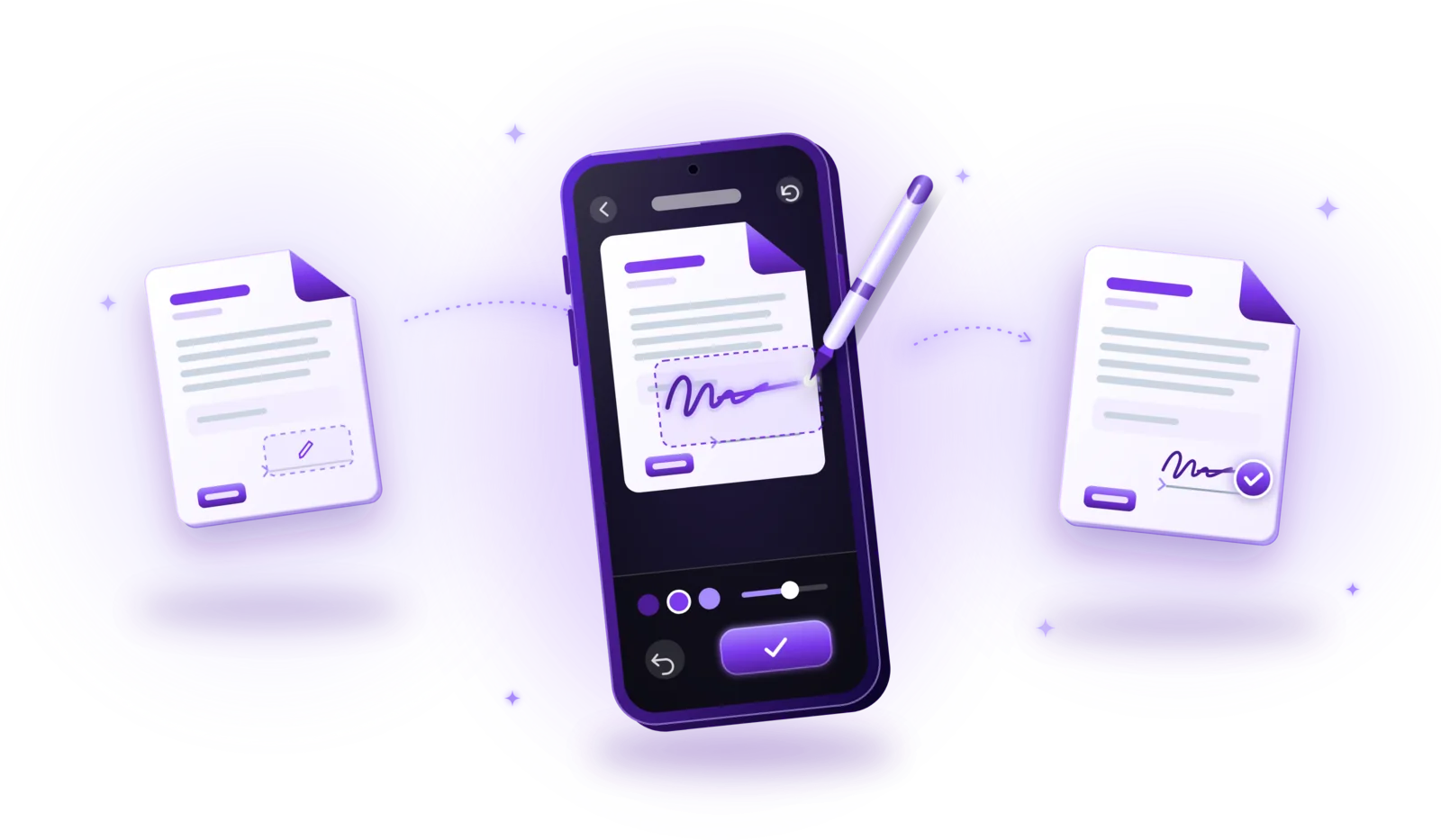
Cómo firmar documentos PDF electrónicamente
Firma PDF sin imprimir: añade tu firma en pocos pasos, distingue entre firma electrónica y digital y descubre cuándo una firma simple no basta.
Leer la guía
Cómo escanear documentos sin conexión y con privacidad
Escanea sin conexión a internet y guarda tus documentos delicados en tu dispositivo: cómo funciona el escaneo sin conexión y cómo proteger tus escaneos.
Leer la guía