Dans ce guide
Pourquoi protéger un PDF par mot de passe ?
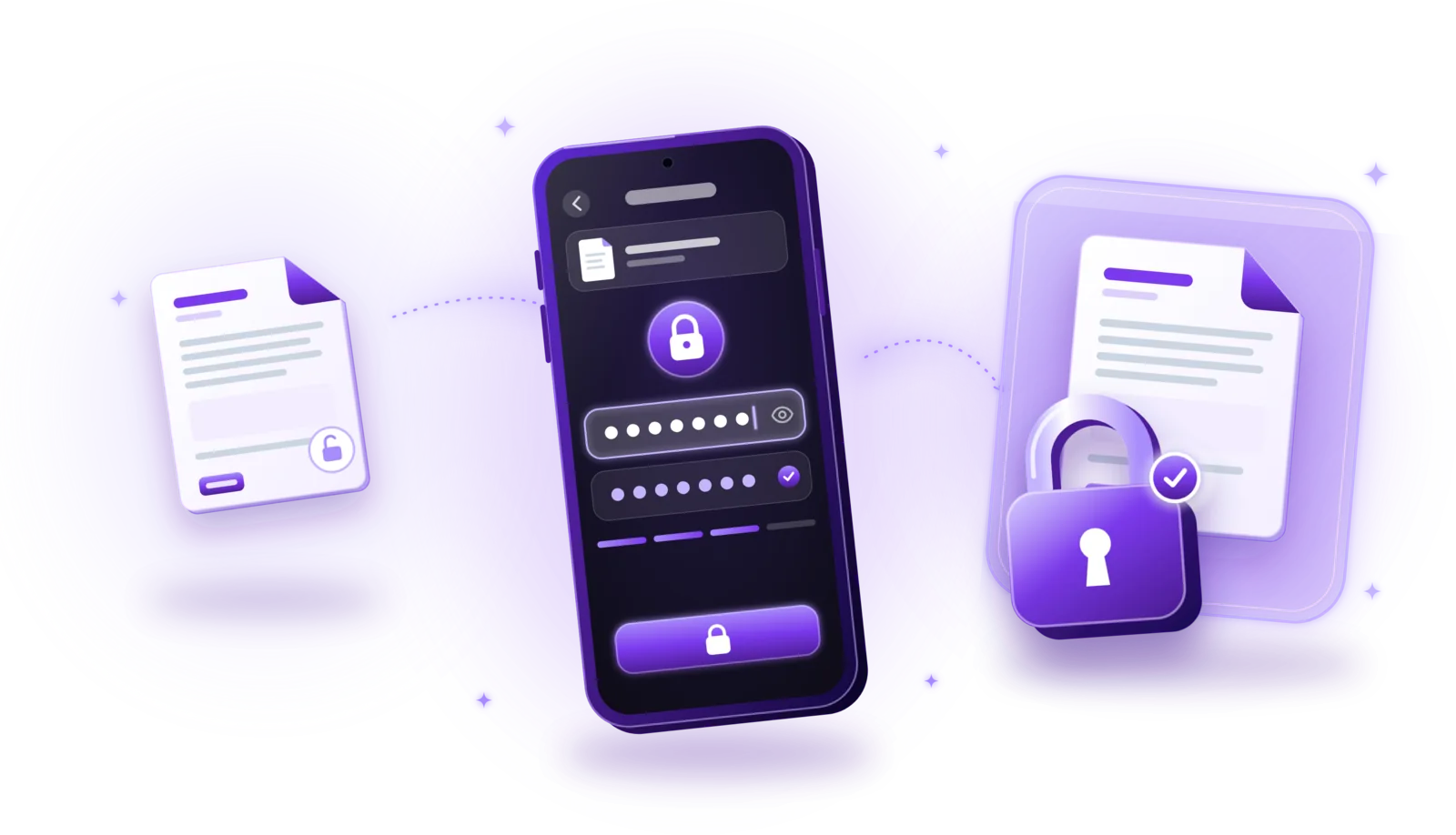
Protéger un PDF par mot de passe, c’est le chiffrer pour qu’il ne s’ouvre qu’avec le bon mot de passe. On le fait dans un éditeur PDF ou une application de sécurité : définissez un mot de passe d’ouverture, enregistrez le fichier, et toute personne qui ne le connaît pas ne voit qu’une demande de mot de passe au lieu du contenu. Cela aide à limiter l’accès aux informations sensibles, par exemple quand un fichier est envoyé par e-mail, stocké sur un ordinateur partagé ou arrive dans la mauvaise boîte de réception.
Relevés financiers
Relevés et papiers fiscaux sont exactement ce que cherchent les fraudeurs dans une boîte mail piratée ou une pièce jointe égarée.
Contrats d’assurance
Polices et déclarations contiennent adresses, numéros de contrat et souvent des données de santé.
Contrats de travail
Contrats et attestations comportent salaires, données personnelles et signatures.
Pièces d’identité
Les copies de cartes d’identité et de passeports intéressent quiconque tente une usurpation d’identité.
Dossiers médicaux
Diagnostics, comptes rendus et ordonnances font partie des données personnelles les plus sensibles.
Documents professionnels confidentiels
Offres, contrats, plans et chiffres qui ne doivent pas tomber entre les mains de concurrents ou du public.
Comment protéger un PDF par mot de passe – étape par étape
Les options dépendent de l’application, mais l’ajout d’un mot de passe se déroule généralement ainsi :
Ouvrir un éditeur PDF ou une application de sécurité
Utilisez une application capable de chiffrer des PDF. Beaucoup d’éditeurs PDF et d’applications de documents proposent cette fonction.
Sélectionner le document PDF
Ouvrez le fichier à protéger. S’il se compose de plusieurs parties, fusionnez-les d’abord en un seul PDF pour n’avoir qu’un mot de passe.
Trouver les réglages de mot de passe ou de sécurité
Cherchez des options comme « Protéger », « Chiffrer », « Sécurité » ou une icône de cadenas.
Choisir un mot de passe d’ouverture
Sélectionnez l’option qui exige un mot de passe pour ouvrir le PDF, parfois appelée mot de passe d’ouverture ou mot de passe utilisateur.
Saisir un mot de passe robuste
Utilisez un mot de passe long et unique ou une phrase de passe ; vous trouverez des conseils plus bas.
Confirmer le mot de passe
Saisissez-le une seconde fois pour qu’une faute de frappe ne vous empêche pas d’ouvrir votre propre document.
Enregistrer le PDF protégé
Enregistrez le fichier chiffré. Certaines applications remplacent l’original, d’autres créent une copie protégée.
Fermer et rouvrir le document
Rouvrez le fichier enregistré et vérifiez que la demande de mot de passe s’affiche et que votre mot de passe fonctionne.
Si le document doit aussi être signé, signez-le avant d’ajouter le mot de passe : la plupart des outils ne peuvent pas modifier un PDF protégé.
Protection par mot de passe ou chiffrement du PDF ?
« Protégé par mot de passe » peut recouvrir plusieurs choses dans un PDF :
| Critère | Mot de passe d’ouverture | Mot de passe d’autorisations |
|---|---|---|
| Effet | Le PDF ne s’ouvre pas sans lui | Le PDF s’ouvre librement, mais modification, copie ou impression sont restreintes |
| Contenu chiffré | Oui, illisible sans le mot de passe | Chiffré, mais lisible par quiconque l’ouvre |
| Application | Intégrée au chiffrement du fichier | Dépend du respect des restrictions par le lecteur PDF |
| Adapté pour | Garder un contenu confidentiel | Indiquer comment un document peut être utilisé |
Les restrictions d’autorisations ne sont pas appliquées de la même façon par tous les lecteurs PDF et ne doivent pas être considérées comme équivalentes à un chiffrement d’accès. Pour garder un contenu confidentiel, il faut un mot de passe exigé à l’ouverture du document.
Une protection sûre repose sur le chiffrement, pas seulement sur l’affichage d’une demande de mot de passe : le contenu du fichier est chiffré avec une clé dérivée du mot de passe et ne devient lisible qu’une fois celui-ci saisi. Les outils PDF actuels utilisent généralement le chiffrement AES ; les anciennes méthodes sont nettement plus faibles, préférez donc un outil qui utilise une norme actuelle.
Comment créer un mot de passe PDF robuste
Le chiffrement ne vaut que ce que vaut le mot de passe. Ces règles aident :
Long et unique
La longueur compte le plus. Utilisez un mot de passe que vous n’utilisez nulle part ailleurs.
Aléatoire ou longue phrase de passe
Un mot de passe généré aléatoirement, ou une phrase de passe de plusieurs mots sans rapport, est bien plus difficile à deviner qu’un mot de passe court qui paraît astucieux.
Rien de prévisible
Évitez noms, dates de naissance, adresses, suites de touches et variantes simples comme « Contrat2026! ».
Un gestionnaire de mots de passe
Un gestionnaire de mots de passe peut générer des mots de passe robustes et les retenir pour vous, quand c’est approprié.
Ne pas réutiliser vos mots de passe de comptes
N’utilisez jamais le mot de passe de votre messagerie, de votre banque ou d’un autre compte important pour un PDF que vous envoyez à d’autres.
Conserver le mot de passe en lieu sûr
Gardez-le dans un gestionnaire de mots de passe ou un autre endroit sûr, pas dans une note à côté du fichier.
N’oubliez pas le mot de passe : un PDF correctement chiffré ne s’ouvre généralement plus sans lui. Gardez une version non protégée en lieu sûr si vous risquez d’avoir besoin du document plus tard.
Comment protéger des PDF par mot de passe sans les envoyer en ligne
Les documents qui méritent une protection sont, par définition, les plus sensibles. Il serait paradoxal de les envoyer non chiffrés sur un site web simplement pour leur ajouter un mot de passe.
| Critère | Service en ligne | Application hors ligne |
|---|---|---|
| Où le PDF est chiffré | Sur le serveur du fournisseur | Sur votre appareil |
| Envoi nécessaire | Oui, le fichier non protégé | Non |
| Traitement des données | Dépend des pratiques de conservation du fournisseur | Reste sur votre appareil jusqu’à ce que vous le partagiez |
| Connexion Internet | Nécessaire | Inutile pour chiffrer |
Les services de protection PDF en ligne
Les sites qui ajoutent un mot de passe aux PDF exigent d’envoyer le document, encore non protégé, sur un serveur distant. Ce qu’il y devient dépend des pratiques du fournisseur en matière de traitement et de conservation des données.
Les applications de protection hors ligne
Les applications hors ligne chiffrent le document localement : le PDF n’a pas besoin d’être envoyé pour être chiffré. C’est souvent préférable pour des informations sensibles. Le traitement local limite les expositions inutiles, mais ne garantit pas à lui seul une sécurité totale ; voir comment numériser des documents hors ligne et en toute confidentialité.
Peut-on partager des PDF protégés par mot de passe ?
Oui. Un PDF chiffré s’envoie comme n’importe quel fichier ; le destinataire a seulement besoin du mot de passe pour l’ouvrir. Quelques règles rendent le partage plus sûr :
- Choisir un canal adapté : envoyez le PDF par e-mail, via un portail ou une messagerie en qui vous avez confiance pour ce type de document.
- Communiquer le mot de passe séparément : par exemple par téléphone, SMS ou de vive voix.
- Vérifier le destinataire : contrôlez l’adresse e-mail ou le contact avant l’envoi.
- Ne pas mettre le mot de passe dans le même message : quand c’est possible, car quiconque obtiendrait le message aurait les deux.
- Confirmer que le fichier s’ouvre : demandez au destinataire de vérifier, surtout avec d’anciens lecteurs PDF.
La protection par mot de passe n’empêche pas un destinataire autorisé de transmettre les informations une fois le document ouvert. Elle protège le fichier pendant son transfert et son stockage, pas ce que les gens font ensuite du contenu.
Problèmes courants avec les PDF protégés par mot de passe
La plupart des problèmes avec les PDF protégés ont une cause simple :
Mot de passe oublié
Le mot de passe d’un PDF correctement chiffré ne peut généralement pas être récupéré. Cherchez-le dans votre gestionnaire de mots de passe, demandez à l’expéditeur ou utilisez une version non protégée si vous en avez gardé une.
Mot de passe incorrect
Vérifiez majuscules, disposition du clavier et espaces au début ou à la fin. Copier le mot de passe depuis un message ajoute parfois des caractères invisibles.
Lecteur incompatible avec le chiffrement
Les très anciens lecteurs PDF ne prennent pas toujours en charge les méthodes de chiffrement actuelles. Mettez le lecteur à jour ou essayez une autre application PDF récente.
Restrictions de modification
Si le document s’ouvre mais n’est pas modifiable, il a des restrictions d’autorisations. Demandez au propriétaire une version modifiable ou le mot de passe d’autorisations.
Restrictions d’impression
Les autorisations peuvent bloquer l’impression ou la limiter à une basse qualité. Demandez à l’expéditeur une version imprimable.
Fusionner des PDF chiffrés
La plupart des outils ne peuvent pas combiner des fichiers chiffrés. Ouvrez-les avec le mot de passe, retirez la protection si vous y êtes autorisé, fusionnez-les et protégez à nouveau le résultat.
Ne retirez ou ne contournez la protection que de documents qui vous appartiennent ou que vous êtes autorisé à modifier.

Bientôt disponible
Protéger des PDF par mot de passe avec PDFDocify
PDFDocify, le scanner de documents et l’application PDF hors ligne de SlickLab en cours de préparation pour son lancement, peut verrouiller des documents par mot de passe. Il chiffre le PDF en AES-256 et définit un mot de passe exigé à l’ouverture ; il n’ajoute aucune restriction de modification ou d’impression. Tout se passe sur votre appareil, sans envoi. Les documents protégés s’ouvrent dans la visionneuse de l’application une fois le mot de passe saisi, et plusieurs documents peuvent être protégés d’un coup avec le même mot de passe. Avec le mot de passe actuel, vous pouvez retirer la protection, par exemple avant de fusionner, compresser ou signer, ce qui ne fonctionne pas sur des fichiers protégés. PDFDocify n’enregistre pas votre mot de passe et ne peut pas le récupérer : conservez-le en lieu sûr. La protection par mot de passe fait partie de PDFDocify Premium.
Inclus gratuitement
- Numérisation illimitée
- Détection automatique des bords et correction de la perspective
- Filtres : Auto, Noir et blanc, Niveaux de gris, Couleur, Original
- PDF multipages : réorganisez, faites pivoter et supprimez des pages
- Importez des photos depuis votre galerie
- Bibliothèque de documents avec dossiers, recherche et tri
- Partagez et exportez vos PDF vers n’importe quelle application
PDFDocify Premium
- OCR hors ligne : copiez et recherchez du texte
- PDF avec texte consultable
- Fusionner des PDF
- Compresser des PDF
- Signatures manuscrites
- Protection par mot de passe
- Traitement par lots
Le chiffrement se fait sur votre appareil. Une connexion Internet n’est nécessaire que pour les achats intégrés.
Questions fréquentes
Comment ajouter un mot de passe à un PDF ?
Ouvrez le PDF dans une application dotée d’une fonction de protection ou de chiffrement, choisissez un mot de passe exigé à l’ouverture, confirmez-le et enregistrez le fichier. Rouvrez-le ensuite pour vérifier que la demande de mot de passe s’affiche.
Peut-on protéger un PDF par mot de passe gratuitement ?
Oui, beaucoup d’outils PDF et certains systèmes d’exploitation peuvent ajouter un mot de passe gratuitement ; les services en ligne aussi, mais ils exigent un envoi. Dans PDFDocify, la protection par mot de passe fait partie de Premium.
Un PDF protégé par mot de passe est-il chiffré ?
S’il exige un mot de passe à l’ouverture, son contenu est chiffré ; la solidité dépend de la méthode et du mot de passe. Un PDF avec de simples restrictions d’autorisations peut être ouvert par tout le monde et protège peu.
Peut-on protéger un PDF par mot de passe sans l’envoyer en ligne ?
Oui, avec une application qui chiffre le fichier sur votre appareil. Le PDF ne quitte alors pas votre téléphone ou votre ordinateur pour être chiffré. PDFDocify chiffre les PDF hors ligne.
Quelqu’un peut-il ouvrir un PDF chiffré sans le mot de passe ?
Un PDF chiffré avec une méthode actuelle et un mot de passe robuste ne peut pas, en pratique, être ouvert sans le mot de passe. Les mots de passe faibles, courts ou réutilisés et les méthodes de chiffrement obsolètes sont bien plus faciles à casser : d’où l’importance du mot de passe.
Que se passe-t-il si j’oublie le mot de passe de mon PDF ?
En général, vous ne pouvez plus ouvrir le fichier. Les PDF correctement chiffrés n’ont pas de porte dérobée, et les éditeurs d’applications ne peuvent pas récupérer le mot de passe non plus. Conservez vos mots de passe dans un gestionnaire et une version non protégée en lieu sûr.
Peut-on fusionner des PDF protégés par mot de passe ?
Avec la plupart des outils, il faut d’abord retirer la protection. Ouvrez les fichiers avec leurs mots de passe, retirez la protection si vous y êtes autorisé, fusionnez-les et protégez à nouveau le PDF fusionné. Voir comment fusionner des fichiers PDF.
Conclusion
Un PDF protégé par mot de passe rend le contenu sensible illisible pour quiconque n’a pas le mot de passe, à condition d’utiliser un vrai chiffrement avec mot de passe d’ouverture et un mot de passe robuste et unique. Chiffrez sur votre propre appareil, transmettez le mot de passe séparément et conservez-le en lieu sûr. Si vous cherchez une application qui numérise, classe et protège vos documents hors ligne, découvrez PDFDocify et inscrivez-vous sur la liste d’attente pour son lancement.
Guides associés

Comment fusionner des fichiers PDF en un seul document
Réunissez plusieurs PDF en un seul document : sélectionnez les fichiers, mettez-les en ordre et enregistrez un seul PDF, sans perte de qualité ni de confidentialité.
Lire le guide
Comment signer des documents PDF électroniquement
Signez vos PDF sans imprimer : ajoutez votre signature en quelques étapes, distinguez signature électronique et numérique, et sachez quand une signature simple ne suffit pas.
Lire le guide
Comment numériser des documents hors ligne et en toute confidentialité
Numérisez sans connexion Internet et gardez vos documents sensibles sur votre appareil : comment fonctionne la numérisation hors ligne et comment protéger vos scans.
Lire le guide