Dans ce guide
Pourquoi compresser des fichiers PDF ?
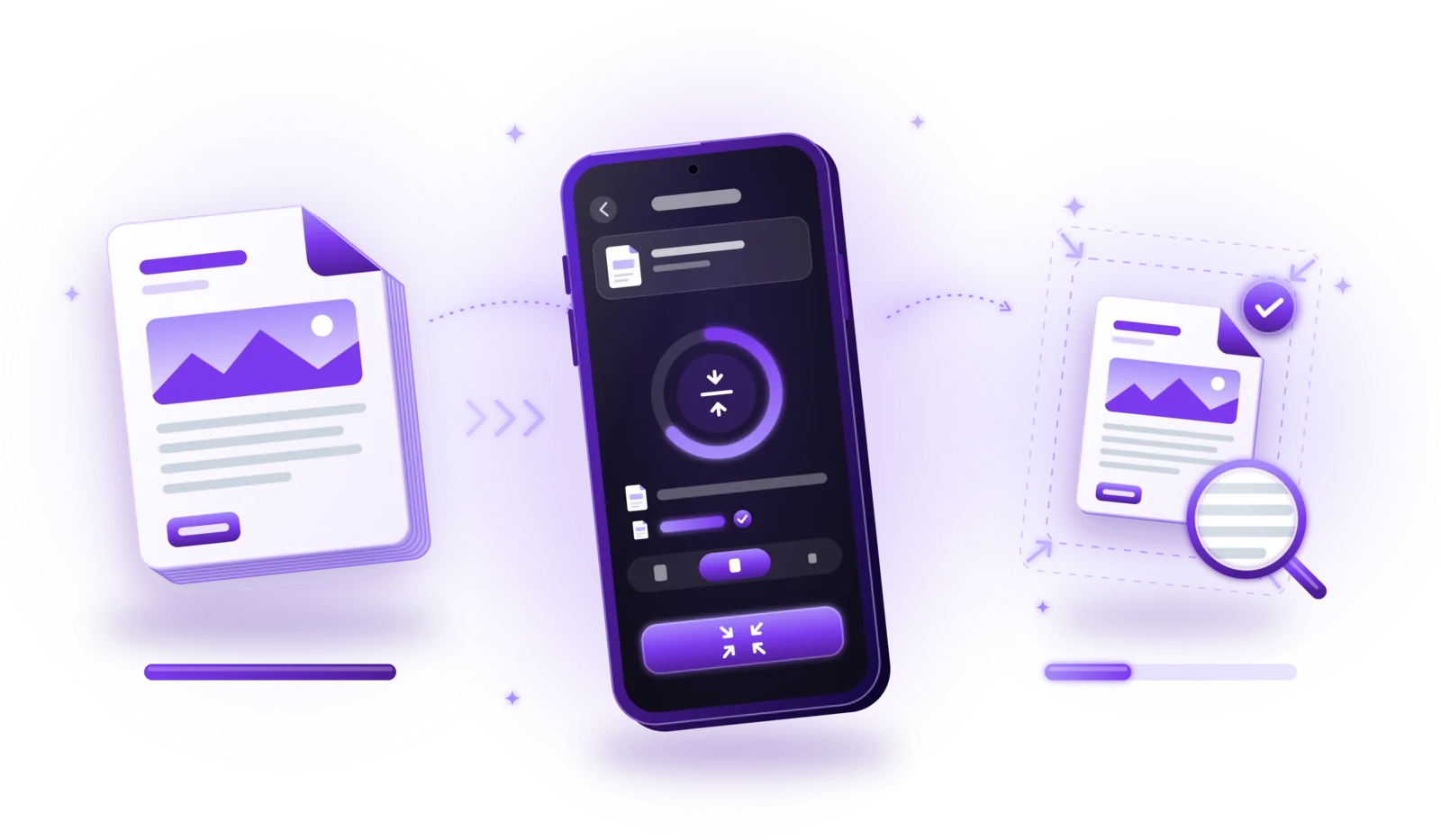
Compresser un PDF, c’est réduire sa taille pour qu’il soit plus facile à envoyer, à déposer en ligne et à stocker. On utilise pour cela un outil de compression : choisissez le fichier, sélectionnez un niveau, vérifiez le résultat et enregistrez-le. Avec des réglages modérés, la plupart des documents restent tout aussi lisibles ; l’espace gagné dépend entièrement du contenu du PDF d’origine.
Limites des pièces jointes
Beaucoup de messageries refusent les pièces jointes au-delà d’une certaine taille, et les gros fichiers encombrent la boîte du destinataire.
Limites des envois en ligne
Portails de candidature, administrations et assureurs n’acceptent souvent que quelques mégaoctets par fichier.
Partager des documents
Un PDF plus léger part plus vite par messagerie ou données mobiles et s’ouvre plus rapidement chez le destinataire.
Gagner de la place
Une archive de centaines de documents numérisés prend nettement moins de place sur le téléphone et dans les sauvegardes.
Gros documents numérisés
Les scans couleur de plusieurs pages sont souvent vos PDF les plus lourds, et ceux qui gagnent le plus à être compressés.
Comment compresser un PDF – étape par étape
Les réglages disponibles varient d’une application à l’autre : certaines n’ont qu’un bouton « Compresser », d’autres plusieurs niveaux ou des options détaillées. La démarche reste la même :
Ouvrir une application de compression ou de gestion de PDF
Utilisez un outil doté d’une fonction de compression ou de « réduction de taille ». Beaucoup d’applications PDF et de scanners de documents en proposent une.
Sélectionner le document PDF
Choisissez le fichier à alléger. Notez sa taille actuelle pour pouvoir comparer ensuite.
Choisir un niveau de compression adapté
Si l’outil propose des niveaux, commencez par un réglage moyen. N’utilisez le niveau le plus fort que si une limite de taille stricte vous y oblige.
Vérifier l’aperçu du résultat
Regardez la version compressée avant d’enregistrer, si l’outil affiche un aperçu ou la taille attendue.
Vérifier que le texte et les images restent lisibles
Zoomez sur les plus petits caractères, les tampons, les signatures et les photos. Si quelque chose paraît flou ou pixelisé, choisissez un niveau plus léger.
Enregistrer le PDF compressé
Enregistrez-le comme copie plutôt que d’écraser l’original, au moins jusqu’à ce que vous soyez sûr que le résultat convient.
Comparer les tailles de fichier
Regardez de combien le nouveau fichier a maigri. Si le gain est minime, le PDF était sans doute déjà compact, et une compression plus forte ne ferait que dégrader la qualité.
Les gros PDF viennent souvent de la numérisation ou de la fusion : un scan de nombreuses pages ou plusieurs fichiers fusionnés en un seul document s’additionnent vite. La compression est alors une dernière étape judicieuse avant l’envoi.
Comment fonctionne la compression PDF ?
Il existe deux grands types de compression, et la plupart des outils PDF les combinent :
| Critère | Sans perte | Avec perte |
|---|---|---|
| Principe | Les données sont stockées plus efficacement | Des détails peu visibles sont supprimés |
| Qualité | Inchangée | Légèrement à nettement réduite selon le niveau |
| Gain de taille | Généralement faible | Souvent important, surtout pour les images |
| Réversible | Oui, rien n’est perdu | Non, les détails supprimés sont perdus |
Pour alléger un PDF, un outil de compression peut :
- Compresser les images intégrées : enregistrer photos et pages numérisées avec une compression d’image plus forte, généralement le plus gros gain.
- Réduire la résolution des images : réduire les images qui comptent plus de pixels que nécessaire pour l’écran ou l’impression.
- Optimiser la structure interne : réécrire le PDF de façon plus compacte, sans rien changer à ce que vous voyez.
- Supprimer les métadonnées inutiles : retirer les informations d’édition, miniatures ou autres données inutiles à l’affichage, quand c’est approprié.
- Éliminer les ressources redondantes : ne garder qu’une copie des polices ou images intégrées plusieurs fois.
Tous les outils de compression ne maîtrisent pas toutes ces techniques. Certains redessinent simplement chaque page en image de moindre qualité : cela fonctionne pour les scans, mais transforme le texte des documents numériques en images. Il en va de même pour la couche de texte d’un scan rendu consultable par OCR.
Comment réduire la taille d’un PDF sans perdre en lisibilité
Réduire la taille sans aucune perte de qualité n’est pas toujours possible : les gros gains viennent de la compression d’image avec perte. L’objectif est de ne perdre que ce que personne ne remarquera. Ces habitudes aident :
Des réglages modérés
Un niveau moyen permet en général l’essentiel du gain, tandis que texte et images restent identiques à un zoom normal.
Pas de résolution de numérisation excessive
Numériser des documents en résolution photo produit d’énormes fichiers sans rendre le texte plus lisible.
Assez de résolution pour les petits caractères
Notes de bas de page, petits caractères et tableaux fins demandent plus de pixels que les titres. Vérifiez-les en premier.
Vérifier photos, schémas et signatures
Les traits fins, tampons et signatures manuscrites montrent les défauts de compression plus tôt que le texte courant.
Ne pas recompresser le même fichier
Chaque compression avec perte retire de nouveaux détails. Compressez une seule fois, à partir de la meilleure version disponible.
Garder l’original en sauvegarde
Enregistrez la version compressée comme copie. Si vous avez besoin de plus de qualité plus tard, vous repartez de l’original.
Pourquoi certains fichiers PDF sont-ils si lourds ?
La taille d’un fichier dépend surtout des images. Les causes habituelles :
- Scans en haute résolution : chaque page numérisée est une photo ; plus il y a de pixels, plus le fichier est lourd.
- Scans en couleur : la couleur prend bien plus de place que les niveaux de gris ou le noir et blanc, même sur une simple feuille blanche écrite en noir.
- Photos intégrées : brochures, rapports et catalogues riches en photos sont lourds par nature.
- Nombreuses pages : un scan de 40 pages pèse environ 40 fois plus qu’une seule page.
- Images non optimisées : des images insérées en pleine résolution d’appareil photo, même si elles s’affichent en petit.
- Polices intégrées et autres ressources : fichiers de polices complets, pièces jointes ou calques peuvent alourdir les PDF créés numériquement.
Un PDF à base de texte, comme une lettre exportée d’un traitement de texte, est généralement déjà léger, souvent quelques centaines de kilo-octets, car le texte est stocké sous forme de caractères et non d’images. Il reste peu à compresser, et les outils qui transforment ces pages en images peuvent même alourdir le fichier et rendre le texte impossible à rechercher.
Comment compresser des fichiers PDF en toute confidentialité
Les PDF qu’il faut compresser sont souvent justement les plus sensibles : contrats signés, factures, documents bancaires et fiscaux, dossiers médicaux et personnels pour un portail en ligne. L’endroit où se fait la compression mérite réflexion.
| Critère | Service en ligne | Application hors ligne |
|---|---|---|
| Où le fichier est traité | Sur le serveur du fournisseur | Sur votre appareil |
| Envoi nécessaire | Oui | Non |
| Qui détient une copie | Vous et le fournisseur, au moins temporairement | Vous seul, jusqu’à ce que vous le partagiez |
| Connexion Internet | Nécessaire | Inutile pour compresser |
Les services de compression en ligne
Les sites de compression sont rapides et ne demandent aucune installation, mais votre document est envoyé et traité sur le serveur de quelqu’un d’autre. Durée de conservation, accès et emplacement des serveurs dépendent du fournisseur. Lisez sa politique de confidentialité avant d’envoyer contrats, documents financiers ou dossiers personnels.
Les applications de compression hors ligne
Les applications hors ligne compressent le fichier sur votre téléphone ou votre ordinateur : son contenu ne quitte pas votre appareil pour cette étape. C’est une bonne raison de les préférer pour les documents sensibles. Cela ne garantit pas la sécurité à soi seul : votre appareil a toujours besoin d’un verrouillage de l’écran, et il faut vérifier si l’application synchronise les fichiers dans un cloud.

Bientôt disponible
Compresser des PDF avec PDFDocify
PDFDocify, le scanner de documents et l’application PDF hors ligne de SlickLab en cours de préparation pour son lancement, intègre un outil de compression à sa bibliothèque de documents. Vous choisissez un document, l’application calcule trois niveaux (Haute qualité, Équilibré et Petit fichier) et affiche la taille réelle de chacun avant que vous décidiez. Vous enregistrez ensuite une copie allégée ou remplacez l’original. Les scans sont reconstruits à partir de leurs images de page d’origine, si bien que les pertes de qualité ne s’accumulent pas, et remplacer un scan conserve ses pages. Les PDF importés sont redessinés en images lors de la compression, leur texte n’est donc plus sélectionnable ensuite ; l’application vous le signale avant l’enregistrement. La compression fait partie de PDFDocify Premium ; choisir la qualité PDF des nouveaux scans est gratuit.
Inclus gratuitement
- Numérisation illimitée
- Détection automatique des bords et correction de la perspective
- Filtres : Auto, Noir et blanc, Niveaux de gris, Couleur, Original
- PDF multipages : réorganisez, faites pivoter et supprimez des pages
- Importez des photos depuis votre galerie
- Bibliothèque de documents avec dossiers, recherche et tri
- Partagez et exportez vos PDF vers n’importe quelle application
PDFDocify Premium
- OCR hors ligne : copiez et recherchez du texte
- PDF avec texte consultable
- Fusionner des PDF
- Compresser des PDF
- Signatures manuscrites
- Protection par mot de passe
- Traitement par lots
La compression se fait sur votre appareil, sans envoi de fichiers. Les PDF protégés par mot de passe doivent d’abord être déverrouillés. Une connexion Internet n’est nécessaire que pour les achats intégrés.
Questions fréquentes
Comment réduire la taille d’un fichier PDF ?
Ouvrez le PDF dans un outil de compression, choisissez un niveau modéré, vérifiez le résultat et enregistrez-le comme copie. Pour les scans, vous pouvez aussi gagner de la place dès la numérisation : noir et blanc ou niveaux de gris quand la couleur est inutile, et un réglage de qualité plus bas.
Peut-on compresser un PDF sans perte de qualité ?
Seulement dans une certaine mesure. Les techniques sans perte, comme l’optimisation de la structure du fichier, gardent tout à l’identique mais font en général gagner peu. Les gros gains viennent de la compression d’image avec perte, qui supprime un peu de détail. Avec des réglages modérés, cette perte se voit rarement à un zoom normal.
Pourquoi mon PDF numérisé est-il si lourd ?
Parce que chaque page numérisée est une photo. Haute résolution, couleur et nombre de pages multiplient la taille. Choisissez un filtre noir et blanc ou niveaux de gris pour les documents texte, évitez les réglages de qualité inutilement élevés et compressez le PDF final s’il reste trop lourd.
Peut-on compresser un PDF sans l’envoyer en ligne ?
Oui, avec une application qui compresse sur votre appareil plutôt qu’un service en ligne. Le document reste alors sur votre téléphone ou votre ordinateur. PDFDocify compresse les PDF entièrement hors ligne.
La compression PDF nuit-elle à la lisibilité du texte ?
C’est possible si la compression est trop forte ou si l’outil transforme les pages en images basse résolution. Avec des réglages modérés, le texte courant reste net. Vérifiez petits caractères, notes et signatures après la compression, et choisissez un niveau plus léger s’ils paraissent flous.
De combien peut-on compresser un fichier PDF ?
Cela varie énormément. Un scan couleur ou un PDF riche en photos peut souvent se réduire à une fraction de sa taille, alors qu’un PDF texte change à peine. Le seul moyen fiable de le savoir est d’essayer : les bons outils affichent la taille obtenue avant l’enregistrement.
Conclusion
Pour compresser un PDF sans perte de qualité visible, utilisez un niveau modéré, vérifiez les petits caractères et les images avant d’enregistrer et gardez l’original en sauvegarde. Les gros fichiers viennent presque toujours des images : les scans gagnent le plus, les documents texte sont généralement déjà légers. Pour les documents sensibles, compressez sur votre propre appareil. Si vous cherchez une application qui numérise, classe et compresse des PDF hors ligne, découvrez PDFDocify et inscrivez-vous sur la liste d’attente pour son lancement.
Guides associés

Comment numériser plusieurs pages dans un seul PDF
Réunissez contrats, candidatures et relevés dans un seul PDF : capturez chaque page, remettez-les dans l’ordre et enregistrez un seul fichier.
Lire le guide
Comment fusionner des fichiers PDF en un seul document
Réunissez plusieurs PDF en un seul document : sélectionnez les fichiers, mettez-les en ordre et enregistrez un seul PDF, sans perte de qualité ni de confidentialité.
Lire le guide
Comment extraire le texte de documents numérisés avec l’OCR
Transformez scans, photos et PDF image en texte à copier et à rechercher : fonctionnement de l’OCR, utilisation et conseils pour une reconnaissance précise.
Lire le guide