In questa guida
Perché comprimere file PDF?
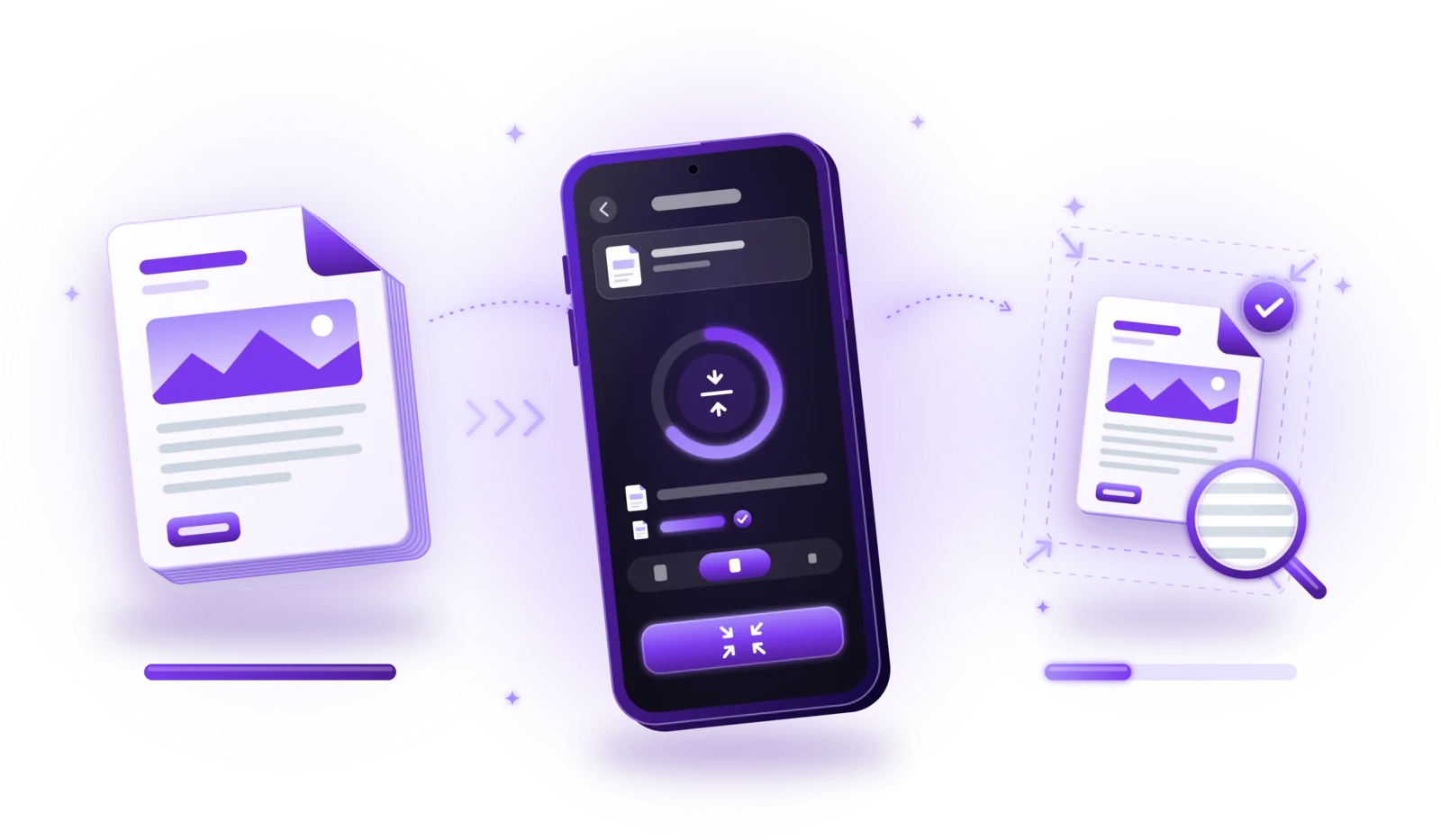
Comprimere un PDF ne riduce le dimensioni, così è più facile inviarlo, caricarlo e archiviarlo. Lo fai con uno strumento di compressione PDF: selezioni il file, scegli un livello di compressione, controlli il risultato e lo salvi. Con impostazioni moderate, la maggior parte dei documenti resta leggibile come prima; quanto spazio risparmi dipende interamente dal contenuto del PDF originale.
Limiti degli allegati e-mail
Molti provider di posta rifiutano gli allegati oltre una certa dimensione, e i file pesanti riempiono la casella del destinatario.
Limiti di caricamento
Portali per candidature, enti pubblici e assicurazioni accettano spesso solo pochi megabyte per file.
Condividere documenti
I PDF più leggeri si inviano più in fretta via app di messaggistica e dati mobili e si aprono prima dall’altra parte.
Risparmiare spazio
Un archivio di centinaia di documenti scansionati occupa molto meno spazio sul telefono o nei backup.
Documenti scansionati pesanti
Le scansioni a colori di più pagine sono spesso i PDF più pesanti che hai, e quelli che traggono più vantaggio dalla compressione.
Come comprimere un PDF – passo passo
Le impostazioni disponibili cambiano da un’applicazione all’altra: alcune offrono un solo pulsante “comprimi”, altre diversi livelli o opzioni dettagliate. Il procedimento di base è lo stesso:
Apri un’app di compressione o di gestione PDF
Usa uno strumento con una funzione per comprimere o “ridurre le dimensioni del file”. Molte app PDF e scanner di documenti ne hanno una.
Seleziona il documento PDF
Scegli il file che vuoi rendere più leggero. Annota la sua dimensione attuale, così potrai confrontarla dopo.
Scegli un livello di compressione adatto
Se lo strumento offre dei livelli, parti da un’impostazione media. Usa il livello più forte solo quando un limite di dimensione rigido ti obbliga a farlo.
Guarda l’anteprima del risultato
Osserva la versione compressa prima di salvare, se lo strumento mostra un’anteprima o la dimensione prevista del file.
Controlla che testo e immagini restino leggibili
Ingrandisci i caratteri più piccoli, i timbri, le firme e le foto. Se qualcosa appare sfocato o a blocchi, scegli un livello più leggero.
Salva il PDF compresso
Salvalo come copia invece di sovrascrivere l’originale, almeno finché non sei sicuro che il risultato sia abbastanza buono.
Confronta le dimensioni dei file
Controlla quanto è più leggero il nuovo file. Se il risparmio è minimo, il PDF era probabilmente già compatto, e una compressione più forte ti costerebbe solo qualità.
I PDF pesanti nascono spesso da scansioni o unioni: una scansione di molte pagine o più file uniti in un unico documento crescono in fretta. Comprimere è un ultimo passaggio sensato prima di inviare un documento del genere.
Come funziona la compressione dei PDF?
Esistono due tipi fondamentali di compressione, e la maggior parte degli strumenti PDF li combina:
| Aspetto | Senza perdita | Con perdita |
|---|---|---|
| Cosa succede | I dati vengono memorizzati in modo più efficiente | Vengono eliminati dettagli difficili da vedere |
| Qualità | Invariata | Leggermente o nettamente ridotta, a seconda del livello |
| Riduzione delle dimensioni | Di solito piccola | Spesso grande, soprattutto per le immagini |
| Reversibile | Sì, non si perde nulla | No, i dettagli eliminati sono persi |
Per rendere un PDF più leggero, uno strumento di compressione può:
- Comprimere le immagini incorporate: salvare foto e pagine scansionate con una compressione delle immagini più forte, che di solito porta il risparmio maggiore.
- Ridurre la risoluzione delle immagini: rimpicciolire le immagini che hanno più pixel del necessario per la visualizzazione a schermo o la stampa.
- Ottimizzare la struttura interna: riscrivere il PDF in modo più compatto, senza cambiare ciò che vedi.
- Rimuovere i metadati inutili: eliminare informazioni di modifica, miniature o altri dati che non servono a visualizzare il documento, quando è opportuno.
- Eliminare le risorse ridondanti: conservare una sola copia di font o immagini incorporati più volte.
Non tutti gli strumenti di compressione supportano tutte queste tecniche. Alcuni si limitano a ridisegnare ogni pagina come immagine a qualità più bassa: funziona per le scansioni, ma trasforma in immagini il testo dei documenti digitali. Lo stesso succede al livello di testo di una scansione che hai reso ricercabile con l’OCR.
Come ridurre le dimensioni di un PDF senza perdere leggibilità
Ridurre le dimensioni di un file senza alcuna perdita di qualità non è sempre possibile: i grandi risparmi vengono dalla compressione delle immagini con perdita. L’obiettivo è perdere solo ciò che nessuno noterà. Queste abitudini aiutano:
Usa impostazioni moderate
Un livello di compressione medio di solito fa risparmiare la maggior parte dello spazio, mentre testo e immagini appaiono uguali con lo zoom normale.
Evita risoluzioni di scansione inutilmente alte
Scansionare documenti con una risoluzione da fotografia produce file enormi senza rendere il testo più leggibile.
Mantieni abbastanza risoluzione per il testo piccolo
Note a piè di pagina, caratteri piccoli e tabelle fitte richiedono più pixel dei titoli. Controllali per primi dopo la compressione.
Controlla foto, grafici e firme
Linee sottili, timbri e firme autografe mostrano gli artefatti di compressione prima del testo semplice.
Non ricomprimere più volte lo stesso file
Ogni passaggio di compressione con perdita elimina altri dettagli. Comprimi una volta sola, partendo dalla versione migliore che hai.
Conserva l’originale come backup
Salva la versione compressa come copia. Se in seguito ti serve una qualità migliore, puoi ripartire dall’originale.
Perché alcuni file PDF sono così pesanti?
Le dimensioni di un file dipendono soprattutto dalle immagini. Le cause più comuni sono:
- Scansioni ad alta risoluzione: ogni pagina scansionata è una foto; più pixel ha, più il file è pesante.
- Scansioni a colori: le immagini a colori occupano molto più spazio di quelle in scala di grigi o in bianco e nero, anche quando il foglio è solo bianco con testo nero.
- Fotografie incorporate: brochure, report e cataloghi con molte foto sono pesanti per natura.
- Molte pagine: una scansione di 40 pagine pesa circa 40 volte una singola pagina.
- Immagini non ottimizzate: foto inserite alla piena risoluzione della fotocamera, anche se sulla pagina appaiono piccole.
- Font incorporati e altre risorse: file di font completi, allegati o livelli possono aumentare le dimensioni dei PDF creati in digitale.
Un PDF basato su testo, come una lettera esportata da un programma di videoscrittura, di solito è già leggero, spesso solo poche centinaia di kilobyte, perché il testo è salvato come caratteri e non come immagini. C’è poco da comprimere, e gli strumenti che trasformano queste pagine in immagini possono perfino rendere il file più pesante e il testo non più ricercabile.
Come comprimere file PDF in modo privato
I PDF da comprimere sono spesso proprio quelli sensibili: contratti firmati, fatture, documenti bancari e fiscali, documenti medici e personali per un portale di caricamento. Vale la pena chiedersi dove avviene la compressione.
| Aspetto | Servizio online | App offline |
|---|---|---|
| Dove viene elaborato il file | Sul server del fornitore | Sul tuo dispositivo |
| Caricamento necessario | Sì | No |
| Chi ha una copia | Tu e il fornitore, almeno temporaneamente | Solo tu, finché non lo condividi |
| Connessione a internet | Necessaria | Non necessaria per comprimere |
Servizi online per comprimere PDF
I siti di compressione sono rapidi e non richiedono installazioni, ma il tuo documento viene caricato ed elaborato sul server di qualcun altro. Tempi di conservazione, accessi e posizione dei server dipendono dal fornitore. Controlla l’informativa sulla privacy prima di caricare contratti, documenti finanziari o dati personali.
App offline per comprimere PDF
Le app offline comprimono il file sul telefono o sul computer, quindi per questo passaggio il contenuto non lascia mai il dispositivo. È un buon motivo per preferirle per i documenti sensibili. Da sole però non garantiscono la sicurezza: il dispositivo ha comunque bisogno di un blocco schermo, e conviene controllare se un’app sincronizza i file con un cloud.

In arrivo
Comprimere PDF con PDFDocify
PDFDocify, lo scanner di documenti e app PDF offline-first di SlickLab attualmente in preparazione per il lancio, include uno strumento di compressione nella sua libreria di documenti. Scegli un documento e l’app calcola tre livelli (Alta qualità, Bilanciato e File piccolo) e mostra la dimensione reale di ciascuno prima che tu decida. Poi salvi una copia più leggera o sostituisci l’originale. Le scansioni vengono ricostruite dalle immagini originali delle pagine, quindi la perdita di qualità non si accumula, e sostituendo una scansione le sue pagine restano. I PDF importati vengono ridisegnati come immagini durante la compressione, quindi in seguito il loro testo non è più selezionabile; l’app te lo dice prima che tu salvi. La compressione fa parte di PDFDocify Premium; scegliere la qualità del PDF per le nuove scansioni è gratuito.
Incluso gratis
- Scansioni illimitate
- Rilevamento automatico dei bordi e correzione della prospettiva
- Filtri: Auto, B/N, Scala di grigi, Colore, Originale
- PDF di più pagine: riordina, ruota ed elimina pagine
- Importa foto dalla galleria
- Libreria di documenti con cartelle, ricerca e ordinamento
- Condividi ed esporta PDF in qualsiasi app
PDFDocify Premium
- OCR offline: copia e cerca il testo
- PDF ricercabili
- Unisci PDF
- Comprimi PDF
- Firme autografe
- Protezione con password
- Elaborazione di più documenti insieme
La compressione avviene sul tuo dispositivo, senza caricamenti. Dai PDF protetti da password va prima rimossa la password. La connessione a internet serve solo per gli acquisti in-app.
Domande frequenti
Come posso ridurre le dimensioni di un file PDF?
Apri il PDF in uno strumento di compressione, scegli un livello di compressione moderato, controlla il risultato e salvalo come copia. Per le scansioni puoi risparmiare spazio già all’origine: scansiona in bianco e nero o in scala di grigi quando il colore non serve e usa un’impostazione di qualità più bassa.
Posso comprimere un PDF senza perdere qualità?
Solo in parte. Le tecniche senza perdita, come l’ottimizzazione della struttura del file, lasciano tutto esattamente com’è, ma di solito fanno risparmiare poco. I risparmi maggiori vengono dalla compressione delle immagini con perdita, che elimina alcuni dettagli. Con impostazioni moderate questa perdita si vede raramente con lo zoom normale.
Perché il mio PDF scansionato è così pesante?
Perché ogni pagina scansionata è una foto. Alta risoluzione, colore e molte pagine moltiplicano le dimensioni. Per i documenti di testo scegli un filtro in bianco e nero o in scala di grigi, evita impostazioni di qualità inutilmente alte e comprimi il PDF finito se è ancora troppo pesante.
Posso comprimere un PDF senza caricarlo online?
Sì, con un’app che comprime sul tuo dispositivo invece di un servizio online. Il documento resta così sul telefono o sul computer. PDFDocify comprime i PDF completamente offline.
La compressione dei PDF influisce sulla leggibilità del testo?
Può succedere, se la compressione è troppo forte o se lo strumento trasforma le pagine in immagini a bassa risoluzione. Con impostazioni moderate, il normale testo resta nitido. Dopo la compressione controlla caratteri piccoli, note a piè di pagina e firme, e scegli un livello più leggero se appaiono sfocati.
Di quanto si può comprimere un file PDF?
Varia moltissimo. Una scansione a colori o un PDF pieno di foto può spesso ridursi a una frazione delle sue dimensioni, mentre un PDF basato su testo può cambiare appena. L’unico modo sicuro per saperlo è provare: i buoni strumenti mostrano la dimensione risultante prima di salvare.
Conclusione
Per comprimere un PDF senza una perdita di qualità evidente, usa un livello di compressione moderato, controlla testo piccolo e immagini prima di salvare e conserva l’originale come backup. I file pesanti sono quasi sempre dovuti alle immagini, quindi le scansioni ne traggono più vantaggio, mentre i documenti di testo di solito sono già leggeri. Per i documenti sensibili, comprimi sul tuo dispositivo. Se cerchi un’app che scansiona, organizza e comprime PDF offline, dai un’occhiata a PDFDocify e iscriviti alla lista d’attesa per il lancio.
Guide correlate

Come scansionare più pagine in un unico PDF
Riunisci contratti, domande ed estratti conto in un unico PDF: acquisisci ogni pagina, mettile in ordine e salva un solo file.
Leggi la guida
Come unire file PDF in un unico documento
Riunisci più PDF in un unico documento: seleziona i file, mettili in ordine e salva un solo PDF, senza perdere qualità né privacy.
Leggi la guida
Come estrarre il testo da documenti scansionati con l’OCR
Trasforma scansioni, foto e PDF immagine in testo da copiare e cercare: come funziona l’OCR, come usarlo e come ottenere risultati precisi.
Leggi la guida