In dieser Anleitung
Warum PDF-Dateien komprimieren?
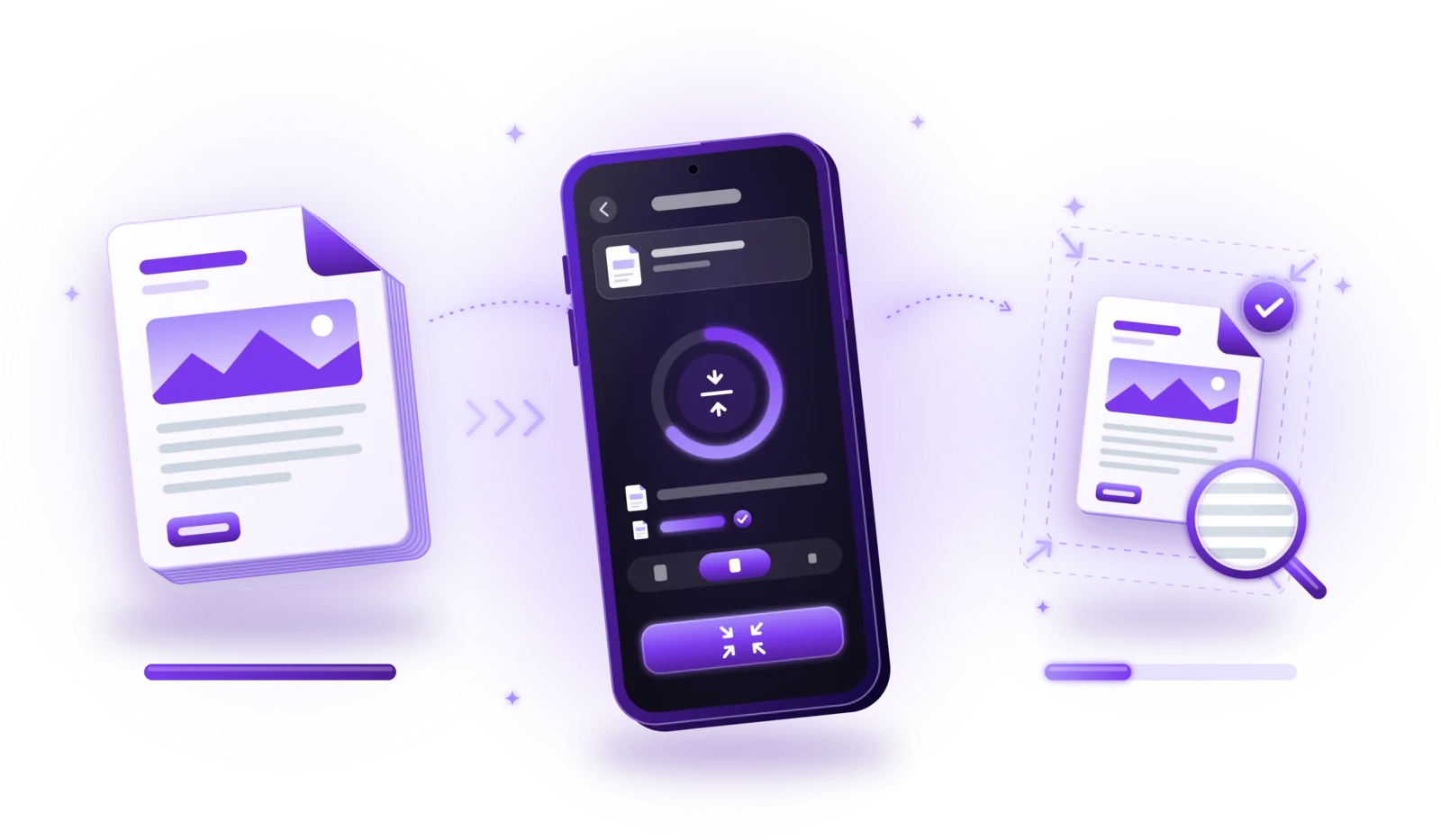
Beim Komprimieren wird die Dateigröße eines PDFs verringert, damit es sich leichter verschicken, hochladen und speichern lässt. Dafür nutzt du ein Komprimierungswerkzeug: Datei auswählen, Stufe wählen, Ergebnis prüfen und speichern. Mit mittleren Einstellungen bleiben die meisten Dokumente genauso gut lesbar; wie viel Platz du sparst, hängt ganz vom Inhalt des ursprünglichen PDFs ab.
Grenzen für E-Mail-Anhänge
Viele E-Mail-Anbieter lehnen Anhänge ab einer bestimmten Größe ab, und große Dateien füllen das Postfach des Empfängers.
Upload-Beschränkungen
Bewerbungsportale, Behörden und Versicherungen nehmen oft nur wenige Megabyte pro Datei an.
Dokumente teilen
Kleinere PDFs gehen über Messenger und mobile Daten schneller raus und öffnen sich beim Empfänger zügiger.
Speicherplatz sparen
Ein Archiv aus Hunderten gescannter Dokumente braucht merklich weniger Platz auf dem Smartphone und in Backups.
Große gescannte Dokumente
Mehrseitige Farbscans sind oft die größten PDFs, die du hast – und profitieren am meisten vom Komprimieren.
Ein PDF komprimieren – Schritt für Schritt
Die Einstellungen unterscheiden sich von App zu App: Manche haben nur einen Knopf „Komprimieren“, andere mehrere Stufen oder detaillierte Optionen. Der Ablauf ist derselbe:
Eine Komprimierungs- oder PDF-App öffnen
Nimm ein Werkzeug mit einer Funktion zum Komprimieren oder „Dateigröße verringern“. Viele PDF-Apps und Dokumentenscanner haben eine.
Das PDF-Dokument auswählen
Wähl die Datei, die kleiner werden soll. Merk dir ihre aktuelle Größe, damit du später vergleichen kannst.
Eine passende Komprimierungsstufe wählen
Bietet das Werkzeug Stufen an, fang mit einer mittleren an. Die stärkste Stufe nimmst du nur, wenn eine strenge Größengrenze dich dazu zwingt.
Das Ergebnis in der Vorschau ansehen
Sieh dir die komprimierte Fassung vor dem Speichern an, wenn das Werkzeug eine Vorschau oder die erwartete Dateigröße zeigt.
Prüfen, ob Text und Bilder lesbar bleiben
Zoom auf die kleinste Schrift, auf Stempel, Unterschriften und Fotos. Wirkt etwas unscharf oder blockig, wähl eine schwächere Stufe.
Das komprimierte PDF speichern
Speichere es als Kopie, statt das Original zu überschreiben – zumindest so lange, bis du sicher bist, dass das Ergebnis gut genug ist.
Die Dateigrößen vergleichen
Prüf, wie viel kleiner die neue Datei ist. Ist die Ersparnis winzig, war das PDF vermutlich schon kompakt, und stärkere Komprimierung würde nur Qualität kosten.
Große PDFs entstehen oft beim Scannen oder Zusammenfügen: Ein Scan mit vielen Seiten oder mehrere zu einem Dokument zusammengefügte Dateien summieren sich schnell. Komprimieren ist dann ein sinnvoller letzter Schritt, bevor du das Dokument verschickst.
Wie funktioniert die Komprimierung von PDFs?
Es gibt zwei grundlegende Arten der Komprimierung, und die meisten PDF-Werkzeuge kombinieren sie:
| Merkmal | Verlustfrei | Verlustbehaftet |
|---|---|---|
| Was passiert | Daten werden effizienter gespeichert | Schwer sichtbare Details werden entfernt |
| Qualität | Unverändert | Leicht bis deutlich geringer, je nach Stufe |
| Größenersparnis | Meist gering | Oft groß, besonders bei Bildern |
| Umkehrbar | Ja, nichts geht verloren | Nein, entfernte Details sind weg |
Um ein PDF zu verkleinern, kann ein Komprimierungswerkzeug:
- Eingebettete Bilder komprimieren: Fotos und gescannte Seiten mit stärkerer Bildkomprimierung speichern – meist die größte Ersparnis.
- Die Bildauflösung verringern: Bilder verkleinern, die mehr Pixel haben, als für Bildschirm oder Druck nötig sind.
- Die interne Struktur optimieren: das PDF kompakter neu schreiben, ohne dass sich am Aussehen etwas ändert.
- Unnötige Metadaten entfernen: Bearbeitungsinformationen, Vorschaubilder oder andere Daten weglassen, die zum Anzeigen nicht nötig sind – wo das angebracht ist.
- Doppelte Ressourcen beseitigen: Schriften oder Bilder, die mehrfach eingebettet sind, nur einmal behalten.
Nicht jedes Werkzeug beherrscht alle diese Techniken. Manche zeichnen einfach jede Seite als Bild in geringerer Qualität neu – das funktioniert bei Scans, macht aber aus dem Text digitaler Dokumente Bilder. Dasselbe passiert mit der Textebene eines Scans, den du per OCR durchsuchbar gemacht hast.
PDF verkleinern, ohne die Lesbarkeit zu verlieren
Die Dateigröße ganz ohne Qualitätsverlust zu verringern, ist nicht immer möglich: Die großen Einsparungen kommen von verlustbehafteter Bildkomprimierung. Ziel ist, nur das zu verlieren, was niemand bemerkt. Diese Gewohnheiten helfen:
Mittlere Einstellungen nutzen
Eine mittlere Stufe spart meist den Großteil des Platzes, während Text und Bilder bei normalem Zoom gleich aussehen.
Nicht unnötig hoch auflösend scannen
Dokumente in Fotoauflösung zu scannen, erzeugt riesige Dateien, ohne den Text lesbarer zu machen.
Genug Auflösung für kleine Schrift
Fußnoten, Kleingedrucktes und feine Tabellen brauchen mehr Pixel als Überschriften. Prüf sie nach dem Komprimieren zuerst.
Fotos, Diagramme und Unterschriften prüfen
Feine Linien, Stempel und handschriftliche Unterschriften zeigen Komprimierungsartefakte früher als normaler Text.
Nicht mehrfach neu komprimieren
Jede Runde verlustbehafteter Komprimierung entfernt weitere Details. Komprimiere einmal, aus der besten Fassung, die du hast.
Das Original als Sicherung behalten
Speichere die komprimierte Fassung als Kopie. Brauchst du später bessere Qualität, fängst du wieder beim Original an.
Warum sind manche PDF-Dateien so groß?
Die Dateigröße hängt vor allem an Bildern. Die üblichen Ursachen:
- Hochauflösende Scans: Jede gescannte Seite ist ein Foto; je mehr Pixel, desto größer die Datei.
- Farbscans: Farbbilder brauchen viel mehr Platz als Graustufen oder Schwarzweiß, selbst wenn das Papier nur weiß mit schwarzer Schrift ist.
- Eingebettete Fotos: Broschüren, Berichte und Kataloge mit vielen Fotos sind von Natur aus groß.
- Viele Seiten: Ein Scan mit 40 Seiten ist ungefähr 40-mal so groß wie eine einzelne Seite.
- Nicht optimierte Bilder: Bilder in voller Kameraauflösung, auch wenn sie auf der Seite nur klein erscheinen.
- Eingebettete Schriften und andere Ressourcen: Vollständige Schriftdateien, Anhänge oder Ebenen können digital erstellte PDFs vergrößern.
Ein textbasiertes PDF, etwa ein aus der Textverarbeitung exportierter Brief, ist meist schon klein – oft nur wenige hundert Kilobyte –, weil Text als Zeichen gespeichert wird und nicht als Bild. Da bleibt wenig zu komprimieren, und Werkzeuge, die solche Seiten in Bilder umwandeln, können die Datei sogar größer und den Text undurchsuchbar machen.
PDF-Dateien privat komprimieren
Die PDFs, die komprimiert werden müssen, sind oft genau die vertraulichen: unterschriebene Verträge, Rechnungen, Bank- und Steuerunterlagen, Arzt- und Personalunterlagen für ein Upload-Portal. Wo die Komprimierung passiert, ist daher eine Überlegung wert.
| Merkmal | Online-Dienst | Offline-App |
|---|---|---|
| Wo die Datei verarbeitet wird | Auf dem Server des Anbieters | Auf deinem Gerät |
| Upload nötig | Ja | Nein |
| Wer eine Kopie hat | Du und der Anbieter, zumindest vorübergehend | Nur du, bis du sie teilst |
| Internetverbindung | Nötig | Zum Komprimieren nicht nötig |
Online-Dienste zum Komprimieren von PDFs
Komprimierungs-Websites sind schnell und brauchen keine Installation, aber dein Dokument wird auf den Server eines anderen hochgeladen und dort verarbeitet. Speicherdauer, Zugriff und Serverstandort hängen vom Anbieter ab. Lies die Datenschutzerklärung, bevor du Verträge, Finanzunterlagen oder persönliche Dokumente hochlädst.
Offline-Apps zum Komprimieren
Offline-Apps komprimieren die Datei auf deinem Smartphone oder Computer, der Inhalt verlässt dein Gerät für diesen Schritt also nicht. Das ist ein guter Grund, sie für vertrauliche Dokumente vorzuziehen. Sicherheit garantiert das allein aber nicht: Dein Gerät braucht trotzdem eine Bildschirmsperre, und du solltest prüfen, ob eine App Dateien in eine Cloud synchronisiert.

Bald verfügbar
PDFs komprimieren mit PDFDocify
PDFDocify, der Offline-Dokumentenscanner und die PDF-App von SlickLab, die gerade für den Start vorbereitet wird, hat ein Komprimierungswerkzeug in der Dokumentbibliothek. Du wählst ein Dokument, und die App berechnet drei Stufen – Hohe Qualität, Ausgewogen und Kleine Datei – und zeigt dir vor der Entscheidung die tatsächliche Größe jeder Stufe. Dann speicherst du eine kleinere Kopie oder ersetzt das Original. Scans werden aus ihren ursprünglichen Seitenbildern neu aufgebaut, sodass sich Qualitätsverluste nicht addieren, und beim Ersetzen eines Scans bleiben seine Seiten erhalten. Importierte PDFs werden beim Komprimieren als Bilder neu gezeichnet, ihr Text lässt sich danach nicht mehr markieren – darauf weist die App vor dem Speichern hin. Das Komprimieren gehört zu PDFDocify Premium; die PDF-Qualität für neue Scans festzulegen, ist kostenlos.
Kostenlos enthalten
- Unbegrenzt scannen
- Automatische Kantenerkennung und Perspektivkorrektur
- Filter: Auto, Schwarzweiß, Graustufen, Farbe, Original
- Mehrseitige PDFs: Seiten sortieren, drehen und löschen
- Fotos aus der Galerie importieren
- Dokumentbibliothek mit Ordnern, Suche und Sortierung
- PDFs mit jeder App teilen und exportieren
PDFDocify Premium
- Offline-OCR: Text kopieren und durchsuchen
- Durchsuchbare PDFs
- PDFs zusammenfügen
- PDFs komprimieren
- Handschriftliche Unterschriften
- Passwortschutz
- Stapelverarbeitung
Das Komprimieren läuft auf deinem Gerät, ohne Uploads. Bei passwortgeschützten PDFs musst du das Passwort vorher entfernen. Eine Internetverbindung brauchst du nur für In-App-Käufe.
Häufige Fragen
Wie mache ich eine PDF-Datei kleiner?
Öffne das PDF in einem Komprimierungswerkzeug, wähl eine mittlere Stufe, prüf das Ergebnis und speichere es als Kopie. Bei Scans sparst du schon beim Erstellen: Scanne in Schwarzweiß oder Graustufen, wo keine Farbe nötig ist, und nutze eine niedrigere Qualitätsstufe.
Kann ich ein PDF ohne Qualitätsverlust komprimieren?
Nur begrenzt. Verlustfreie Techniken wie das Optimieren der Dateistruktur lassen alles exakt, wie es ist, sparen aber meist wenig. Größere Einsparungen kommen von verlustbehafteter Bildkomprimierung, die etwas Detail entfernt. Mit mittleren Einstellungen ist dieser Verlust bei normalem Zoom selten sichtbar.
Warum ist mein gescanntes PDF so groß?
Weil jede gescannte Seite ein Foto ist. Hohe Auflösung, Farbe und viele Seiten vervielfachen die Größe. Wähl für Textdokumente einen Schwarzweiß- oder Graustufenfilter, vermeide unnötig hohe Qualitätseinstellungen und komprimiere das fertige PDF, wenn es dann noch zu groß ist.
Kann ich ein PDF ohne Upload komprimieren?
Ja, mit einer App, die auf deinem Gerät komprimiert, statt mit einem Online-Dienst. Das Dokument bleibt dann auf deinem Smartphone oder Computer. PDFDocify komprimiert PDFs komplett offline.
Beeinträchtigt die Komprimierung die Lesbarkeit von Text?
Das kann passieren, wenn zu stark komprimiert wird oder das Werkzeug Seiten in Bilder mit niedriger Auflösung umwandelt. Mit mittleren Einstellungen bleibt normaler Fließtext scharf. Prüf nach dem Komprimieren Kleingedrucktes, Fußnoten und Unterschriften und wähl eine schwächere Stufe, wenn sie unscharf wirken.
Wie stark lässt sich ein PDF komprimieren?
Das ist sehr unterschiedlich. Ein Farbscan oder ein PDF mit vielen Fotos schrumpft oft auf einen Bruchteil seiner Größe, ein textbasiertes PDF verändert sich dagegen kaum. Verlässlich weiß man es nur durch Ausprobieren: Gute Werkzeuge zeigen die Ergebnisgröße vor dem Speichern.
Fazit
Um ein PDF ohne sichtbaren Qualitätsverlust zu komprimieren, nutzt du eine mittlere Stufe, prüfst kleine Schrift und Bilder vor dem Speichern und behältst das Original als Sicherung. Große Dateien entstehen fast immer durch Bilder – Scans profitieren daher am meisten, Textdokumente sind meist schon klein. Vertrauliche Dokumente komprimierst du am besten auf dem eigenen Gerät. Wenn du eine App suchst, die PDFs offline scannt, ordnet und komprimiert, sieh dir PDFDocify an und trag dich in die Warteliste für den Start ein.
Weitere Anleitungen

Mehrere Seiten in ein PDF scannen
Verträge, Bewerbungen und Kontoauszüge in einem einzigen PDF: alle Seiten aufnehmen, sortieren und als eine Datei speichern.
Anleitung lesen
PDF-Dateien zu einem Dokument zusammenfügen
Mehrere PDFs zu einem Dokument zusammenfügen: Dateien auswählen, sortieren und als ein PDF speichern – ohne Qualitätsverlust und ohne Upload.
Anleitung lesen
Text aus gescannten Dokumenten mit OCR extrahieren
Aus Scans, Fotos und Bild-PDFs wird Text zum Kopieren und Durchsuchen: wie OCR funktioniert, wie du sie nutzt und wie die Erkennung genau wird.
Anleitung lesen