
In questa guida
Perché unire file PDF?
Unire file PDF significa riunire più PDF separati in un unico documento, con tutte le loro pagine nell’ordine che scegli. Lo fai con uno strumento per unire PDF o con un’app PDF: selezioni i file, li disponi e salvi il risultato come nuovo PDF. Di solito i file originali restano invariati.
Un solo documento è più comodo di una manciata di allegati. I portali di caricamento accettano spesso un solo file, chi lo riceve non deve indovinare quale file viene prima e tieni tutto ciò che va insieme in un unico posto.
Candidature di lavoro
Lettera di presentazione, CV e attestati in un unico PDF, così il selezionatore apre una candidatura completa.
Contratti con allegati
Il contratto, i suoi allegati e la pagina firmata riuniti in un documento che non si può separare per errore.
Più fatture
Tutte le fatture di un mese, di un viaggio o di un progetto in un unico file per la contabilità o la dichiarazione dei redditi.
Documenti di scuola e università
Pagelle, certificati di iscrizione e compiti consegnati con un unico caricamento.
Documenti assicurativi
Modulo di denuncia, foto e ricevute riuniti nell’unico file che chiede l’assicurazione.
Report aziendali
Capitoli, appendici e grafici da fonti diverse assemblati in un unico report.
Come unire file PDF – passo passo
Pulsanti e menu cambiano da un’applicazione all’altra, ma per unire PDF si seguono quasi sempre questi passaggi:
Apri uno strumento per unire PDF o un’app di gestione PDF
Usa uno strumento con una funzione per unire o combinare file. Molte app PDF e scanner di documenti ne hanno una, spesso in un menu come “Strumenti”.
Seleziona i file PDF da combinare
Scegli almeno due file. La maggior parte degli strumenti ti permette di selezionarne diversi insieme e aggiungerne altri in seguito.
Disponi i documenti nell’ordine corretto
Trascina i file nell’ordine in cui devono comparire, per esempio prima la lettera di presentazione, poi il CV, poi gli attestati.
Guarda l’anteprima del documento finale
Se lo strumento offre un’anteprima, controlla che la sequenza abbia senso prima di unire, soprattutto per i documenti lunghi.
Unisci i file selezionati
Avvia l’unione. Lo strumento copia le pagine di tutti i PDF selezionati in un nuovo documento, di solito in pochi secondi.
Salva il PDF unito
Dai al nuovo file un nome descrittivo, come “Candidatura_Mario_Rossi_2026.pdf”, e salvalo dove potrai ritrovarlo.
Controlla che tutte le pagine ci siano e siano leggibili
Scorri il risultato una volta: ci sono tutte le pagine, nell’ordine giusto e leggibili? Nel dubbio, confronta il numero di pagine con quello dei file di partenza. Se il documento va firmato, firmalo dopo l’unione, così la firma riguarda la versione definitiva.
Alcuni dei tuoi documenti sono ancora su carta o esistono solo come foto? Trasformali prima in PDF: scansiona più pagine in un unico PDF oppure converti immagini in PDF, poi unisci tutto.
Come ordinare le pagine PDF prima di unirle
Mettere l’ordine a posto prima di unire ti evita di dover modificare il documento finito dopo. A seconda dello strumento, puoi:
- Cambiare l’ordine dei file selezionati: trascina interi documenti in alto o in basso nell’elenco.
- Controllare la sequenza delle pagine: verifica come si susseguiranno le pagine di tutti i file, se lo strumento mostra le miniature delle pagine.
- Togliere le pagine inutili: escludi pagine bianche, copertine o doppioni, se lo strumento permette di selezionare le pagine.
- Ruotare le pagine: raddrizza le pagine di lato, se la rotazione delle pagine è supportata.
- Verificare la struttura finale: assicurati che il documento inizi con il file giusto e che alla fine non manchi nulla.
Tieni presente che qui si tratta di due cose diverse. Cambiare l’ordine di interi file PDF fa parte di ogni strumento per unire PDF. Modificare singole pagine, per esempio eliminarne o ruotarne una, è una funzione a parte che non tutti gli strumenti hanno. Se il tuo non ce l’ha, sistema quelle pagine nei documenti di partenza prima di unire.
Unire file PDF ne riduce la qualità?
Non di per sé. Unire significa solo copiare le pagine esistenti in un nuovo file: il testo resta testo e le immagini mantengono la loro risoluzione. Un buon strumento per unire PDF produce un documento identico ai file di partenza.
La qualità può risentirne quando uno strumento fa più che unire: se ricomprime le immagini per ridurre il file, rasterizza le pagine (le trasforma in immagini, così il testo non è più selezionabile né ricercabile) o converte i file durante il processo. Questi consigli ti aiutano a mantenere la qualità originale:
- Usa una vera funzione di unione – non “stampa in PDF” o espedienti con gli screenshot, che trasformano le pagine in immagini.
- Salta le opzioni di compressione – a meno che non ti serva un file più piccolo; se necessario, comprimi dopo, come passaggio separato.
- Controlla il testo nel risultato – se riesci ancora a selezionare o cercare il testo che prima era ricercabile, le pagine sono state copiate senza modifiche.
- Unisci gli originali – non copie già compresse o convertite più volte.
Come unire file PDF senza caricarli online
I documenti che si uniscono sono spesso riservati: contratti, estratti conto, buste paga, referti medici, candidature con dati personali. Per questo conviene sapere dove avviene l’unione.
| Aspetto | Strumento online | App locale |
|---|---|---|
| Dove vengono elaborati i file | Sul server del fornitore | Sul tuo dispositivo |
| Caricamento necessario | Sì, per ogni file | No |
| Chi ha una copia | Tu e il fornitore, almeno temporaneamente | Solo tu, finché non condividi il risultato |
| Connessione a internet | Necessaria | Non necessaria per unire |
Servizi online per unire PDF
I siti che uniscono PDF sono comodi, ma ogni file deve prima essere caricato. Per quanto tempo il fornitore lo conserva, chi può accedervi e dove si trovano i server dipende dal fornitore. Leggi l’informativa sulla privacy prima di caricare contratti o documenti finanziari, ed evita questi servizi per i documenti molto sensibili.
App locali per unire PDF
Le app che uniscono i file sul telefono o sul computer non inviano il contenuto dei tuoi documenti a un servizio remoto. Questo elimina un rischio importante, ma non rende di per sé sicuro un dispositivo: usa il blocco schermo, controlla se l’app sincronizza i file con un cloud e proteggi con una password i PDF sensibili quando li condividi.
Problemi comuni quando si combinano PDF
La maggior parte delle unioni riesce al primo colpo. Quando non succede, di solito il motivo è uno di questi:
Ordine delle pagine sbagliato
I file sono stati uniti nell’ordine in cui sono stati selezionati o in ordine alfabetico. Riordina l’elenco prima di unire, oppure unisci di nuovo nell’ordine corretto.
File troppo pesanti
Un PDF unito pesa più o meno quanto tutti i file di partenza insieme. Se è troppo grande per l’e-mail o per un modulo di caricamento, comprimi il risultato o i file di partenza più pesanti.
Documenti di partenza protetti da password
I PDF cifrati non si possono unire senza la password. Aprili con la password, rimuovi la protezione se consentito, poi unisci e, se serve, proteggi di nuovo il risultato.
File danneggiati o non supportati
Se un file non si lascia unire, controlla che si apra in un lettore PDF. Scaricalo di nuovo, oppure esportalo come nuovo PDF dal programma che lo ha creato.
Formati e orientamenti di pagina diversi
Si possono combinare pagine A4, Letter e orizzontali, ma il risultato può apparire disomogeneo. Ruota le pagine di lato e, dove possibile, crea i file di partenza nello stesso formato di pagina.

In arrivo
Unire file PDF con PDFDocify
PDFDocify, lo scanner di documenti e app PDF offline-first di SlickLab attualmente in preparazione per il lancio, ha la funzione per unire PDF integrata nella sua libreria di documenti. In Strumenti apri “Unisci PDF”, scegli almeno due documenti (scansioni fatte con l’app o PDF importati dai tuoi file), trascinali nell’ordine giusto e dai un nome al risultato. Il PDF unito viene salvato come nuovo documento; gli originali restano invariati e le loro pagine vengono copiate così come sono, senza ricompressione. Unire PDF fa parte di PDFDocify Premium, mentre scansionare, importare PDF e organizzarli in cartelle è gratuito.
Incluso gratis
- Scansioni illimitate
- Rilevamento automatico dei bordi e correzione della prospettiva
- Filtri: Auto, B/N, Scala di grigi, Colore, Originale
- PDF di più pagine: riordina, ruota ed elimina pagine
- Importa foto dalla galleria
- Libreria di documenti con cartelle, ricerca e ordinamento
- Condividi ed esporta PDF in qualsiasi app
PDFDocify Premium
- OCR offline: copia e cerca il testo
- PDF ricercabili
- Unisci PDF
- Comprimi PDF
- Firme autografe
- Protezione con password
- Elaborazione di più documenti insieme
L’unione avviene sul tuo dispositivo, senza caricamenti. Dai PDF protetti da password va prima rimossa la password. La connessione a internet serve solo per gli acquisti in-app.
Domande frequenti
Come posso unire più file PDF in uno solo?
Apri uno strumento per unire PDF o un’app PDF con una funzione di unione, seleziona i file, trascinali nell’ordine giusto e uniscili. Lo strumento salva un nuovo PDF che contiene tutte le pagine; controllalo una volta prima di inviarlo.
Posso unire file PDF gratis?
Sì, molti strumenti permettono di unire PDF gratis, a volte con limiti sul numero o sulle dimensioni dei file, oppure caricandoli su un server. Anche i sistemi operativi desktop e alcuni lettori PDF includono una funzione di unione di base. In PDFDocify unire PDF è una funzione Premium; scansionare e importare PDF è gratuito.
Posso combinare PDF senza caricarli online?
Sì, con un’app che li unisce sul tuo dispositivo invece di un servizio online. I tuoi documenti non lasciano mai il telefono o il computer. PDFDocify unisce i PDF completamente offline.
Unire PDF riduce la qualità del documento?
No, se lo strumento si limita a copiare le pagine, che è tutto ciò che serve per unire. La qualità ne risente solo se uno strumento comprime anche le immagini o trasforma le pagine in immagini. Per esserne sicuro, controlla che il testo nel PDF unito si possa ancora selezionare o cercare.
Posso unire PDF protetti da password?
Di solito solo dopo averli sbloccati. La maggior parte degli strumenti ha bisogno della password per leggere le pagine, e alcuni rifiutano del tutto i file protetti. Rimuovi prima la protezione (per farlo ti serve la password), unisci e poi, se necessario, proteggi di nuovo il risultato. In PDFDocify rimuovi prima la password da un documento e dopo puoi proteggere di nuovo il PDF unito.
Posso cambiare l’ordine delle pagine prima di unire?
L’ordine di interi file si può sempre cambiare. Riordinare, togliere o ruotare singole pagine dipende dallo strumento; alcuni mostrano le miniature delle pagine, altri solo l’elenco dei file. In PDFDocify, quando unisci, disponi interi documenti; le pagine di una scansione si possono riordinare mentre scansioni più pagine in un unico PDF.
Conclusione
Unire file PDF è semplice: seleziona i file, disponili nell’ordine giusto, uniscili e controlla il risultato. Un buono strumento copia le pagine senza toccarne la qualità, e unire sul tuo dispositivo tiene i documenti riservati lontani dai servizi di caricamento online. Se cerchi un’app che scansiona, organizza e unisce PDF offline, dai un’occhiata a PDFDocify e iscriviti alla lista d’attesa per il lancio.
Guide correlate

Come scansionare più pagine in un unico PDF
Riunisci contratti, domande ed estratti conto in un unico PDF: acquisisci ogni pagina, mettile in ordine e salva un solo file.
Leggi la guida
Come convertire immagini in PDF
Trasforma foto, JPG e PNG in PDF: converti singole immagini o riuniscine diverse in un unico documento, senza perdere qualità né privacy.
Leggi la guida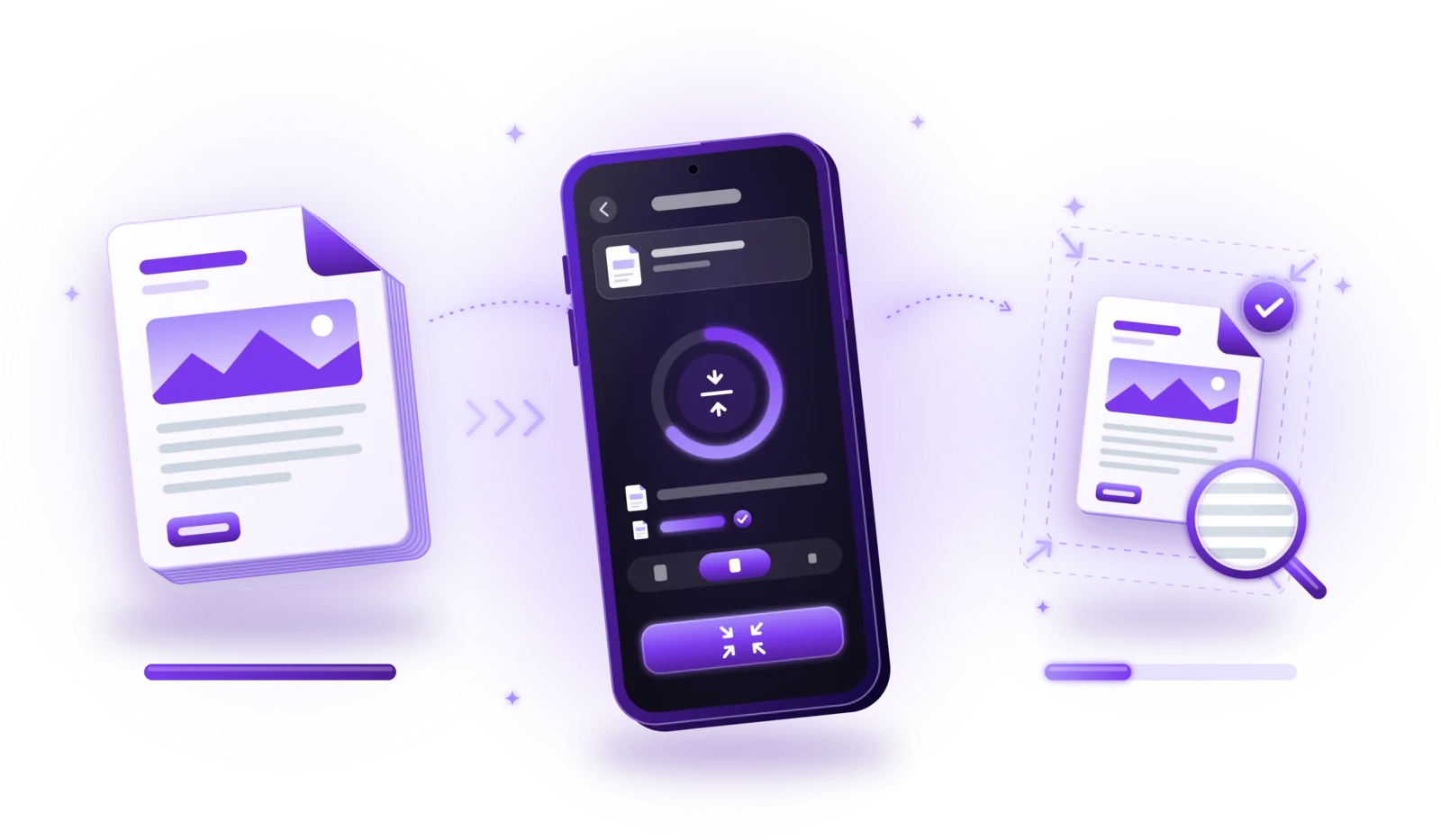
Come comprimere file PDF senza perdere qualità
Rendi i PDF più leggeri per e-mail e caricamenti: scegli il livello di compressione giusto, mantieni il testo leggibile e comprimi senza caricare i tuoi file online.
Leggi la guida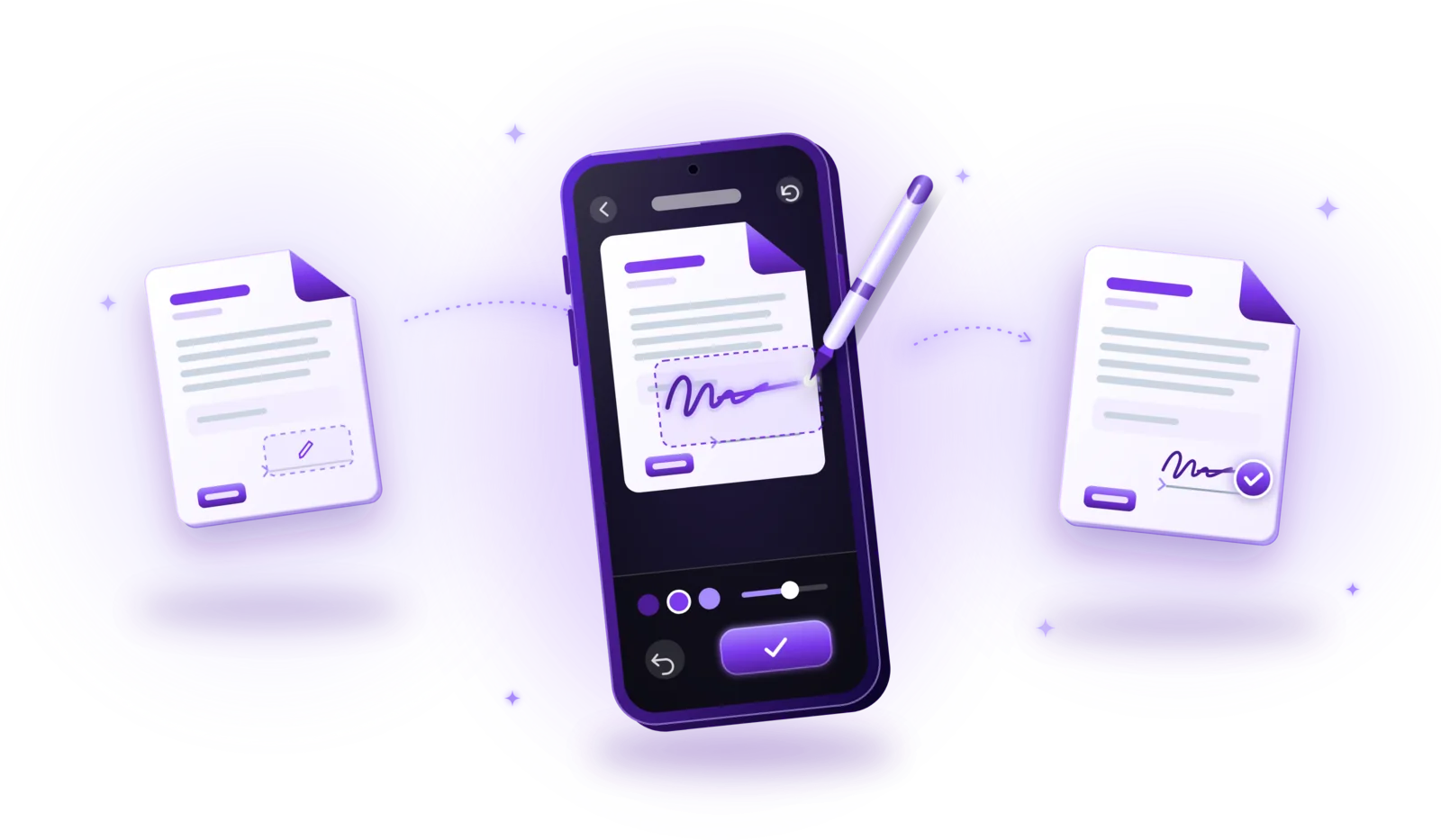
Come firmare un PDF elettronicamente
Firma i PDF senza stamparli: aggiungi la tua firma in pochi passaggi, capisci la differenza tra firma elettronica e digitale e scopri quando una firma semplice non basta.
Leggi la guida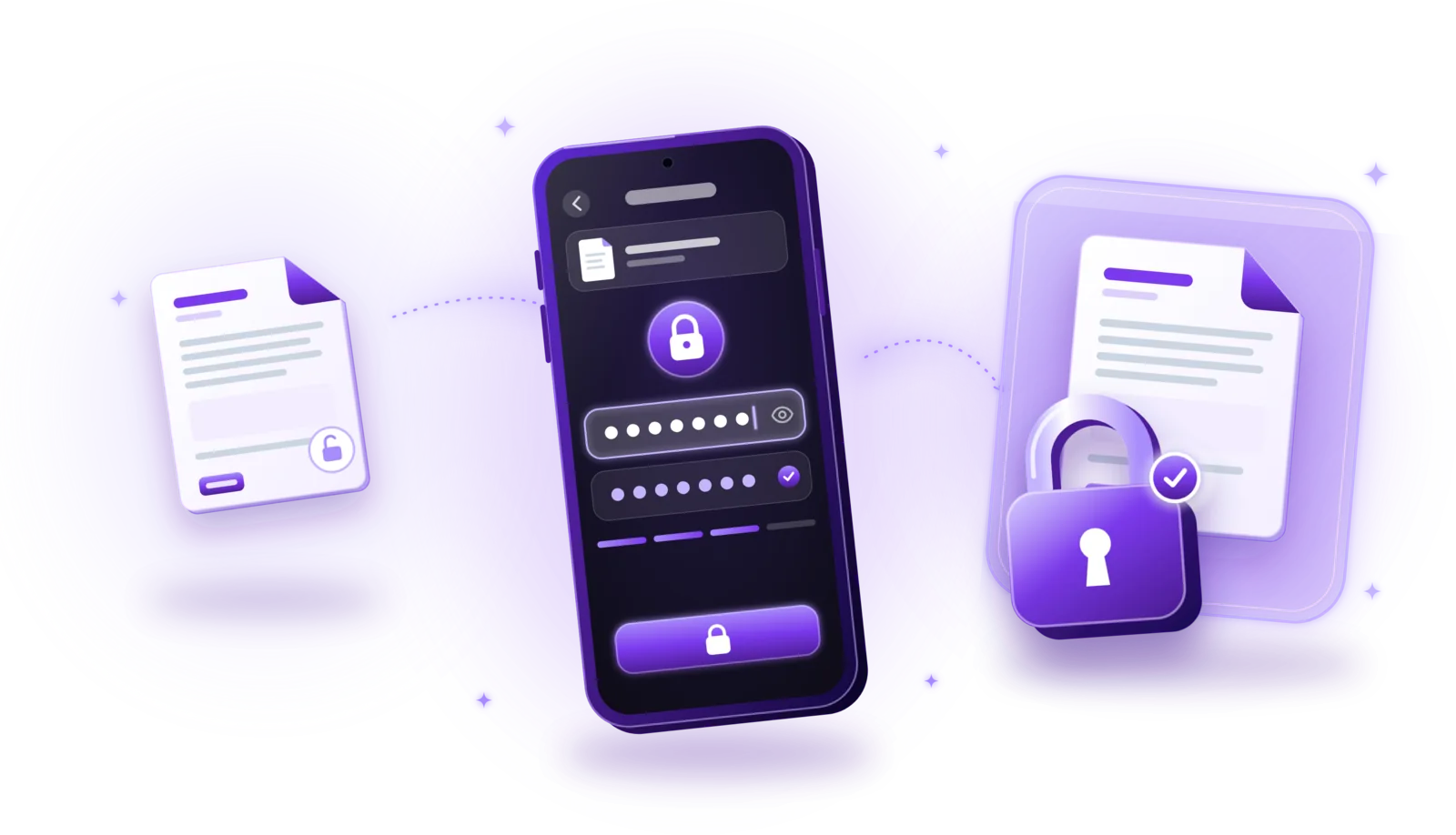
Come proteggere un PDF con password
Blocca i PDF riservati con una password: cifrali passo dopo passo, scegli una password sicura e condividi i file protetti in sicurezza.
Leggi la guida