
Neste guia
Porquê juntar ficheiros PDF?
Juntar ficheiros PDF significa combinar vários PDF separados num único documento, com todas as páginas pela ordem que escolher. Faz-se com uma ferramenta para juntar PDF ou uma app de PDF: selecione os ficheiros, organize-os e guarde o resultado como um novo PDF. Os ficheiros originais normalmente ficam inalterados.
Um só documento é mais fácil de gerir do que uma mão-cheia de anexos. Os portais de envio aceitam muitas vezes um único ficheiro, quem recebe não tem de adivinhar qual vem primeiro e mantém tudo o que pertence ao mesmo assunto num só lugar.
Candidaturas a emprego
Carta de apresentação, CV e certificados num só PDF, para que o recrutador abra uma candidatura completa.
Contratos com anexos
O contrato, os anexos e a página assinada reunidos num documento que não se separa por engano.
Várias faturas
Todas as faturas de um mês, de uma viagem ou de um projeto num ficheiro para a contabilidade ou o IRS.
Documentos escolares e universitários
Certificados de notas, comprovativos de matrícula e trabalhos entregues num único envio.
Documentos de seguros
Participação de sinistro, fotografias e recibos reunidos no ficheiro único que a seguradora pede.
Relatórios empresariais
Capítulos, apêndices e gráficos de várias origens reunidos num só relatório.
Como juntar ficheiros PDF – passo a passo
Os botões e menus variam de aplicação para aplicação, mas juntar PDF segue quase sempre estes passos:
Abra uma ferramenta para juntar PDF ou uma app de gestão de PDF
Use uma ferramenta com uma função para juntar ou combinar. Muitas apps de PDF e digitalizadores de documentos incluem uma, muitas vezes num menu como «Ferramentas».
Selecione os ficheiros PDF que quer combinar
Escolha pelo menos dois ficheiros. A maioria das ferramentas permite selecionar vários de uma vez e acrescentar mais depois.
Ponha os documentos pela ordem correta
Arraste os ficheiros para a ordem em que devem aparecer, por exemplo primeiro a carta de apresentação, depois o CV e por fim os certificados.
Pré-visualize o documento final
Se a ferramenta oferecer uma pré-visualização, verifique se a sequência faz sentido antes de juntar, sobretudo em documentos longos.
Junte os ficheiros selecionados
Inicie a junção. A ferramenta copia as páginas de todos os PDF selecionados para um novo documento, normalmente em poucos segundos.
Guarde o PDF combinado
Dê ao novo ficheiro um nome descritivo, como «Candidatura_Ana_Silva_2026.pdf», e guarde-o onde o voltará a encontrar.
Verifique se todas as páginas estão presentes e legíveis
Percorra o resultado uma vez: estão lá todas as páginas, pela ordem certa e legíveis? Em caso de dúvida, compare o número de páginas com os ficheiros de origem. Se o documento precisar de uma assinatura, assine-o depois de juntar, para que a assinatura abranja a versão final.
Alguns dos seus documentos ainda estão em papel ou existem só como fotografias? Transforme-os primeiro em PDF: digitalize várias páginas num só PDF ou converta imagens em PDF e depois junte tudo.
Como organizar as páginas PDF antes de juntar
Acertar na ordem antes de juntar poupa-lhe ter de editar o documento final depois. Conforme a ferramenta, pode:
- Mudar a ordem dos ficheiros selecionados: arraste documentos inteiros para cima ou para baixo na lista.
- Rever a sequência de páginas: verifique como as páginas de todos os ficheiros se vão seguir umas às outras, se a ferramenta mostrar miniaturas das páginas.
- Remover páginas desnecessárias: deixe de fora páginas em branco, folhas de rosto ou duplicados, se a ferramenta permitir escolher páginas.
- Rodar páginas: endireite as páginas que estão de lado, se a ferramenta permitir rodar páginas.
- Confirmar a estrutura final: garanta que o documento começa com o ficheiro certo e que não falta nada no fim.
Tenha em conta que há aqui duas coisas diferentes. Mudar a ordem de ficheiros PDF inteiros faz parte de qualquer ferramenta para juntar PDF. Editar páginas individuais, como eliminar ou rodar uma página, é uma função à parte que nem todas as ferramentas têm. Se a sua não tiver, corrija essas páginas nos documentos de origem antes de juntar.
Juntar ficheiros PDF reduz a qualidade?
Por si só, não. Juntar só tem de copiar as páginas existentes para um novo ficheiro; o texto continua a ser texto e as imagens mantêm a resolução. Uma boa ferramenta para juntar PDF produz um documento exatamente igual aos ficheiros de origem.
A qualidade pode sofrer quando uma ferramenta faz mais do que juntar: se volta a comprimir as imagens para tornar o ficheiro mais pequeno, se rasteriza as páginas (transforma-as em imagens, pelo que o texto deixa de poder ser selecionado ou pesquisado) ou se converte os ficheiros pelo caminho. Estas dicas ajudam a manter a qualidade original:
- Use uma verdadeira função para juntar – e não soluções como «imprimir para PDF» ou capturas de ecrã, que transformam as páginas em imagens.
- Ignore as opções de compressão – a menos que precise de um ficheiro mais pequeno; se necessário, comprima depois como um passo à parte.
- Verifique o texto no resultado – se ainda consegue selecionar ou pesquisar texto que antes era pesquisável, as páginas foram copiadas sem alterações.
- Junte os originais – e não cópias que já foram comprimidas ou convertidas várias vezes.
Como juntar ficheiros PDF sem os carregar
Os documentos que as pessoas juntam são muitas vezes confidenciais: contratos, extratos bancários, recibos de vencimento, relatórios médicos, candidaturas com dados pessoais. Por isso vale a pena saber onde acontece a junção.
| Aspeto | Ferramenta online | App local |
|---|---|---|
| Onde os ficheiros são processados | No servidor do fornecedor | No seu dispositivo |
| É preciso carregar | Sim, todos os ficheiros | Não |
| Quem tem uma cópia | Você e o fornecedor, pelo menos temporariamente | Só você, até partilhar o resultado |
| Ligação à Internet | Obrigatória | Não é necessária para juntar |
Serviços online para juntar PDF
Os sites que juntam PDF são práticos, mas cada ficheiro tem de ser carregado primeiro. Quanto tempo o fornecedor o guarda, quem lhe tem acesso e onde estão os servidores depende do fornecedor. Leia a política de privacidade antes de carregar contratos ou documentos financeiros, e evite estes serviços para documentos muito sensíveis.
Apps locais para juntar PDF
As apps que juntam no seu telemóvel ou computador não enviam o conteúdo dos seus documentos para um serviço remoto. Isso elimina um risco importante, mas não torna o dispositivo seguro por si só: use um bloqueio de ecrã, verifique se a app sincroniza ficheiros com uma nuvem e proteja os PDF sensíveis com palavra-passe quando os partilhar.
Problemas comuns ao combinar PDF
A maioria das junções funciona à primeira. Quando não funciona, costuma ser um destes problemas:
Ordem das páginas errada
Os ficheiros foram juntados pela ordem em que foram selecionados ou ordenados por nome. Reorganize a lista antes de juntar, ou junte novamente pela ordem correta.
Ficheiros muito grandes
Um PDF combinado tem aproximadamente o tamanho de todos os ficheiros de origem juntos. Se for grande demais para email ou para um formulário de envio, comprima o resultado ou os ficheiros de origem maiores.
Documentos de origem protegidos por palavra-passe
Os PDF encriptados não podem ser juntados sem a palavra-passe. Abra-os com a palavra-passe, remova a proteção se for permitido, junte-os e, se necessário, volte a proteger o resultado.
Ficheiros danificados ou não suportados
Se um ficheiro não se deixa juntar, verifique se abre num visualizador de PDF. Transfira-o de novo ou exporte-o como um novo PDF a partir do programa que o criou.
Tamanhos e orientações de página diferentes
É possível combinar páginas A4, Carta e na horizontal, mas o resultado pode parecer irregular. Rode as páginas que estão de lado e, sempre que possível, crie os ficheiros de origem com o mesmo tamanho de página.

Em breve
Junte ficheiros PDF com o PDFDocify
O PDFDocify, o digitalizador de documentos e app de PDF da SlickLab que funciona offline e está a preparar o lançamento, tem a junção integrada na sua biblioteca de documentos. Em Ferramentas abra «Juntar PDF», selecione pelo menos dois documentos (digitalizações feitas com a app ou PDF importados dos seus ficheiros), arraste-os para a ordem certa e dê um nome ao resultado. O PDF combinado é guardado como um novo documento; os originais ficam inalterados e as suas páginas são copiadas tal como estão, sem recompressão. Juntar PDF faz parte do PDFDocify Premium, enquanto digitalizar, importar PDF e organizá-los em pastas é gratuito.
Incluído gratuitamente
- Digitalização ilimitada
- Deteção automática de contornos e correção de perspetiva
- Filtros: Auto, Preto e branco, Tons de cinzento, Cor, Original
- PDF com várias páginas: reordene, rode e elimine páginas
- Importe fotografias da sua galeria
- Biblioteca de documentos com pastas, pesquisa e ordenação
- Partilhe e exporte PDF para qualquer app
PDFDocify Premium
- OCR offline: copie e pesquise texto
- PDF pesquisáveis
- Juntar PDF
- Comprimir PDF
- Assinaturas manuscritas
- Proteção com palavra-passe
- Processamento em lote
A junção acontece no seu dispositivo, sem envios. Nos PDF protegidos por palavra-passe, é preciso remover primeiro a palavra-passe. Só precisa de ligação à Internet para as compras na app.
Perguntas frequentes
Como posso juntar vários ficheiros PDF num só?
Abra uma ferramenta para juntar PDF ou uma app de PDF com essa função, selecione os ficheiros, arraste-os para a ordem certa e junte-os. A ferramenta guarda um novo PDF com todas as páginas; verifique-o uma vez antes de o enviar.
Posso juntar ficheiros PDF gratuitamente?
Sim, muitas ferramentas permitem juntar PDF gratuitamente, por vezes com limites no número ou no tamanho dos ficheiros, ou com envio para um servidor. Os sistemas operativos de computador e alguns visualizadores de PDF também incluem uma função básica para juntar. No PDFDocify, juntar PDF é uma função Premium; digitalizar e importar PDF é gratuito.
Posso combinar PDF sem os carregar?
Sim, com uma app que junta os ficheiros no seu dispositivo em vez de um serviço online. Assim, os seus documentos nunca saem do telemóvel ou do computador. O PDFDocify junta PDF totalmente offline.
Juntar PDF reduz a qualidade do documento?
Não, se a ferramenta apenas copiar as páginas, que é tudo o que juntar exige. A qualidade só sofre se a ferramenta também comprimir imagens ou transformar páginas em imagens. Para ter a certeza, verifique se o texto do PDF combinado ainda pode ser selecionado ou pesquisado.
Posso juntar PDF protegidos por palavra-passe?
Normalmente só depois de os desbloquear. A maioria das ferramentas precisa da palavra-passe para ler as páginas e algumas recusam ficheiros protegidos por completo. Remova primeiro a proteção (precisa da palavra-passe para isso), junte e, se necessário, volte a proteger o resultado. No PDFDocify, remove primeiro a palavra-passe de um documento e pode voltar a proteger o PDF combinado depois.
Posso mudar a ordem das páginas antes de juntar?
Pode sempre mudar a ordem de ficheiros inteiros. Reordenar, remover ou rodar páginas individuais depende da ferramenta; algumas mostram miniaturas das páginas, outras apenas a lista de ficheiros. No PDFDocify organiza documentos inteiros ao juntar; as páginas de uma digitalização podem ser reordenadas quando digitaliza várias páginas num só PDF.
Conclusão
Juntar ficheiros PDF é simples: selecione os ficheiros, ponha-os pela ordem certa, junte-os e verifique o resultado. Uma boa ferramenta copia as páginas sem lhes alterar a qualidade, e juntar no seu próprio dispositivo mantém os documentos confidenciais longe dos serviços de envio. Se procura uma app que digitalize, organize e junte PDF offline, conheça o PDFDocify e inscreva-se na lista de espera para o lançamento.
Guias relacionados

Como digitalizar várias páginas num só PDF
Junte contratos, candidaturas e extratos num único PDF: capte todas as páginas, ponha-as por ordem e guarde um só ficheiro.
Ler o guia
Como converter imagens em PDF
Transforme fotografias, JPG e PNG em PDF: converta imagens individuais ou junte várias num só documento, sem perder qualidade nem privacidade.
Ler o guia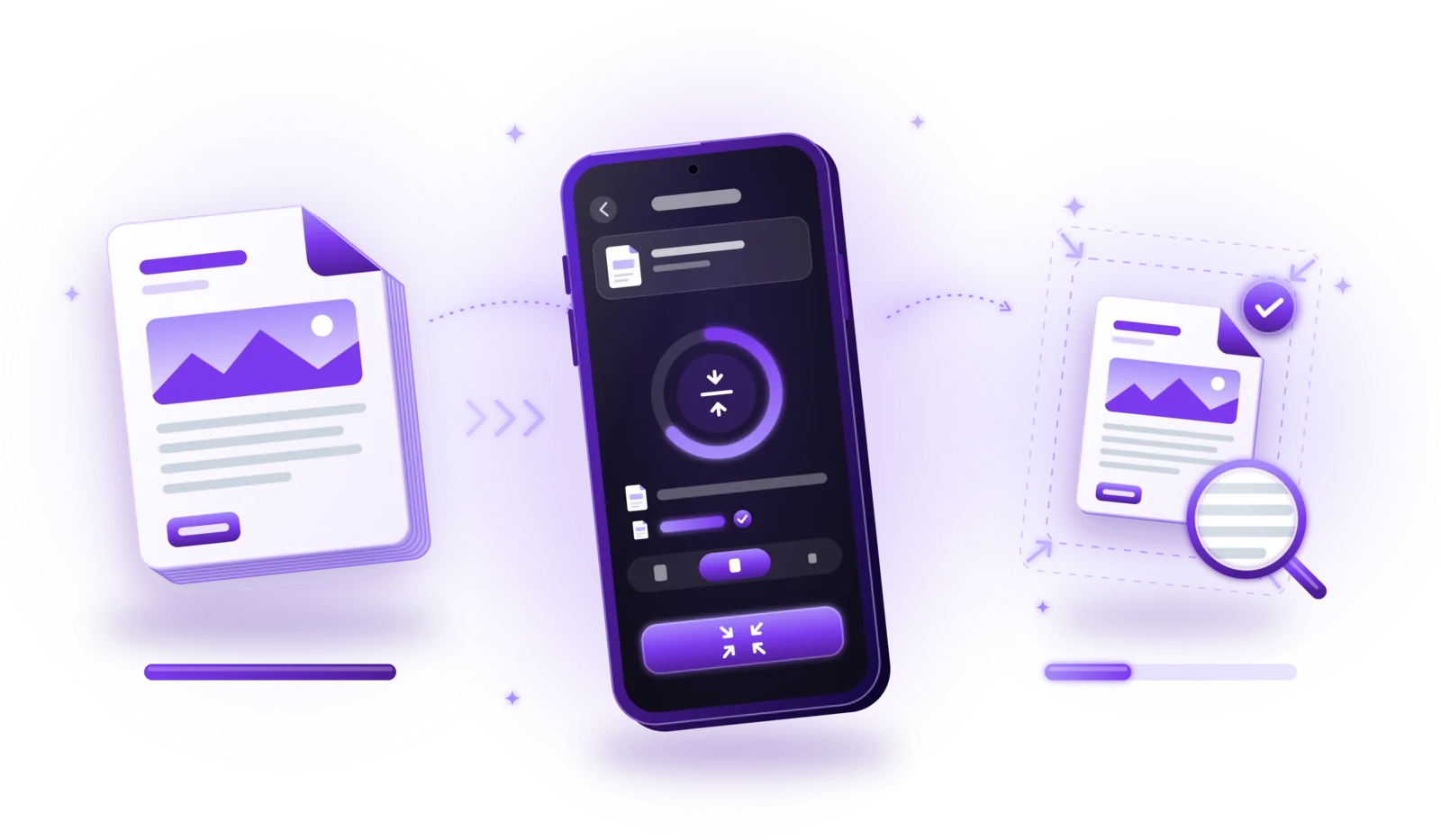
Como comprimir ficheiros PDF sem perder qualidade
Reduza o tamanho dos PDF para email e envios: escolha o nível de compressão certo, mantenha o texto legível e comprima sem carregar os seus ficheiros.
Ler o guia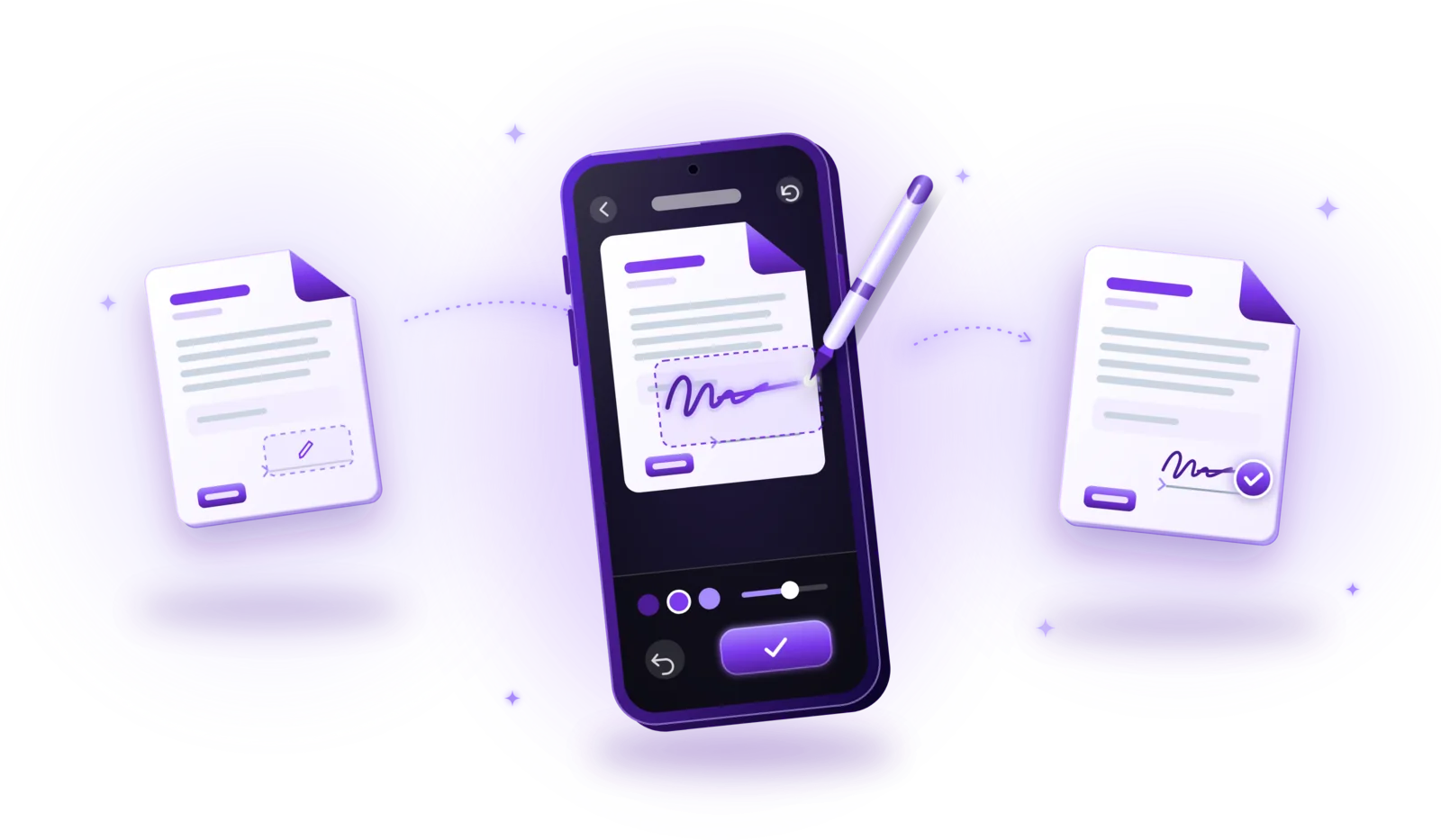
Como assinar documentos PDF eletronicamente
Assinar PDF sem imprimir: adicione a sua assinatura em poucos passos, perceba a diferença entre assinatura eletrónica e digital e saiba quando uma assinatura simples não chega.
Ler o guia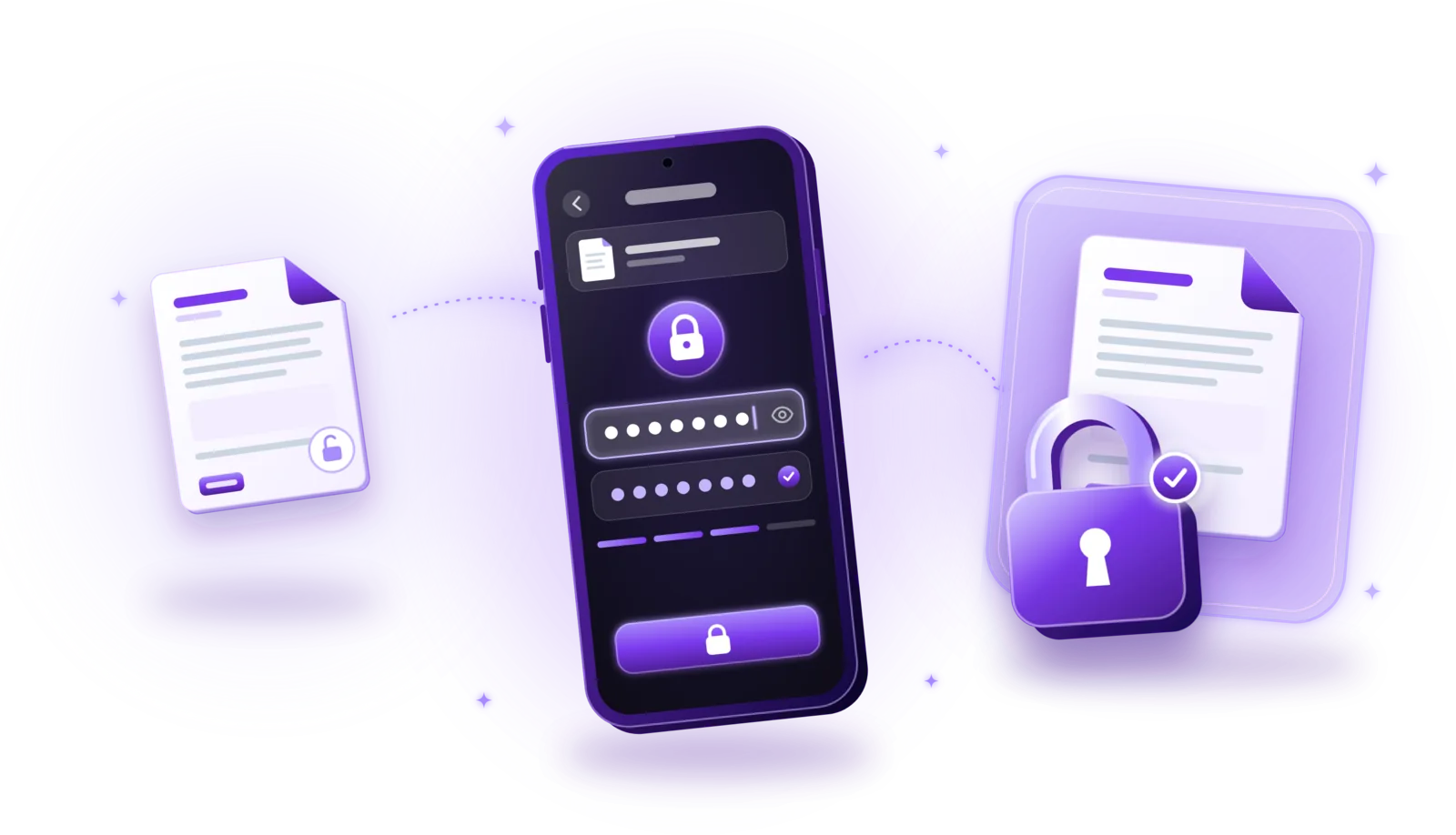
Como proteger documentos PDF com palavra-passe
Bloqueie PDF sensíveis com palavra-passe: cifre-os passo a passo, escolha uma palavra-passe forte e partilhe ficheiros protegidos em segurança.
Ler o guia