In dieser Anleitung
Warum ein PDF teilen oder Seiten extrahieren?
Ein PDF zu teilen heißt, ein Dokument in kleinere aufzuteilen: Entweder nimmst du einige Seiten als neues PDF heraus (Extrahieren), oder jede Seite wird zu einer eigenen Datei. In beiden Fällen kopiert ein gutes Werkzeug die Seiten in neue Dateien und lässt das Originaldokument, wie es ist.
Es ist das Gegenteil des Zusammenfügens – und genauso nützlich. Lange Dokumente enthalten oft mehr, als der Empfänger braucht oder sehen soll, und Upload-Formulare begrenzen häufig die Dateigröße oder erwarten ein Dokument pro Feld.
Upload-Formulare
Ein Portal will nur dein Abschlusszeugnis, aber das steckt auf Seite 4 einer gescannten Bewerbungsmappe. Extrahiere diese Seite und lade sie einzeln hoch.
Auszüge aus Verträgen
Schick nur die unterschriebene Seite oder die betreffende Klausel statt des ganzen 30-seitigen Vertrags.
Zusammen gescannte Belege
Du hast einen Stapel Rechnungen in einem Durchgang gescannt. Teile sie in einzelne Seiten, damit jede Rechnung einzeln abgelegt und gefunden werden kann.
Steuer und Behörden
Reiche nur die Seiten ein, die ein Amt sehen will, zum Beispiel eine Jahresbescheinigung aus einem langen Bankauszug.
Private Seiten privat halten
Lass Seiten weg, deren Inhalt der Empfänger nicht braucht, etwa Gesundheitsangaben oder Daten anderer Personen.
Lernmaterial
Nimm ein einzelnes Kapitel aus einem langen Lehrbuch-PDF oder Skript, um es separat zu lesen oder zu drucken.
PDF aufteilen oder Seiten extrahieren: Was ist der Unterschied?
Beide Begriffe stehen oft für dasselbe Werkzeug, beschreiben aber zwei verschiedene Ergebnisse. Entscheide danach, was du mit den Seiten vorhast:
| Merkmal | Seiten extrahieren | In Einzelseiten aufteilen |
|---|---|---|
| Ergebnis | Ein neues PDF mit den ausgewählten Seiten | Ein PDF pro ausgewählter Seite |
| Typischer Einsatz | Einen Teil eines Dokuments verschicken oder hochladen | Zusammen gescannte Dokumente trennen |
| Anzahl neuer Dateien | Immer eine | So viele wie ausgewählte Seiten |
| Originaldokument | Unverändert | Unverändert |
Manche Werkzeuge teilen ein Dokument auch alle paar Seiten oder an festen Seitenzahlen, etwa in Kapitel. Kann deins das nicht, extrahierst du jeden Teil nacheinander als eigenen Seitenbereich.
PDF teilen – Schritt für Schritt
Schaltflächen und Menüs unterscheiden sich von App zu App, aber das Teilen eines PDFs folgt fast immer diesen Schritten:
PDF in einer App mit Aufteilen-Funktion öffnen
Such nach einer Option wie „Aufteilen“, „Seiten extrahieren“ oder „PDF teilen“, oft in einem Werkzeug-Menü oder im Menü des Dokuments selbst.
Seitenvorschau durchsehen
Die meisten Werkzeuge zeigen jede Seite als kleine Vorschau. So findest du die gesuchten Seiten, ohne das Dokument extra zu öffnen.
Seiten auswählen
Tippe oder klicke einzelne Seiten an oder lege einen Seitenbereich fest, etwa 5 bis 20, wenn die Seiten aufeinander folgen.
Ergebnis wählen
Entscheide, ob die ausgewählten Seiten ein neues PDF ergeben oder ob jede Seite als eigene Datei gespeichert wird.
Neue Datei benennen
Gib dem Ergebnis einen Namen, der den Inhalt verrät, zum Beispiel „Mietvertrag_Unterschriftsseite.pdf“, damit du es vom Original unterscheiden kannst.
Speichern und Ergebnis prüfen
Öffne das neue PDF einmal: Sind die richtigen Seiten da, in der richtigen Reihenfolge und gut lesbar? Dann kannst du es teilen oder ablegen.
Du brauchst das Gegenteil? Wie du mehrere Dokumente zu einem machst, steht in der Anleitung PDF-Dateien zusammenfügen. Beides ergänzt sich gut: Extrahiere die benötigten Seiten aus mehreren PDFs und füge die Auszüge danach zu einer Datei zusammen.
So wählst du die richtigen Seiten aus
Bei der Seitenauswahl passieren die meisten Fehler. Diese Tipps helfen:
- Bereich für aufeinanderfolgende Seiten: die Seiten 5 bis 20 als Bereich auszuwählen, ist schneller und sicherer, als sechzehn Seiten einzeln anzutippen.
- Einzelne Seiten, wenn sie verstreut sind: wähle die Seiten 2, 7 und 14 einzeln aus, wenn sie nicht aufeinander folgen.
- Vorschau prüfen, nicht nur die Zahlen: die Seitenzahl im PDF kann von der auf der Seite gedruckten abweichen, etwa wenn ein Deckblatt oder Inhaltsverzeichnis vorne steht.
- Auf den Zähler achten: eine Anzeige wie „3 von 24 ausgewählt“ zeigt auf einen Blick, ob du die erwartete Seitenzahl hast.
- Reihenfolge bedenken: extrahierte Seiten behalten meist ihre ursprüngliche Reihenfolge. Für eine andere Reihenfolge extrahierst du die Teile einzeln und fügst sie in der gewünschten Abfolge zusammen.
Bleiben Qualität und durchsuchbarer Text beim Teilen erhalten?
Sollten sie. Beim Teilen müssen nur vorhandene Seiten in neue Dateien kopiert werden – Text bleibt Text, Bilder behalten ihre Auflösung. Ein gutes Werkzeug erzeugt Seiten, die genauso aussehen wie die Originalseiten.
Ein paar Dinge solltest du trotzdem wissen:
- Durchsuchbarer Text – enthält das Original markierbaren Text oder eine durchsuchbare Textebene aus der Texterkennung, behalten die kopierten Seiten sie. Such zur Kontrolle ein Wort in der neuen Datei.
- Dateigröße – ein paar Seiten sind meist deutlich kleiner als das ganze Dokument, aber nicht immer im gleichen Verhältnis, weil Schriften und Bilder, die viele Seiten teilen, in jedem Teil mitreisen. Ist ein Auszug noch zu groß, komprimiere ihn.
- Lesezeichen und Links – Lesezeichen, ein anklickbares Inhaltsverzeichnis und Verweise zwischen Seiten gehen oft verloren, weil die Zielseiten nicht mehr in der Datei sind.
- Digitale Signaturen – eine zertifizierte digitale Signatur gilt für die vollständige Originaldatei, ein Auszug trägt also keine gültige Signatur mehr. Schick das ganze signierte Dokument, wenn es auf die Signatur ankommt.
PDF teilen, ohne es hochzuladen
Oft teilt man ein PDF, um weniger davon weiterzugeben – da ergibt es wenig Sinn, das ganze Dokument vorher jemand anderem zu überlassen. Genau das verlangen Online-Werkzeuge aber: Du lädst das komplette PDF hoch, und der Server des Anbieters zerlegt es.
- Online-Werkzeuge – bequem im Browser, aber jede Seite wird hochgeladen, auch die, die du eigentlich für dich behalten wolltest. Wie lange die Datei gespeichert bleibt, entscheidet der Anbieter.
- Lokale Apps – teilen das Dokument auf deinem eigenen Gerät. Nichts wird verschickt, und das Teilen funktioniert ohne Internetverbindung.
- Ergebnis weitergeben – nur die extrahierten Seiten verlassen dein Gerät, und nur dann, wenn du sie verschickst. Sensible Auszüge schützt du vorher mit einem Passwort.
Typische Probleme beim Teilen von PDFs
Meist klappt das Teilen auf Anhieb. Wenn nicht, liegt es fast immer an einem dieser Punkte:
Passwortgeschützte PDFs
Verschlüsselte PDFs lassen sich ohne Passwort nicht teilen. Öffne das Dokument mit dem Passwort, entferne den Schutz, teile es und schütze die Teile bei Bedarf wieder.
Falsche Seiten in der Datei
Die auf den Seiten gedruckten Zahlen und die Seitenzahlen des PDFs stimmen nicht immer überein. Wähle nach Vorschaubild statt nach Zahl aus und prüf das Ergebnis.
Der Auszug ist noch zu groß
Hochaufgelöste Scans oder eingebettete Schriften machen auch wenige Seiten groß. Komprimiere den Auszug, bevor du ihn verschickst.
Zu viele Einzeldateien
Wer jede Seite eines langen Scans einzeln speichert, bekommt viele Dateien. Halte sie in einem Ordner mit klaren Namen zusammen – mehr dazu in digitale Dokumente organisieren.
Beschädigte oder nicht unterstützte Dateien
Lässt sich ein PDF nicht teilen, prüf, ob es sich in einem PDF-Viewer öffnet. Lade es erneut herunter oder exportiere es noch einmal als PDF aus dem Programm, das es erstellt hat.

Bald verfügbar
PDF teilen mit PDFDocify
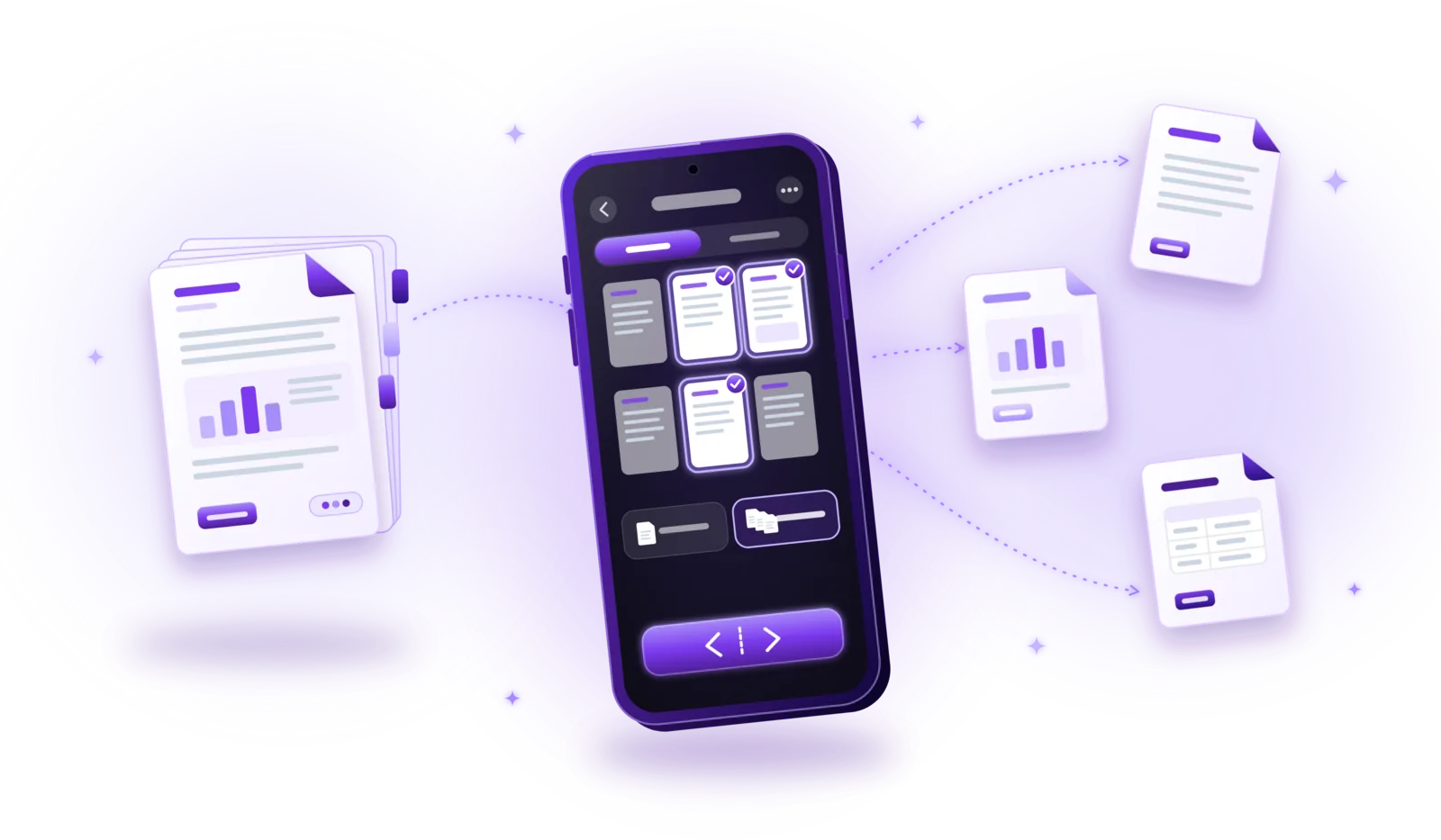
PDFDocify, der Offline-Dokumentenscanner und die PDF-App von SlickLab, teilt sowohl mit der App gescannte Dokumente als auch importierte PDFs. Öffne unter Werkzeuge „PDF aufteilen“ oder wähle im Menü eines Dokuments „Seiten extrahieren / aufteilen“. Alle Seiten erscheinen als Vorschaubilder: Tippe die gewünschten an oder wechsle zu „Seitenbereich“ und lege erste und letzte Seite fest. Dann wählst du „Ein PDF“, um die Auswahl als neues Dokument zu extrahieren – benannt zum Beispiel „Vertrag (S. 5–20)“ –, oder „Jede Seite“, um jede ausgewählte Seite als eigenes PDF in einem neuen Ordner zu speichern. Das Original bleibt unverändert, die Seiten werden ohne neue Komprimierung kopiert, und erkannter Text sowie die durchsuchbare Textebene kommen mit. Das Aufteilen gehört zu PDFDocify Premium; dein erstes gespeichertes Aufteilen ist kostenlos, damit du es mit einem echten Dokument ausprobieren kannst.
Kostenlos enthalten
- Unbegrenzt scannen
- Automatische Kantenerkennung und Perspektivkorrektur
- Filter: Auto, Schwarzweiß, Graustufen, Farbe, Original
- Mehrseitige PDFs: Seiten sortieren, drehen und löschen
- Fotos aus der Galerie importieren
- Dokumentbibliothek mit Ordnern, Suche und Sortierung
- PDFs mit jeder App teilen und exportieren
PDFDocify Premium
- Offline-OCR: Text kopieren und durchsuchen
- Durchsuchbare PDFs
- PDFs zusammenfügen
- PDFs komprimieren
- Handschriftliche Unterschriften
- Formulare ausfüllen mit gespeicherten Angaben
- PDFs teilen und Seiten extrahieren
- Passwortschutz
- Stapelverarbeitung
Das Teilen passiert auf deinem Gerät, ohne Uploads. Bei passwortgeschützten PDFs musst du das Passwort vorher entfernen. Eine Internetverbindung brauchst du nur für In-App-Käufe.
Häufige Fragen
Wie teile ich ein PDF in mehrere Dateien auf?
Öffne das PDF in einer App mit Aufteilen-Funktion, wähle die Seiten aus und lass jede Seite als eigene Datei speichern. Für größere Teile extrahierst du einen Seitenbereich nach dem anderen, zum Beispiel erst die Seiten 1–10 und dann 11–20, jeweils als neues PDF.
Wie kann ich Seiten aus einem PDF extrahieren?
Wähle die benötigten Seiten aus, einzeln oder als Bereich, und speichere sie als ein neues PDF. Das Originaldokument bleibt vollständig; die neue Datei enthält nur die ausgewählten Seiten.
Kann ich ein PDF kostenlos teilen?
Ja, viele Werkzeuge teilen PDFs kostenlos, manchmal mit Einschränkungen oder mit Upload auf einen Server. In PDFDocify ist das Aufteilen eine Premium-Funktion, dein erstes gespeichertes Aufteilen ist aber kostenlos; Scannen, Importieren und Ordnen von PDFs sind immer kostenlos.
Verändert das Teilen das Original-PDF?
Nicht bei einem ordentlichen Werkzeug: Es liest das Original nur und erstellt neue Dateien. In PDFDocify bleibt das Original genau so, wie es war; du kannst es selbst löschen, wenn du es nicht mehr brauchst.
Ist der Text nach dem Teilen noch durchsuchbar?
Ja, wenn er es vorher war. Kopierte Seiten behalten ihren Text und ihre unsichtbare Textebene. PDFDocify übernimmt zusätzlich den erkannten Text der ausgewählten Seiten, sodass du die neuen Dokumente über ihren Inhalt findest.
Kann ich ein passwortgeschütztes PDF teilen?
Erst nach dem Entsperren. Entferne zuerst den Schutz (dafür brauchst du das Passwort), teile das Dokument und schütze die Teile bei Bedarf wieder. PDFDocify bittet dich, das Passwort vor dem Aufteilen zu entfernen.
Kann ich ein gescanntes Dokument teilen?
Ja. Ein gescanntes PDF besteht aus Seiten wie jedes andere PDF, du kannst sie also genauso extrahieren oder aufteilen. Praktisch, wenn du mehrere Dokumente in einem Durchgang gescannt hast und sie hinterher trennen willst.
Fazit
Ein PDF zu teilen dauert nur ein paar Schritte: Seiten oder einen Bereich auswählen, zwischen einem neuen PDF und einer Datei pro Seite entscheiden und das Ergebnis prüfen. Ein gutes Werkzeug kopiert die Seiten, ohne Qualität oder Text anzutasten, und wer auf dem eigenen Gerät teilt, muss das vollständige Dokument nie hochladen. Wenn du eine App suchst, die PDFs offline scannt, teilt und ordnet, sieh dir PDFDocify an.
Weitere Anleitungen
PDF-Dateien zu einem Dokument zusammenfügen
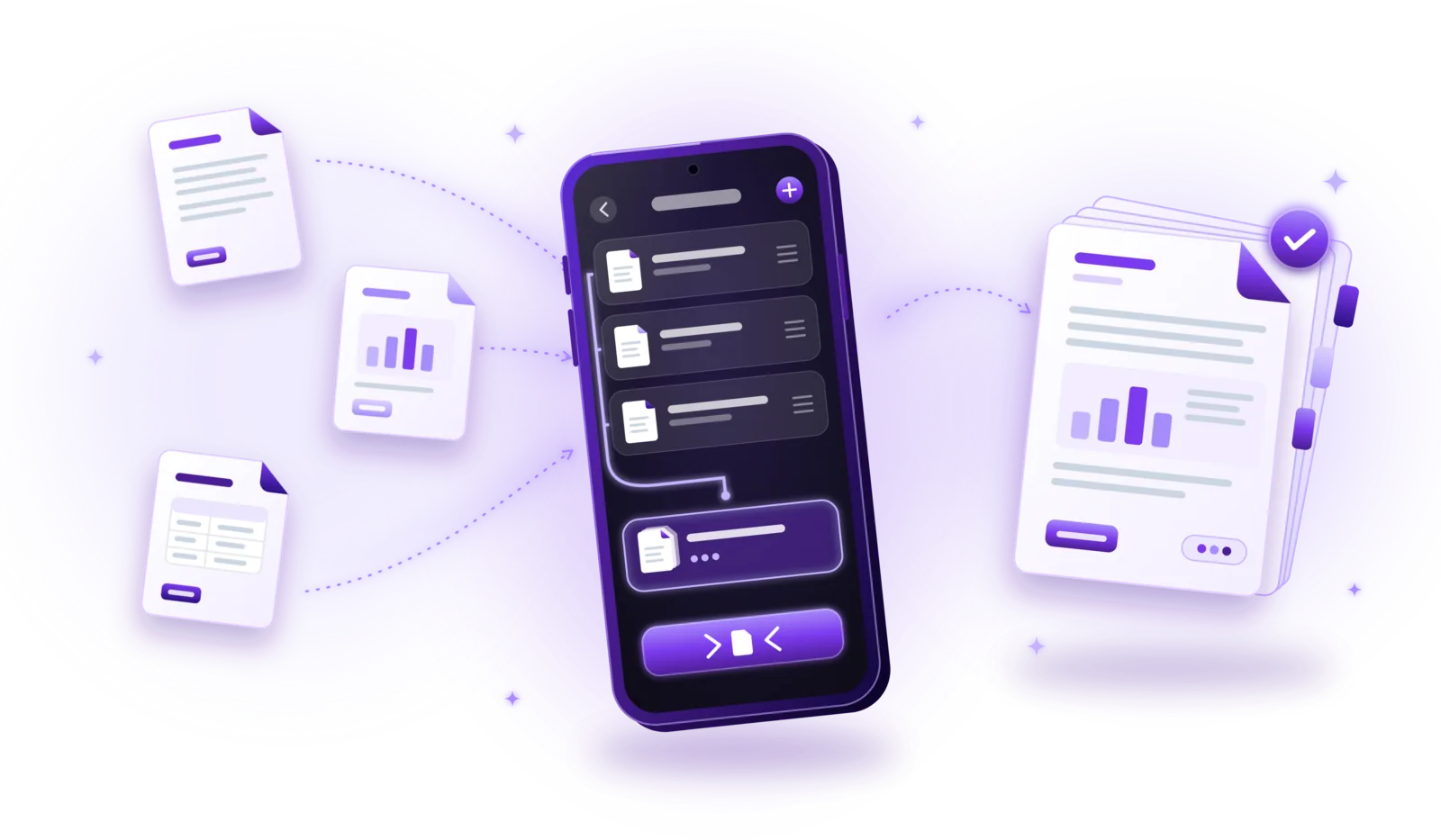
Mehrere PDFs zu einem Dokument zusammenfügen: Dateien auswählen, sortieren und als ein PDF speichern – ohne Qualitätsverlust und ohne Upload.
Anleitung lesen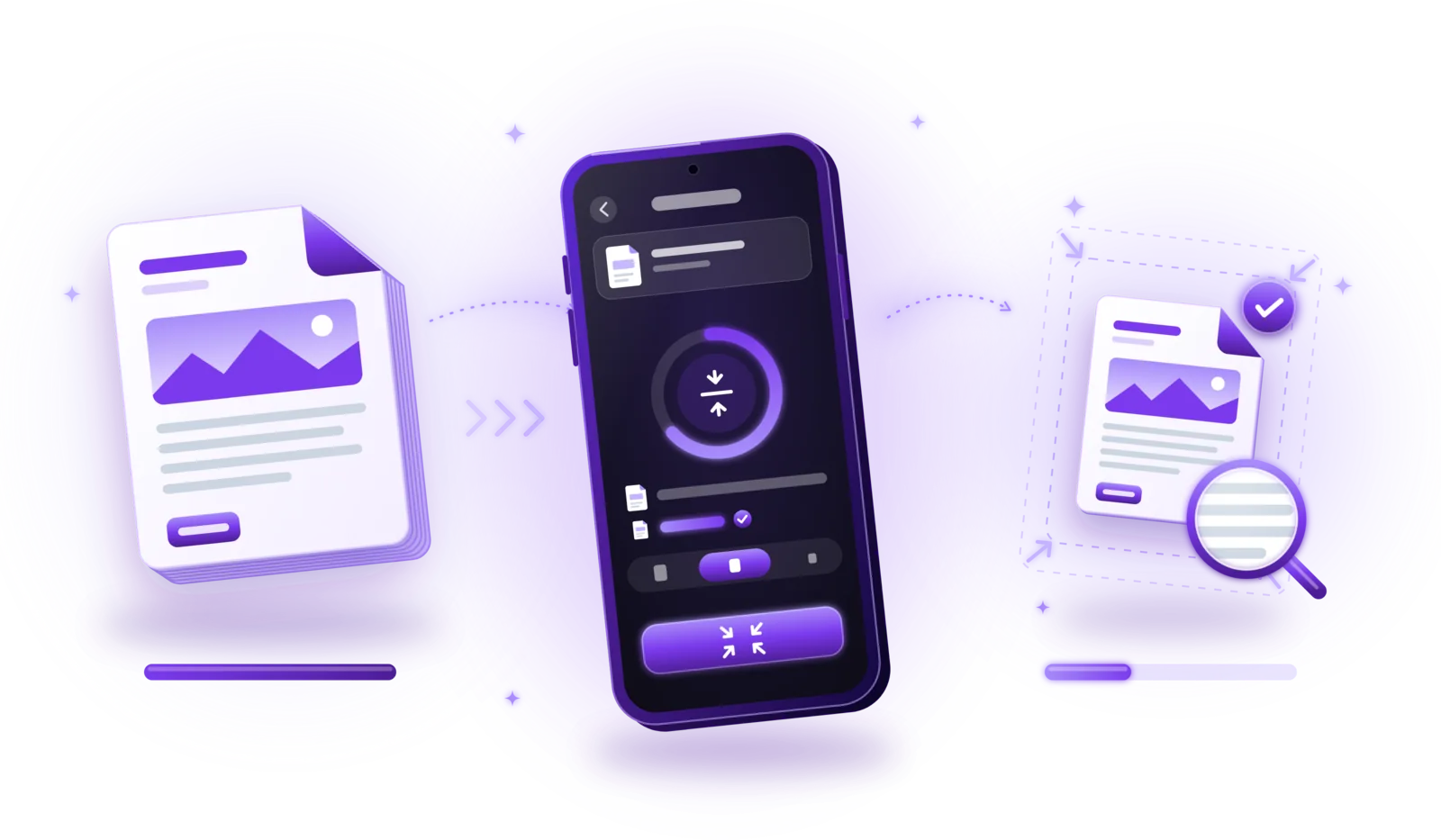
PDF-Dateien ohne Qualitätsverlust komprimieren
PDFs für E-Mail und Uploads verkleinern: die richtige Stufe wählen, Text lesbar halten und ohne Upload komprimieren.
Anleitung lesen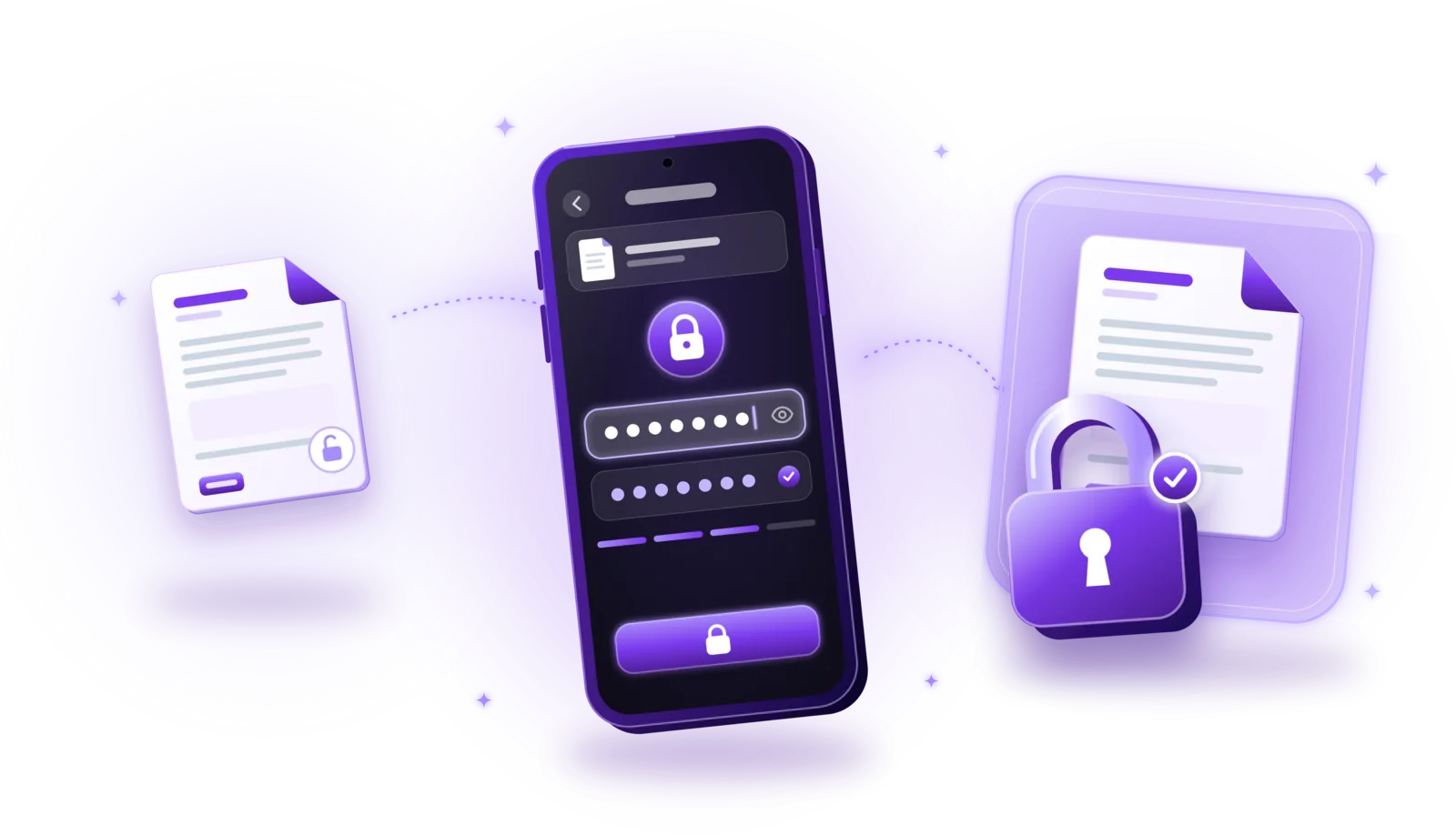
PDF-Dokumente mit einem Passwort schützen
Vertrauliche PDFs mit Passwort sperren: Schritt für Schritt verschlüsseln, ein starkes Passwort wählen und geschützte Dateien sicher teilen.
Anleitung lesen
Digitale Dokumente effizient organisieren
Ein einfaches System für Scans und PDFs: klare Ordner, einheitliche Dateinamen, schnelles Suchen und eine Routine, die dein Archiv ordentlich hält.
Anleitung lesen