Neste guia
Porquê dividir um PDF ou extrair páginas?
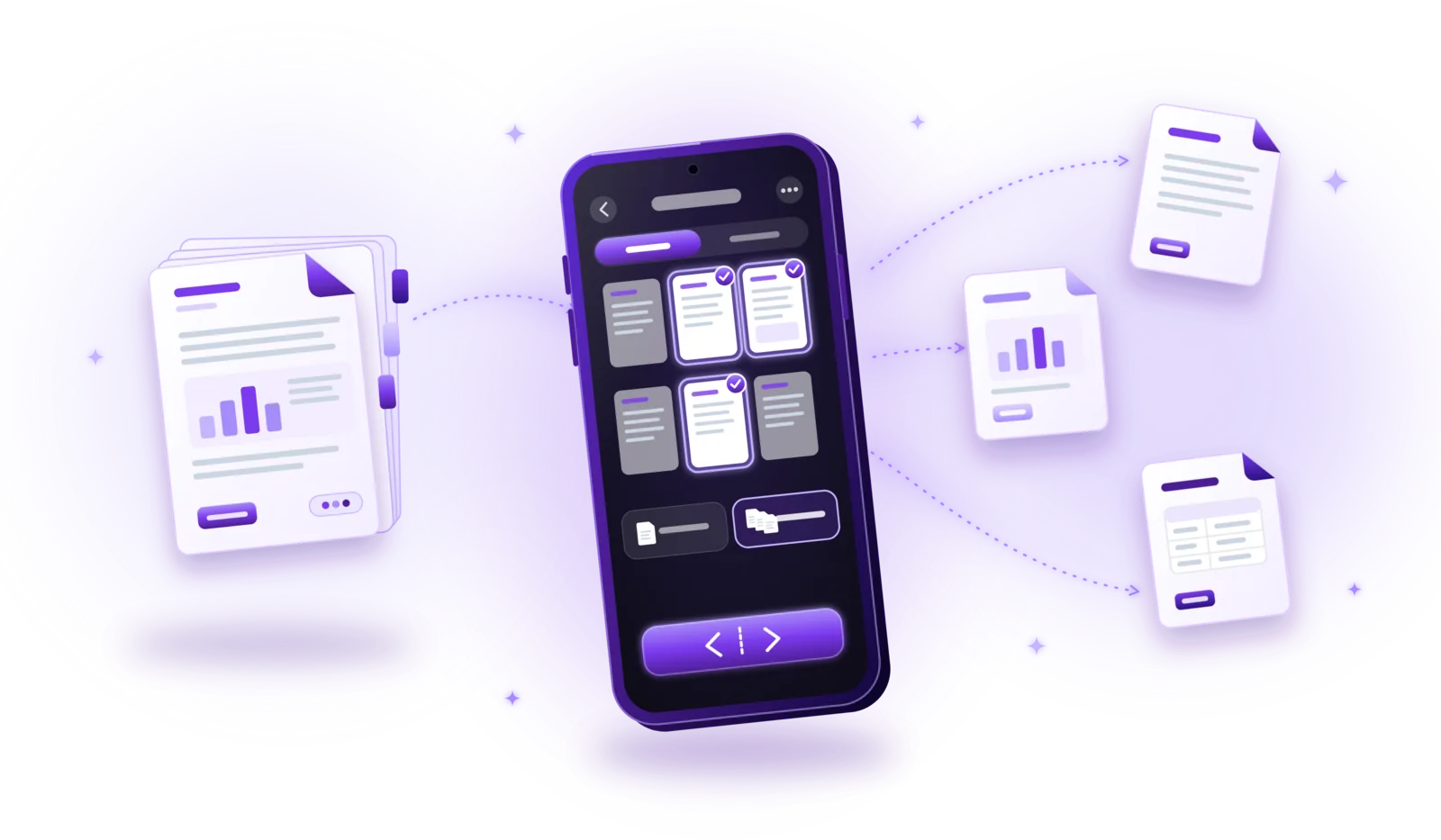
Dividir um PDF significa separar um documento em documentos mais pequenos: ou tira algumas páginas para um novo PDF (extrair), ou cada página passa a ser um ficheiro próprio. Em ambos os casos, uma boa ferramenta copia as páginas para novos ficheiros e deixa o documento original como está.
É o contrário de juntar PDF, e igualmente útil. Os documentos longos contêm muitas vezes mais do que o destinatário precisa ou deve ver, e os formulários online limitam frequentemente o tamanho dos ficheiros ou pedem um documento por campo.
Formulários online
Um portal pede apenas o seu diploma, mas ele está na página 4 de uma candidatura digitalizada. Extraia essa página e carregue-a sozinha.
Excertos de contratos
Envie só a página assinada ou a cláusula em causa em vez do contrato completo de 30 páginas.
Recibos digitalizados em conjunto
Digitalizou uma pilha de faturas de uma só vez. Divida-as em páginas soltas para arquivar e encontrar cada fatura em separado.
Impostos e serviços públicos
Entregue só as páginas que lhe pedem, por exemplo uma declaração anual retirada de um extrato bancário longo.
Manter privadas as páginas privadas
Deixe de fora as páginas com informação de que o destinatário não precisa, como dados de saúde ou dados de outras pessoas.
Material de estudo
Tire um único capítulo de um manual longo em PDF ou de uma sebenta para o ler ou imprimir à parte.
Dividir um PDF ou extrair páginas: qual é a diferença?
Os dois termos são muitas vezes usados para a mesma ferramenta, mas descrevem dois resultados diferentes. Escolha conforme o que quer fazer com as páginas:
| Aspeto | Extrair páginas | Dividir em páginas soltas |
|---|---|---|
| Resultado | Um novo PDF com as páginas selecionadas | Um PDF por cada página selecionada |
| Uso típico | Enviar ou carregar parte de um documento | Separar documentos digitalizados em conjunto |
| Número de ficheiros novos | Sempre um | Tantos quantas as páginas selecionadas |
| Documento original | Inalterado | Inalterado |
Algumas ferramentas também cortam um documento a cada poucas páginas ou em números de página fixos, por exemplo por capítulos. Se a sua não o faz, extraia cada parte como um intervalo de páginas próprio, uma de cada vez.
Como dividir um PDF, passo a passo
Os botões e menus variam de app para app, mas dividir um PDF segue quase sempre estes passos:
Abra o PDF numa app com função de dividir
Procure uma opção como «Dividir», «Extrair páginas» ou «Dividir PDF», muitas vezes num menu de ferramentas ou no menu do próprio documento.
Percorra as miniaturas das páginas
A maioria das ferramentas mostra cada página como uma pequena pré-visualização. Use-a para encontrar as páginas de que precisa sem abrir o documento à parte.
Selecione as páginas
Toque ou clique em páginas individuais, ou defina um intervalo de páginas, por exemplo da 5 à 20, se forem seguidas.
Escolha o resultado
Decida se as páginas selecionadas formam um único PDF novo ou se cada página é guardada como um ficheiro próprio.
Dê um nome ao novo ficheiro
Dê ao resultado um nome que diga o que contém, como «Arrendamento_pagina_assinada.pdf», para o distinguir do original.
Guarde e verifique o resultado
Abra o novo PDF uma vez: estão lá as páginas certas, pela ordem certa e legíveis? Depois pode partilhá-lo ou arquivá-lo.
Precisa do contrário? Para combinar vários documentos num só, veja como juntar ficheiros PDF. As duas coisas complementam-se bem: extraia as páginas de que precisa de vários PDF e depois junte os excertos num único ficheiro.
Como escolher as páginas certas
A maioria dos erros acontece ao selecionar as páginas. Estas dicas ajudam:
- Use um intervalo para páginas seguidas: selecionar as páginas 5 a 20 como intervalo é mais rápido e seguro do que tocar em dezasseis páginas uma a uma.
- Toque em páginas soltas quando estão dispersas: escolha as páginas 2, 7 e 14 uma a uma quando não são seguidas.
- Verifique as miniaturas, não só os números: o número de página do PDF pode ser diferente do impresso na página, por exemplo quando há uma capa ou um índice no início.
- Repare no contador: uma indicação como «3 de 24 selecionadas» mostra num relance se tem o número de páginas que espera.
- Tenha a ordem em conta: as páginas extraídas mantêm normalmente a ordem original. Para outra ordem, extraia as partes em separado e junte-as na sequência de que precisa.
Dividir um PDF mantém a qualidade e o texto pesquisável?
Deve manter. Dividir só exige copiar páginas existentes para novos ficheiros, por isso o texto continua a ser texto e as imagens mantêm a resolução. Uma ferramenta bem feita produz páginas iguais às originais.
Ainda assim, vale a pena saber algumas coisas:
- Texto pesquisável – se o original tiver texto selecionável ou uma camada de texto pesquisável do reconhecimento de texto, as páginas copiadas mantêm-na. Pesquise uma palavra no novo ficheiro para confirmar.
- Tamanho do ficheiro – algumas páginas ocupam normalmente muito menos do que o documento inteiro, mas nem sempre na mesma proporção, porque os tipos de letra e as imagens partilhados por muitas páginas acompanham cada parte. Se um excerto continuar demasiado grande, comprima-o.
- Marcadores e ligações – os marcadores, um índice clicável e as ligações entre páginas perdem-se muitas vezes, porque as páginas para onde apontam já não estão no ficheiro.
- Assinaturas digitais – uma assinatura digital certificada abrange o ficheiro original completo, por isso um excerto já não tem uma assinatura válida. Envie o documento assinado completo quando a assinatura importa.
Como dividir um PDF sem o carregar
Muitas vezes divide-se um PDF para partilhar menos, por isso faz pouco sentido entregar primeiro o documento completo a outra pessoa. No entanto, é exatamente isso que as ferramentas online pedem: carrega o PDF inteiro e o servidor do fornecedor corta-o.
- Ferramentas online – práticas no navegador, mas cada página é carregada, incluindo as que queria guardar só para si. Quanto tempo o ficheiro fica guardado é decisão do fornecedor.
- Apps locais – dividem o documento no seu próprio dispositivo. Nada é enviado e a divisão funciona sem ligação à Internet.
- Partilhar o resultado – só as páginas extraídas saem do seu dispositivo, e só quando as envia. Para excertos sensíveis, adicione uma palavra-passe antes de os partilhar.
Problemas comuns ao dividir PDF
A maioria das divisões funciona à primeira. Quando não funciona, costuma ser um destes problemas:
PDF protegidos por palavra-passe
Um PDF encriptado não pode ser dividido sem a palavra-passe. Abra o documento com ela, remova a proteção, divida-o e volte a proteger as partes se for preciso.
Ficaram as páginas erradas no ficheiro
Os números impressos nas páginas e os números de página do PDF nem sempre coincidem. Selecione pelas miniaturas em vez de pelos números e verifique o resultado.
O excerto continua grande
Digitalizações em alta resolução ou tipos de letra incorporados tornam pesadas até poucas páginas. Comprima o excerto antes de o enviar.
Demasiados ficheiros soltos
Dividir cada página de uma digitalização longa cria muitos ficheiros. Mantenha-os juntos numa pasta com nomes claros; veja como organizar documentos digitais.
Ficheiros danificados ou não suportados
Se um PDF não se deixar dividir, confirme que abre num visualizador de PDF. Transfira-o de novo ou exporte-o outra vez como PDF a partir do programa que o criou.
Em breve
Divida um PDF com o PDFDocify
O PDFDocify, o digitalizador de documentos e app de PDF da SlickLab que funciona offline, divide tanto as digitalizações feitas com a app como os PDF importados. Em Ferramentas abra «Dividir PDF», ou escolha «Dividir / extrair páginas» no menu de um documento. Todas as páginas aparecem como miniaturas: toque nas de que precisa, ou mude para «Intervalo de páginas» e defina a primeira e a última página. Depois escolha «Um PDF» para extrair a seleção para um novo documento, chamado por exemplo «Contrato (p. 5–20)», ou «Cada página» para guardar cada página selecionada como um PDF próprio numa nova pasta. O original fica inalterado, as páginas são copiadas sem recompressão, e o texto reconhecido e a camada de texto pesquisável são mantidos. Dividir PDF faz parte do PDFDocify Premium; a primeira divisão guardada é grátis, para a experimentar com um documento real.
Incluído gratuitamente
- Digitalização ilimitada
- Deteção automática de contornos e correção de perspetiva
- Filtros: Auto, Preto e branco, Tons de cinzento, Cor, Original
- PDF com várias páginas: reordene, rode e elimine páginas
- Importe fotografias da sua galeria
- Biblioteca de documentos com pastas, pesquisa e ordenação
- Partilhe e exporte PDF para qualquer app
PDFDocify Premium
- OCR offline: copie e pesquise texto
- PDF pesquisáveis
- Juntar PDF
- Comprimir PDF
- Assinaturas manuscritas
- Preencher formulários com os dados guardados
- Dividir PDF e extrair páginas
- Proteção com palavra-passe
- Processamento em lote
A divisão acontece no seu dispositivo, sem envios. Nos PDF protegidos por palavra-passe, é preciso remover primeiro a palavra-passe. Só precisa de ligação à Internet para as compras na app.
Perguntas frequentes
Como divido um PDF em vários ficheiros?
Abra o PDF numa app com função de dividir, selecione as páginas e escolha guardar cada página como um ficheiro próprio. Para partes maiores, extraia um intervalo de páginas de cada vez, por exemplo as páginas 1–10 e depois 11–20, cada uma como um novo PDF.
Como posso extrair páginas de um PDF?
Selecione as páginas de que precisa, uma a uma ou como intervalo, e guarde-as como um novo PDF. O documento original fica completo; o novo ficheiro contém apenas as páginas selecionadas.
Posso dividir um PDF gratuitamente?
Sim, muitas ferramentas dividem PDF gratuitamente, por vezes com limites ou carregando os ficheiros para um servidor. No PDFDocify, dividir é uma funcionalidade Premium, mas a primeira divisão guardada é grátis; digitalizar, importar e organizar PDF é sempre gratuito.
Dividir altera o PDF original?
Não com uma ferramenta bem feita: limita-se a ler o original e cria ficheiros novos. No PDFDocify o original fica exatamente como estava; pode apagá-lo se já não precisar dele.
O texto continua pesquisável depois de dividir?
Sim, se já o era antes. As páginas copiadas mantêm o texto e a camada de texto invisível. O PDFDocify também transfere o texto reconhecido das páginas selecionadas, para que encontre os novos documentos pelo conteúdo.
Posso dividir um PDF protegido por palavra-passe?
Só depois de o desbloquear. Remova primeiro a proteção (precisa da palavra-passe para isso), divida o documento e volte a proteger as partes se for necessário. O PDFDocify pede-lhe que remova a palavra-passe antes de dividir.
Posso dividir um documento digitalizado?
Sim. Um PDF digitalizado é composto por páginas como qualquer outro PDF, por isso pode extraí-las ou dividi-las da mesma forma. É prático quando digitalizou vários documentos de uma vez e os quer separar depois.
Conclusão
Dividir um PDF leva apenas alguns passos: selecione as páginas ou um intervalo, escolha entre um novo PDF ou um ficheiro por página e verifique o resultado. Uma boa ferramenta copia as páginas sem mexer na qualidade nem no texto, e ao dividir no seu próprio dispositivo nunca tem de carregar o documento completo. Se procura uma app que digitalize, divida e organize PDF offline, conheça o PDFDocify.
Guias relacionados
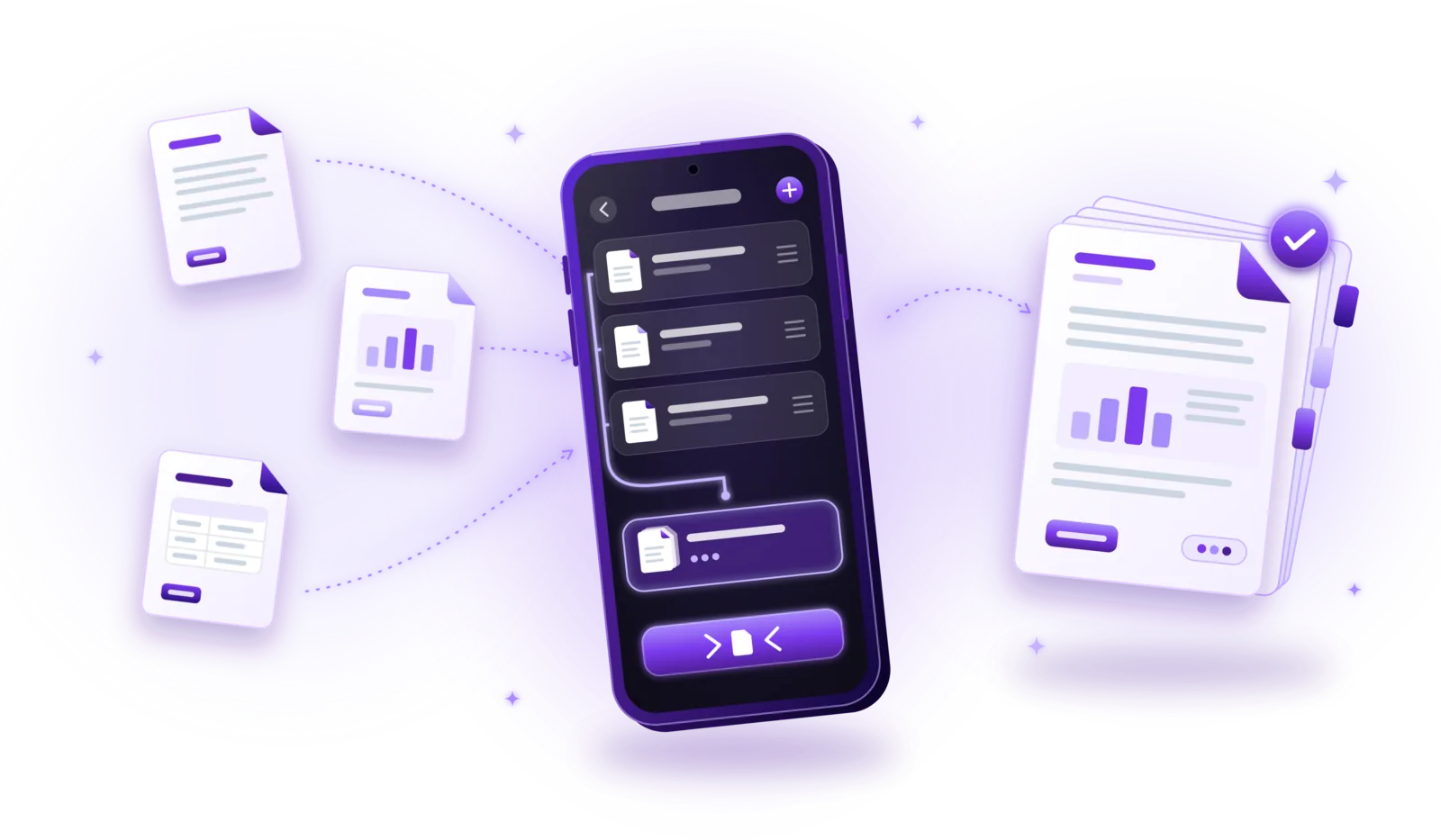
Como juntar ficheiros PDF num só documento
Combine vários PDF num só documento: selecione os ficheiros, ponha-os por ordem e guarde um único PDF, sem perder qualidade nem privacidade.
Ler o guia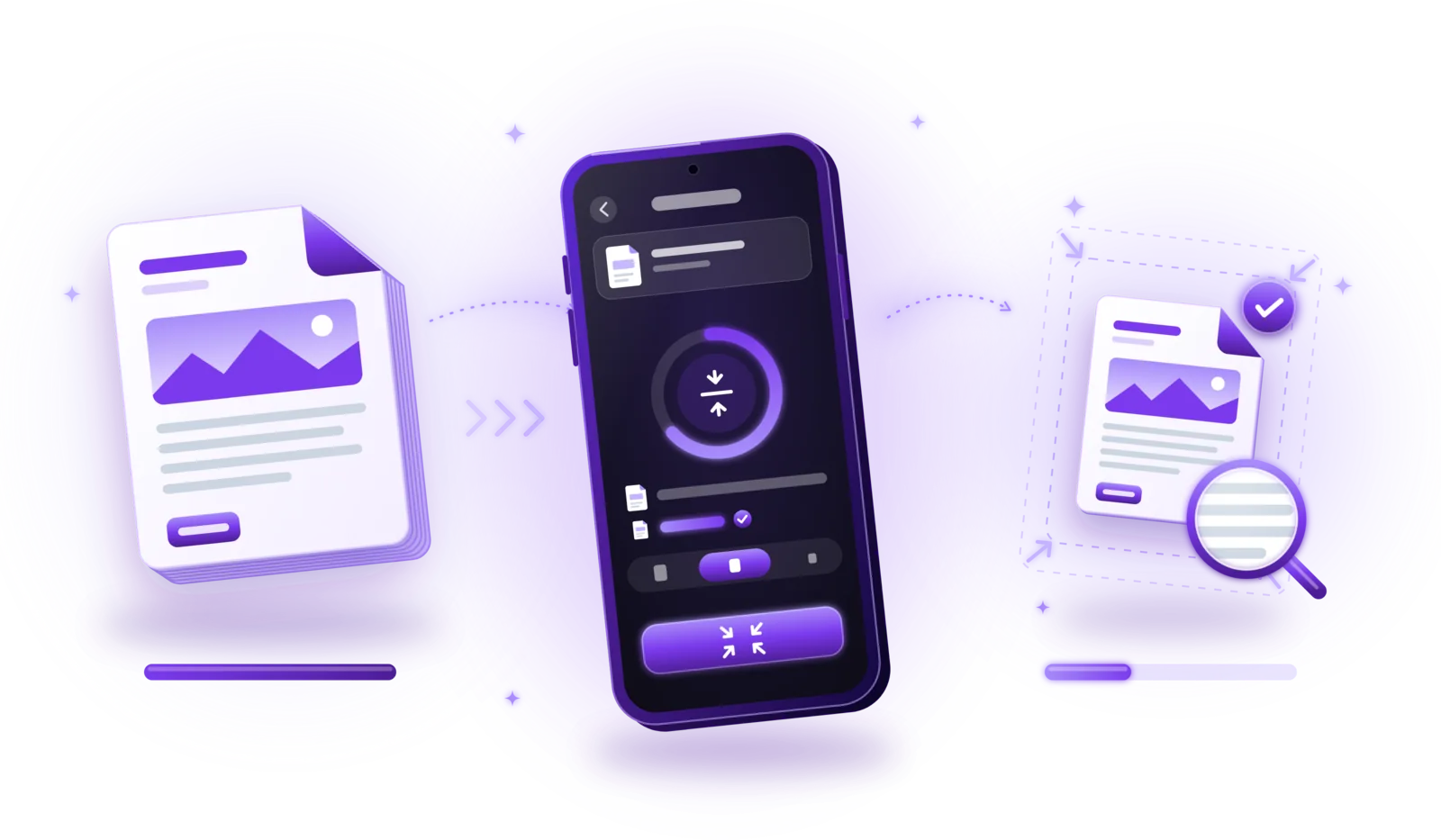
Como comprimir ficheiros PDF sem perder qualidade
Reduza o tamanho dos PDF para email e envios: escolha o nível de compressão certo, mantenha o texto legível e comprima sem carregar os seus ficheiros.
Ler o guia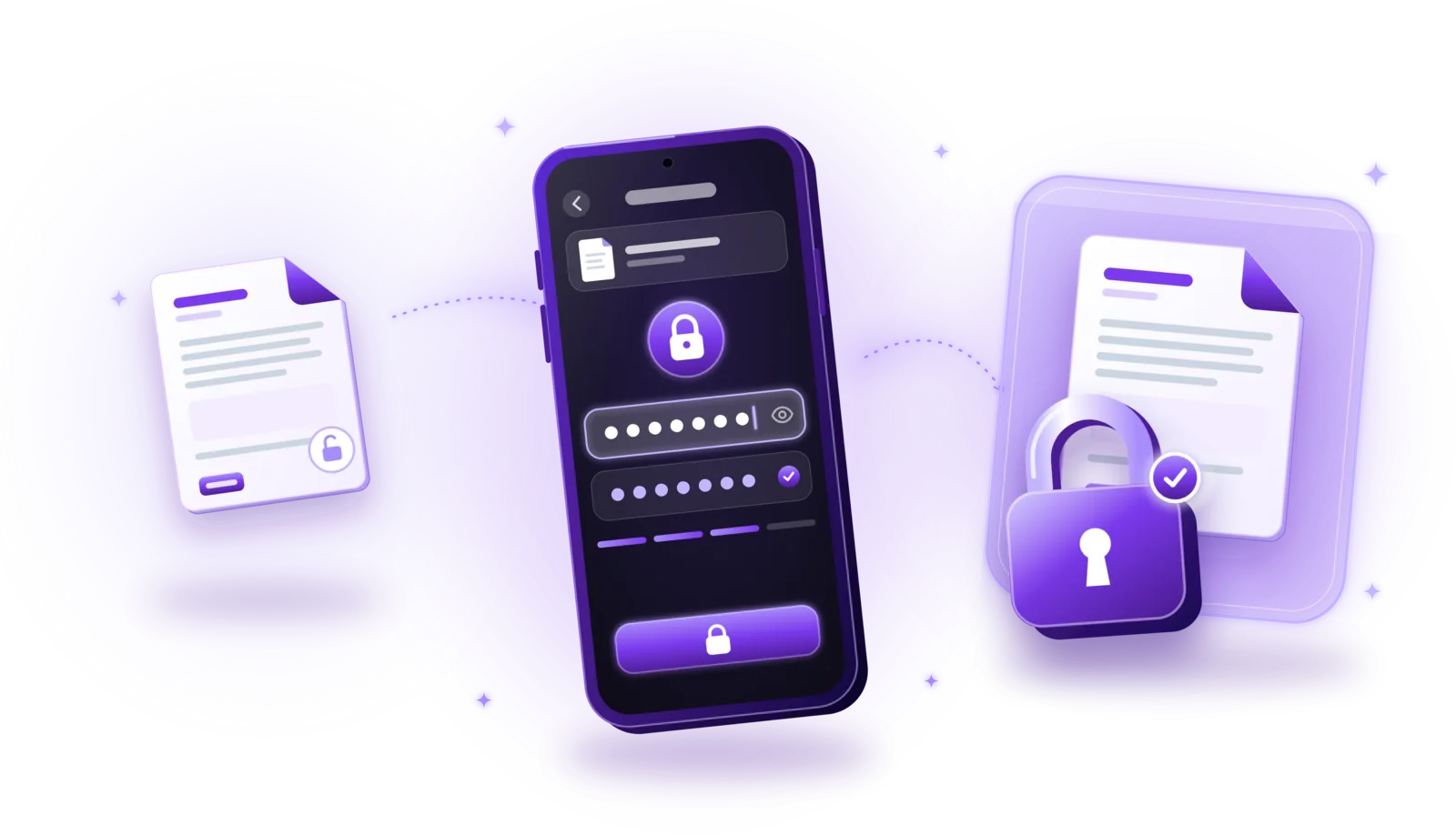
Como proteger documentos PDF com palavra-passe
Bloqueie PDF sensíveis com palavra-passe: cifre-os passo a passo, escolha uma palavra-passe forte e partilhe ficheiros protegidos em segurança.
Ler o guia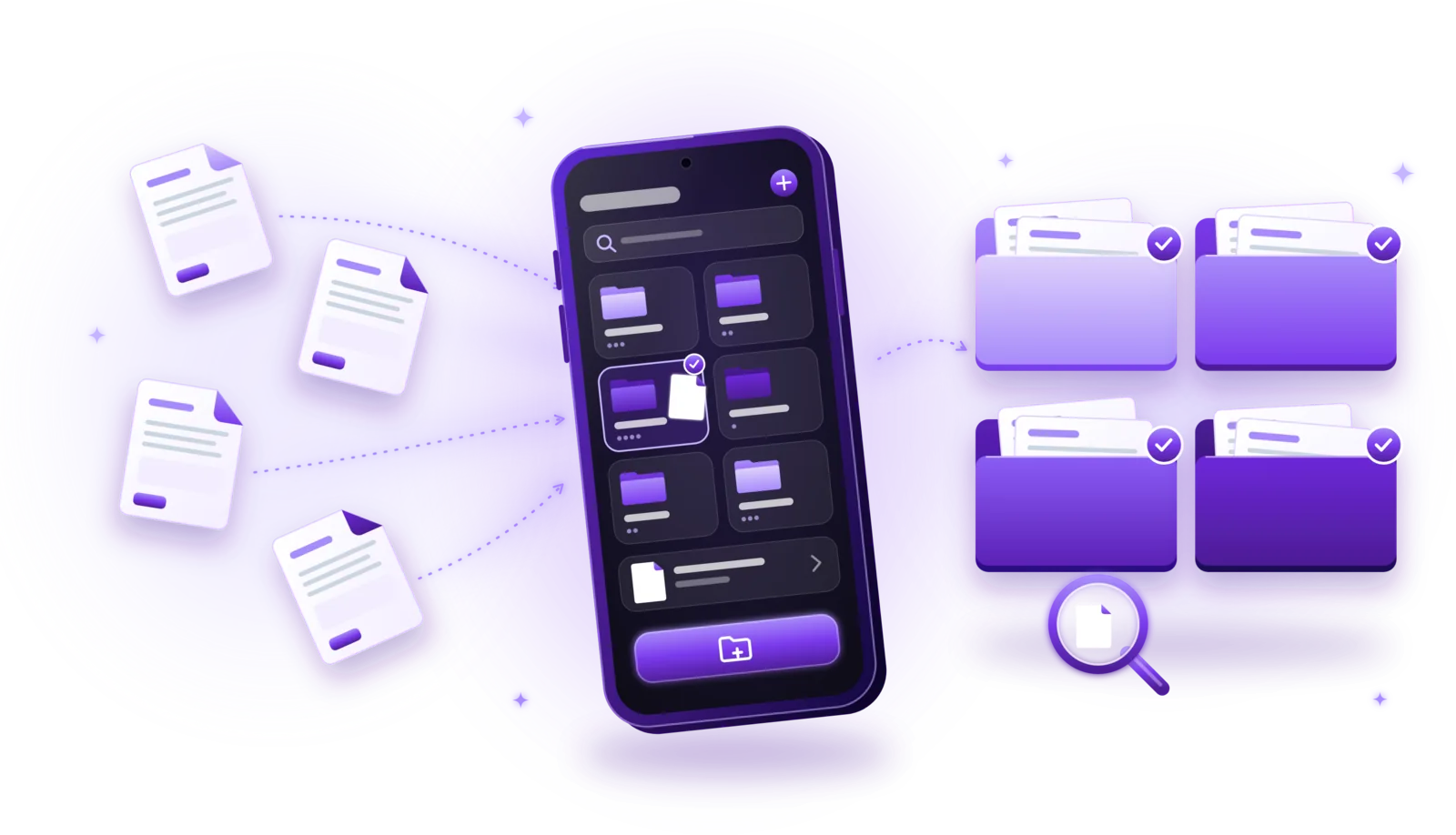
Como organizar documentos digitais de forma eficiente
Um sistema simples para digitalizações e PDF: pastas claras, nomes de ficheiros coerentes, pesquisa rápida e uma rotina que mantém o arquivo arrumado.
Ler o guia