En esta guía
¿Por qué dividir un PDF o extraer páginas?
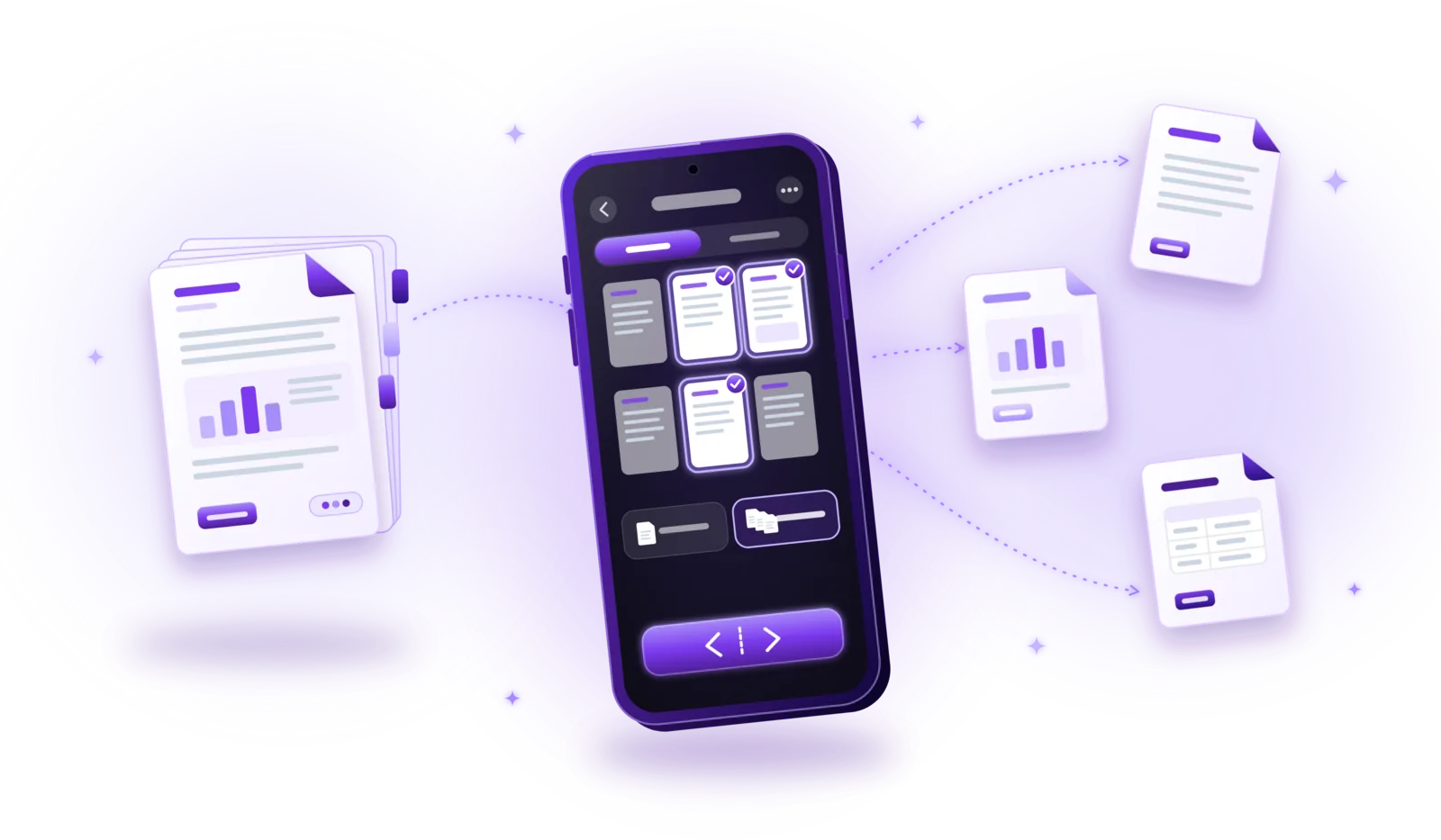
Dividir un PDF significa separar un documento en otros más pequeños: o sacas algunas páginas a un PDF nuevo (extraer), o conviertes cada página en un archivo propio. En ambos casos, una buena herramienta copia las páginas en archivos nuevos y deja el documento original tal como está.
Es lo contrario de unir PDF, e igual de útil. Los documentos largos suelen contener más de lo que el destinatario necesita o debería ver, y los formularios en línea a menudo limitan el tamaño del archivo o piden un documento por campo.
Formularios en línea
Un portal solo pide tu título, pero está en la página 4 de una carpeta de candidatura escaneada. Extrae esa página y súbela por separado.
Extractos de contratos
Envía solo la página firmada o la cláusula en cuestión en lugar del contrato completo de 30 páginas.
Recibos escaneados juntos
Escaneaste un montón de facturas de una vez. Divídelas en páginas sueltas para archivar y encontrar cada factura por separado.
Impuestos y trámites
Entrega solo las páginas que te pide la administración, por ejemplo un certificado anual sacado de un extracto bancario largo.
Mantener privadas las páginas privadas
Deja fuera las páginas con información que el destinatario no necesita, como datos de salud o datos de otras personas.
Material de estudio
Saca un solo capítulo de un manual largo en PDF o de unos apuntes para leerlo o imprimirlo aparte.
Dividir un PDF o extraer páginas: ¿cuál es la diferencia?
Los dos términos se usan a menudo para la misma herramienta, pero describen dos resultados distintos. Elige según lo que quieras hacer con las páginas:
| Aspecto | Extraer páginas | Dividir en páginas sueltas |
|---|---|---|
| Resultado | Un PDF nuevo con las páginas seleccionadas | Un PDF por cada página seleccionada |
| Uso típico | Enviar o subir una parte de un documento | Separar documentos escaneados juntos |
| Número de archivos nuevos | Siempre uno | Tantos como páginas seleccionadas |
| Documento original | Sin cambios | Sin cambios |
Algunas herramientas también cortan un documento cada pocas páginas o en números de página fijos, por ejemplo por capítulos. Si la tuya no lo hace, extrae cada parte como un rango de páginas propio, una tras otra.
Cómo dividir un PDF, paso a paso
Los botones y menús cambian de una app a otra, pero dividir un PDF casi siempre sigue estos pasos:
Abre el PDF en una app con función de dividir
Busca una opción como «Dividir», «Extraer páginas» o «Dividir PDF», a menudo en un menú de herramientas o en el menú del propio documento.
Revisa las miniaturas de las páginas
La mayoría de las herramientas muestran cada página como una pequeña vista previa. Úsala para encontrar las páginas que buscas sin abrir el documento aparte.
Selecciona las páginas
Toca o haz clic en páginas sueltas, o define un rango de páginas, por ejemplo de la 5 a la 20, si van seguidas.
Elige el resultado
Decide si las páginas seleccionadas forman un único PDF nuevo o si cada página se guarda como un archivo propio.
Ponle nombre al archivo nuevo
Dale al resultado un nombre que diga lo que contiene, como «Alquiler_pagina_firmada.pdf», para distinguirlo del original.
Guarda y revisa el resultado
Abre el PDF nuevo una vez: ¿están las páginas correctas, en el orden correcto y se leen bien? Después puedes compartirlo o archivarlo.
¿Necesitas lo contrario? Para combinar varios documentos en uno, consulta cómo unir archivos PDF. Las dos cosas se complementan bien: extrae las páginas que necesitas de varios PDF y luego une los extractos en un solo archivo.
Cómo elegir las páginas correctas
La mayoría de los errores ocurren al seleccionar las páginas. Estos consejos te ayudan:
- Usa un rango para páginas seguidas: seleccionar las páginas 5 a 20 como rango es más rápido y seguro que tocar dieciséis páginas una a una.
- Toca páginas sueltas cuando están dispersas: elige las páginas 2, 7 y 14 una por una cuando no van seguidas.
- Revisa las miniaturas, no solo los números: el número de página del PDF puede no coincidir con el impreso en la página, por ejemplo cuando hay una portada o un índice al principio.
- Fíjate en el contador: una indicación como «3 de 24 seleccionadas» te dice de un vistazo si tienes el número de páginas que esperas.
- Ten en cuenta el orden: las páginas extraídas suelen mantener su orden original. Para otro orden, extrae las partes por separado y únelas en la secuencia que necesites.
¿Se mantienen la calidad y el texto buscable al dividir un PDF?
Deberían. Dividir solo requiere copiar páginas existentes en archivos nuevos, así que el texto sigue siendo texto y las imágenes conservan su resolución. Una buena herramienta genera páginas idénticas a las originales.
Aun así, conviene tener en cuenta algunas cosas:
- Texto buscable – si el original tiene texto seleccionable o una capa de texto buscable del reconocimiento de texto, las páginas copiadas la conservan. Busca una palabra en el archivo nuevo para comprobarlo.
- Tamaño del archivo – unas pocas páginas suelen ocupar mucho menos que el documento entero, aunque no siempre en proporción, porque las fuentes e imágenes compartidas por muchas páginas viajan con cada parte. Si un extracto sigue siendo demasiado grande, comprímelo.
- Marcadores y enlaces – los marcadores, un índice con enlaces y las referencias entre páginas suelen perderse, porque las páginas a las que apuntan ya no están en el archivo.
- Firmas digitales – una firma digital certificada cubre el archivo original completo, así que un extracto ya no lleva una firma válida. Envía el documento firmado completo cuando la firma importe.
Cómo dividir un PDF sin subirlo
A menudo se divide un PDF para compartir menos, así que tiene poco sentido entregar antes el documento completo a otra persona. Sin embargo, es justo lo que piden las herramientas en línea: subes el PDF entero y el servidor del proveedor lo corta.
- Herramientas en línea – cómodas en el navegador, pero se sube cada página, también las que querías guardar para ti. Cuánto tiempo se conserva el archivo lo decide el proveedor.
- Apps locales – dividen el documento en tu propio dispositivo. No se envía nada y la división funciona sin conexión a internet.
- Compartir el resultado – solo las páginas extraídas salen de tu dispositivo, y solo cuando las envías. Para extractos sensibles, añade una contraseña antes de compartirlos.
Problemas habituales al dividir PDF
La mayoría de las divisiones funcionan a la primera. Cuando no, suele deberse a uno de estos problemas:
PDF protegidos con contraseña
Un PDF cifrado no se puede dividir sin la contraseña. Ábrelo con ella, quita la protección, divídelo y vuelve a proteger las partes si hace falta.
Las páginas equivocadas en el archivo
Los números impresos en las páginas y los números de página del PDF no siempre coinciden. Selecciona por miniatura en lugar de por número y revisa el resultado.
El extracto sigue siendo grande
Los escaneos en alta resolución o las fuentes incrustadas hacen pesadas incluso unas pocas páginas. Comprime el extracto antes de enviarlo.
Demasiados archivos sueltos
Dividir cada página de un escaneo largo crea muchos archivos. Guárdalos juntos en una carpeta con nombres claros; consulta cómo organizar documentos digitales.
Archivos dañados o no compatibles
Si un PDF no se deja dividir, comprueba que se abre en un visor de PDF. Descárgalo de nuevo o expórtalo otra vez como PDF desde el programa que lo creó.
Muy pronto
Divide un PDF con PDFDocify
PDFDocify, el escáner de documentos y app de PDF sin conexión de SlickLab, divide tanto los documentos escaneados con la app como los PDF importados. En Herramientas abres «Dividir PDF», o eliges «Dividir / extraer páginas» en el menú de un documento. Todas las páginas aparecen como miniaturas: toca las que necesites, o cambia a «Rango de páginas» y fija la primera y la última. Después eliges «Un PDF» para extraer la selección en un documento nuevo, llamado por ejemplo «Contrato (pág. 5–20)», o «Cada página» para guardar cada página seleccionada como un PDF propio en una carpeta nueva. El original no cambia, las páginas se copian sin volver a comprimirlas, y el texto reconocido y la capa de texto buscable se conservan. Dividir PDF forma parte de PDFDocify Premium; tu primera división guardada es gratis, para que la pruebes con un documento real.
Incluido gratis
- Escaneo ilimitado
- Detección automática de bordes y corrección de perspectiva
- Filtros: Auto, Blanco y negro, Escala de grises, Color, Original
- PDF de varias páginas: reordena, gira y elimina páginas
- Importa fotos desde tu galería
- Biblioteca de documentos con carpetas, búsqueda y ordenación
- Comparte y exporta PDF a cualquier app
PDFDocify Premium
- OCR sin conexión: copia y busca texto
- PDF con texto buscable
- Combinar PDF
- Comprimir PDF
- Firmas manuscritas
- Rellenar formularios con tus datos guardados
- Dividir PDF y extraer páginas
- Protección con contraseña
- Procesamiento por lotes
La división se hace en tu dispositivo, sin subir nada. A los PDF protegidos con contraseña hay que quitarles la contraseña primero. Solo necesitas conexión a internet para las compras dentro de la app.
Preguntas frecuentes
¿Cómo divido un PDF en varios archivos?
Abre el PDF en una app con función de dividir, selecciona las páginas y elige guardar cada página como un archivo propio. Para partes más largas, extrae un rango de páginas cada vez, por ejemplo las páginas 1–10 y luego 11–20, cada una como un PDF nuevo.
¿Cómo puedo extraer páginas de un PDF?
Selecciona las páginas que necesitas, sueltas o como rango, y guárdalas como un PDF nuevo. El documento original sigue completo; el archivo nuevo solo contiene las páginas seleccionadas.
¿Puedo dividir un PDF gratis?
Sí, muchas herramientas dividen PDF gratis, a veces con límites o subiendo los archivos a un servidor. En PDFDocify, dividir es una función Premium, pero tu primera división guardada es gratis; escanear, importar y organizar PDF es siempre gratis.
¿Dividir cambia el PDF original?
No con una herramienta bien hecha: solo lee el original y crea archivos nuevos. En PDFDocify el original queda exactamente como estaba; puedes borrarlo tú mismo si ya no lo necesitas.
¿El texto sigue siendo buscable después de dividir?
Sí, si lo era antes. Las páginas copiadas conservan su texto y su capa de texto invisible. Además, PDFDocify traslada el texto reconocido de las páginas seleccionadas, así que encuentras los documentos nuevos por su contenido.
¿Puedo dividir un PDF protegido con contraseña?
Solo después de desbloquearlo. Quita primero la protección (para eso necesitas la contraseña), divide el documento y vuelve a proteger las partes si hace falta. PDFDocify te pide que quites la contraseña antes de dividir.
¿Puedo dividir un documento escaneado?
Sí. Un PDF escaneado está formado por páginas como cualquier otro PDF, así que puedes extraerlas o dividirlas igual. Es práctico cuando escaneaste varios documentos de una vez y quieres separarlos después.
Conclusión
Dividir un PDF lleva solo unos pasos: selecciona las páginas o un rango, decide entre un PDF nuevo o un archivo por página y revisa el resultado. Una buena herramienta copia las páginas sin tocar su calidad ni su texto, y si divides en tu propio dispositivo, nunca tienes que subir el documento completo. Si buscas una app que escanee, divida y organice PDF sin conexión, echa un vistazo a PDFDocify.
Guías relacionadas
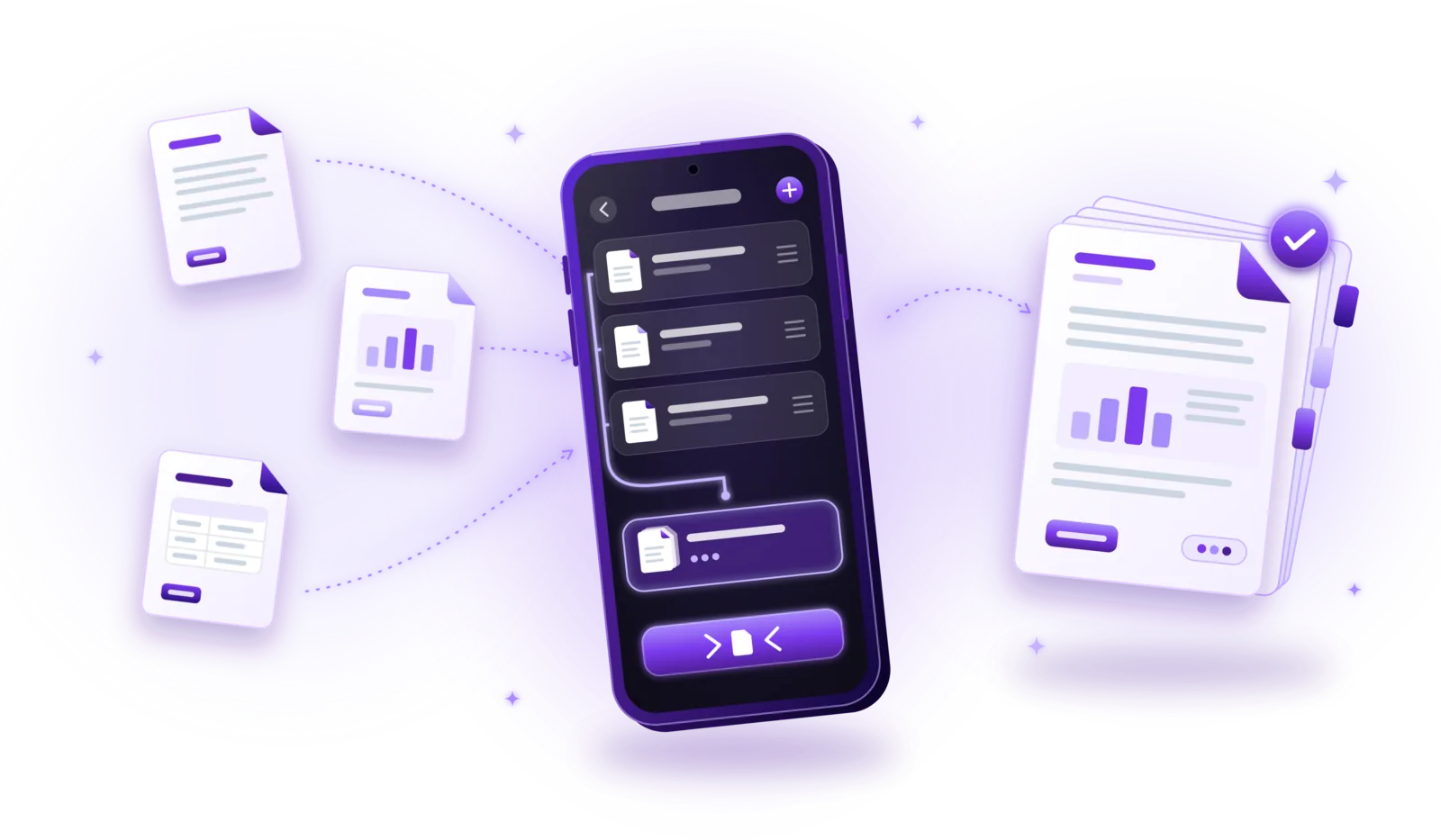
Cómo unir archivos PDF en un solo documento
Combina varios PDF en un solo documento: selecciona los archivos, ordénalos y guarda un único PDF, sin perder calidad ni privacidad.
Leer la guía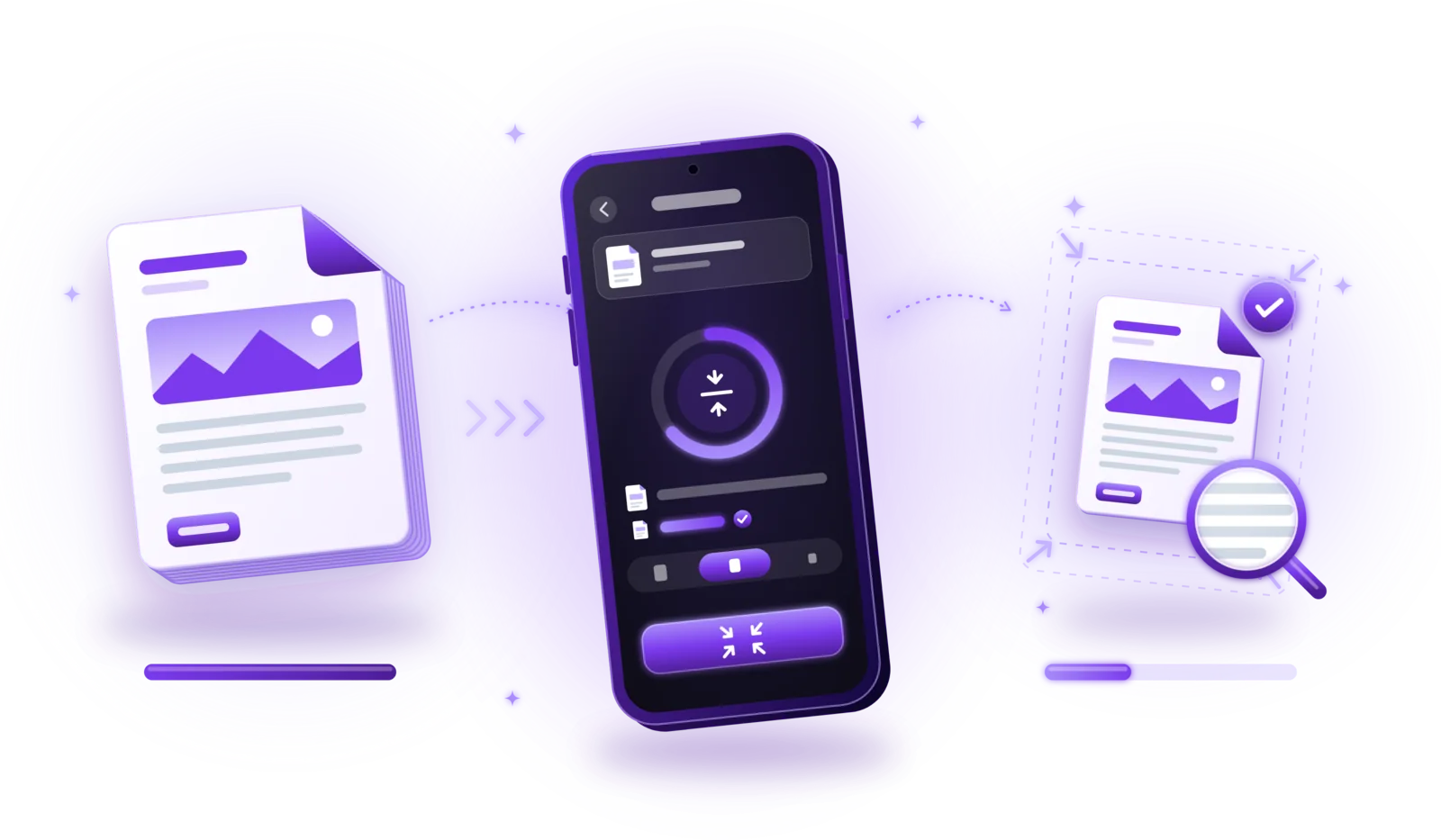
Cómo comprimir archivos PDF sin perder calidad
Aligera tus PDF para el correo y las subidas: elige el nivel adecuado, mantén el texto legible y comprime sin subir tus archivos.
Leer la guía
Cómo proteger documentos PDF con contraseña
Bloquea tus PDF delicados con contraseña: cífralos paso a paso, elige una contraseña segura y compártelos con seguridad.
Leer la guía
Cómo organizar documentos digitales de forma eficiente
Un sistema sencillo para escaneos y PDF: carpetas claras, nombres de archivo coherentes, búsqueda rápida y una rutina que mantiene tu archivo en orden.
Leer la guía