In questa guida
Perché dividere un PDF o estrarne le pagine?
Dividere un PDF significa suddividere un documento in documenti più piccoli: o estrai alcune pagine in un nuovo PDF, oppure ogni pagina diventa un file a sé. In entrambi i casi, un buon strumento copia le pagine in nuovi file e lascia il documento originale com’è.
È l’opposto dell’unione, e altrettanto utile. I documenti lunghi contengono spesso più di quanto il destinatario abbia bisogno o debba vedere, e i moduli online limitano spesso la dimensione dei file o chiedono un documento per campo.
Moduli online
Un portale chiede solo il tuo diploma, ma si trova a pagina 4 di una candidatura scansionata. Estrai quella pagina e caricala da sola.
Estratti di contratti
Invia solo la pagina firmata o la clausola in questione invece dell’intero contratto di 30 pagine.
Ricevute scansionate insieme
Hai scansionato una pila di fatture in un colpo solo. Dividile in pagine singole per archiviare e ritrovare ogni fattura separatamente.
Fisco e pratiche
Consegna solo le pagine richieste dall’ufficio, per esempio una certificazione annuale presa da un lungo estratto conto.
Pagine private che restano private
Lascia fuori le pagine con informazioni che al destinatario non servono, come dati sanitari o dati di altre persone.
Materiale di studio
Estrai un solo capitolo da un lungo manuale in PDF o da una dispensa per leggerlo o stamparlo a parte.
Dividere un PDF o estrarre pagine: qual è la differenza?
I due termini indicano spesso lo stesso strumento, ma descrivono due risultati diversi. Scegli in base a cosa vuoi fare con le pagine:
| Aspetto | Estrarre pagine | Dividere in pagine singole |
|---|---|---|
| Risultato | Un nuovo PDF con le pagine selezionate | Un PDF per ogni pagina selezionata |
| Uso tipico | Inviare o caricare una parte di un documento | Separare documenti scansionati insieme |
| Numero di nuovi file | Sempre uno | Tanti quante le pagine selezionate |
| Documento originale | Invariato | Invariato |
Alcuni strumenti dividono un documento anche ogni tot pagine o a numeri di pagina fissi, per esempio per capitoli. Se il tuo non lo fa, estrai ogni parte una dopo l’altra come intervallo di pagine a sé.
Come dividere un PDF passo passo
Pulsanti e menu cambiano da un’app all’altra, ma la divisione di un PDF segue quasi sempre questi passaggi:
Apri il PDF in un’app con la funzione di divisione
Cerca un’opzione come “Dividi”, “Estrai pagine” o “Dividi PDF”, spesso in un menu degli strumenti o nel menu del documento stesso.
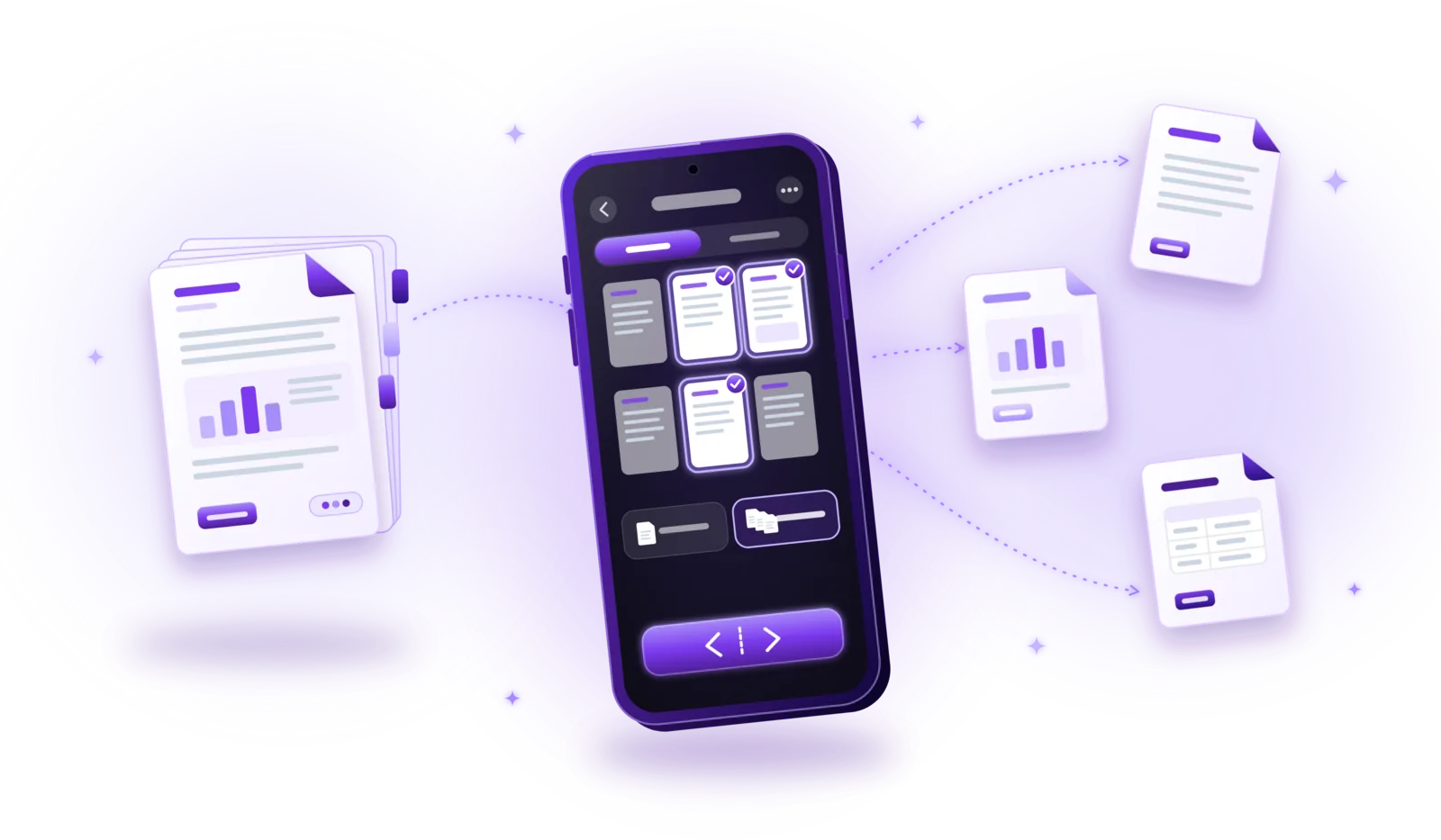
Scorri le miniature delle pagine
La maggior parte degli strumenti mostra ogni pagina come una piccola anteprima. Usala per trovare le pagine che ti servono senza aprire il documento a parte.
Seleziona le pagine
Tocca o fai clic su singole pagine, oppure imposta un intervallo di pagine, per esempio da 5 a 20, se le pagine sono consecutive.
Scegli il risultato
Decidi se le pagine selezionate diventano un unico nuovo PDF o se ogni pagina viene salvata come file a sé.
Dai un nome al nuovo file
Scegli un nome che dica cosa contiene, per esempio “Affitto_pagina_firmata.pdf”, così lo distingui dall’originale.
Salva e controlla il risultato
Apri il nuovo PDF una volta: ci sono le pagine giuste, nell’ordine giusto e ben leggibili? Poi puoi condividerlo o archiviarlo.
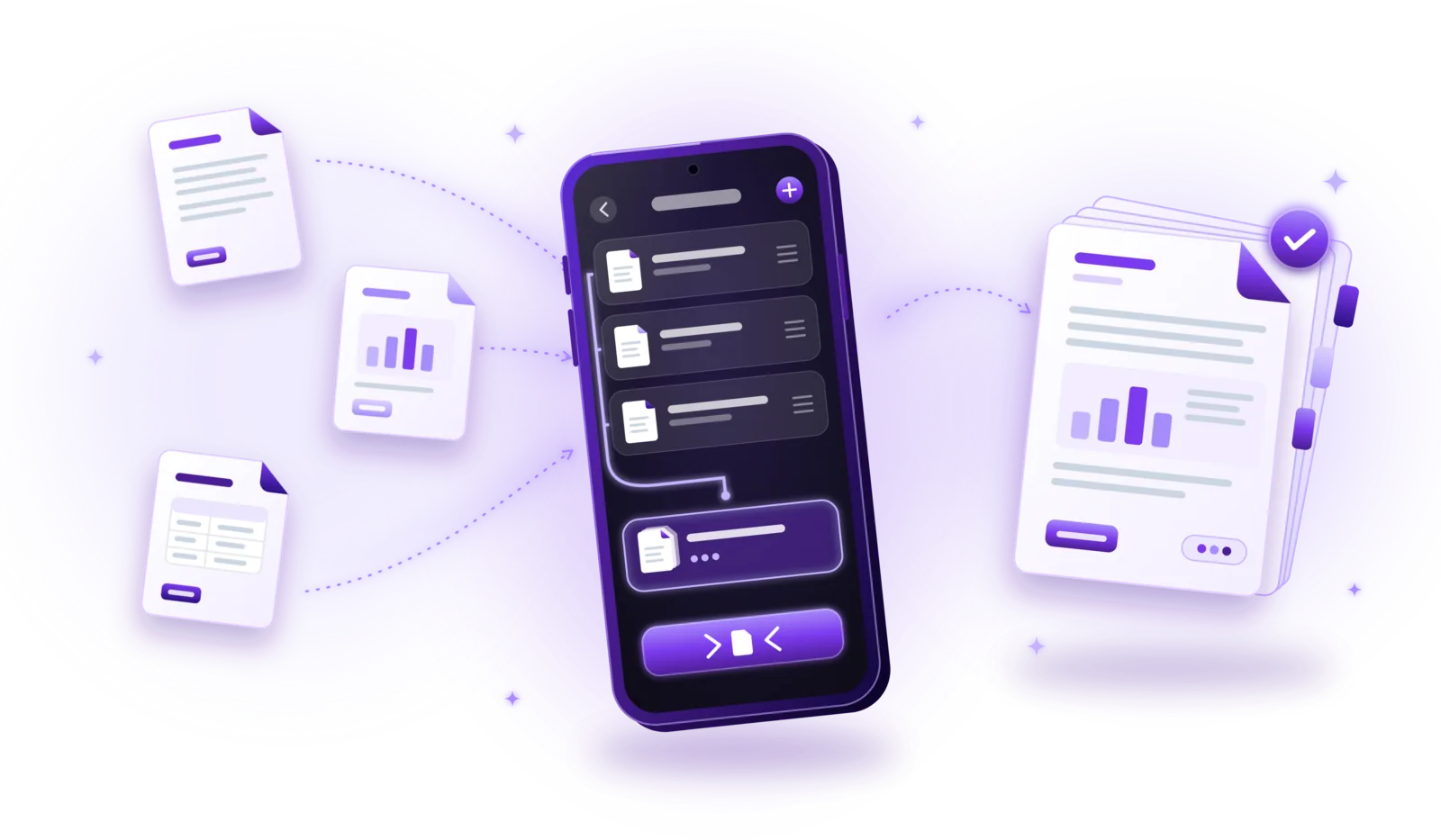
Ti serve l’opposto? Per riunire più documenti in uno solo, leggi come unire file PDF. Le due cose si completano bene: estrai le pagine che ti servono da più PDF, poi unisci gli estratti in un unico file.
Come scegliere le pagine giuste
È nella selezione delle pagine che capita la maggior parte degli errori. Questi consigli ti aiutano:
- Un intervallo per le pagine consecutive: selezionare le pagine da 5 a 20 come intervallo è più rapido e sicuro che toccare sedici pagine una per una.
- Pagine singole quando sono sparse: scegli le pagine 2, 7 e 14 una alla volta quando non sono consecutive.
- Controlla le miniature, non solo i numeri: il numero di pagina nel PDF può essere diverso da quello stampato sulla pagina, per esempio se all’inizio ci sono una copertina o un indice.
- Tieni d’occhio il contatore: un’indicazione come “3 di 24 selezionate” ti dice a colpo d’occhio se hai il numero di pagine che ti aspetti.
- Pensa all’ordine: le pagine estratte di solito mantengono l’ordine originale. Per un ordine diverso, estrai le parti separatamente e uniscile nella sequenza che ti serve.
Dividere un PDF mantiene la qualità e il testo ricercabile?
Dovrebbe. Per dividere basta copiare pagine esistenti in nuovi file, quindi il testo resta testo e le immagini mantengono la loro risoluzione. Uno strumento fatto bene produce pagine identiche a quelle originali.
Ci sono comunque alcune cose da sapere:
- Testo ricercabile – se l’originale contiene testo selezionabile o uno strato di testo ricercabile dal riconoscimento del testo, le pagine copiate lo mantengono. Cerca una parola nel nuovo file per verificarlo.
- Dimensione del file – poche pagine pesano di solito molto meno dell’intero documento, ma non sempre in proporzione, perché font e immagini condivisi da molte pagine accompagnano ogni parte. Se un estratto è ancora troppo grande, comprimilo.
- Segnalibri e link – segnalibri, un indice cliccabile e i rimandi tra pagine spesso si perdono, perché le pagine a cui puntano non sono più nel file.
- Firme digitali – una firma digitale certificata riguarda l’intero file originale, quindi un estratto non porta più una firma valida. Invia il documento firmato completo quando la firma conta.
Come dividere un PDF senza caricarlo online
Spesso si divide un PDF per condividerne meno, quindi ha poco senso consegnare prima l’intero documento a qualcun altro. Eppure è proprio ciò che chiedono gli strumenti online: carichi il PDF completo e il server del fornitore lo taglia.
- Strumenti online – comodi nel browser, ma ogni pagina viene caricata, anche quelle che volevi tenere per te. Per quanto tempo il file resta salvato lo decide il fornitore.
- App locali – dividono il documento sul tuo dispositivo. Non viene inviato nulla e la divisione funziona anche senza connessione a internet.
- Condividere il risultato – solo le pagine estratte lasciano il tuo dispositivo, e solo quando le invii. Per estratti riservati, aggiungi una password prima di condividerli.
Problemi comuni quando si divide un PDF
Di solito la divisione riesce al primo tentativo. Quando non succede, il motivo è quasi sempre uno di questi:
PDF protetti da password
Un PDF cifrato non si può dividere senza password. Aprilo con la password, rimuovi la protezione, dividilo e proteggi di nuovo le parti se serve.
Nel file sono finite le pagine sbagliate
I numeri stampati sulle pagine e i numeri di pagina del PDF non sempre coincidono. Seleziona in base alle miniature anziché ai numeri e controlla il risultato.
L’estratto è ancora troppo grande
Scansioni ad alta risoluzione o font incorporati rendono pesanti anche poche pagine. Comprimi l’estratto prima di inviarlo.
Troppi file singoli
Dividere ogni pagina di una lunga scansione crea molti file. Tienili insieme in una cartella con nomi chiari; vedi come organizzare i documenti digitali.
File danneggiati o non supportati
Se un PDF non si lascia dividere, verifica che si apra in un visualizzatore PDF. Scaricalo di nuovo o esportalo di nuovo come PDF dal programma che l’ha creato.
In arrivo
Dividere un PDF con PDFDocify
PDFDocify, lo scanner di documenti e app PDF offline-first di SlickLab, divide sia le scansioni fatte con l’app sia i PDF importati. In Strumenti apri “Dividi PDF”, oppure scegli “Dividi / estrai pagine” nel menu di un documento. Tutte le pagine compaiono come miniature: tocca quelle che ti servono, oppure passa a “Intervallo” e imposta la prima e l’ultima pagina. Poi scegli “Un PDF” per estrarre la selezione in un nuovo documento, chiamato per esempio “Contratto (p. 5–20)”, oppure “Ogni pagina” per salvare ogni pagina selezionata come PDF a sé in una nuova cartella. L’originale resta invariato, le pagine vengono copiate senza ricompressione e il testo riconosciuto e lo strato di testo ricercabile vengono mantenuti. Dividere PDF fa parte di PDFDocify Premium; la prima divisione salvata è gratis, così puoi provarla su un documento vero.
Incluso gratis
- Scansioni illimitate
- Rilevamento automatico dei bordi e correzione della prospettiva
- Filtri: Auto, B/N, Scala di grigi, Colore, Originale
- PDF di più pagine: riordina, ruota ed elimina pagine
- Importa foto dalla galleria
- Libreria di documenti con cartelle, ricerca e ordinamento
- Condividi ed esporta PDF in qualsiasi app
PDFDocify Premium
- OCR offline: copia e cerca il testo
- PDF ricercabili
- Unisci PDF
- Comprimi PDF
- Firme autografe
- Compilare moduli con i dati salvati
- Dividere PDF ed estrarre pagine
- Protezione con password
- Elaborazione di più documenti insieme
La divisione avviene sul tuo dispositivo, senza caricamenti. Dai PDF protetti da password va prima rimossa la password. La connessione a internet serve solo per gli acquisti in-app.
Domande frequenti
Come divido un PDF in più file?
Apri il PDF in un’app con la funzione di divisione, seleziona le pagine e scegli di salvare ogni pagina come file a sé. Per parti più lunghe, estrai un intervallo di pagine alla volta, per esempio prima le pagine 1–10 e poi 11–20, ognuna come nuovo PDF.
Come posso estrarre pagine da un PDF?
Seleziona le pagine che ti servono, singolarmente o come intervallo, e salvale come un nuovo PDF. Il documento originale resta completo; il nuovo file contiene solo le pagine selezionate.
Posso dividere un PDF gratis?
Sì, molti strumenti dividono i PDF gratis, a volte con dei limiti o caricando i file su un server. In PDFDocify dividere è una funzione Premium, ma la prima divisione salvata è gratis; scansionare, importare e organizzare i PDF è sempre gratuito.
Dividere modifica il PDF originale?
Non con uno strumento fatto bene: legge soltanto l’originale e crea nuovi file. In PDFDocify l’originale resta esattamente com’era; puoi eliminarlo tu se non ti serve più.
Il testo resta ricercabile dopo la divisione?
Sì, se lo era prima. Le pagine copiate mantengono il loro testo e lo strato di testo invisibile. PDFDocify trasferisce anche il testo riconosciuto delle pagine selezionate, così ritrovi i nuovi documenti in base al contenuto.
Posso dividere un PDF protetto da password?
Solo dopo averlo sbloccato. Rimuovi prima la protezione (ti serve la password), dividi il documento e proteggi di nuovo le parti se necessario. PDFDocify ti chiede di rimuovere la password prima della divisione.
Posso dividere un documento scansionato?
Sì. Un PDF scansionato è fatto di pagine come qualsiasi altro PDF, quindi puoi estrarle o dividerle allo stesso modo. È comodo quando hai scansionato più documenti in un colpo solo e vuoi separarli dopo.
Conclusione
Dividere un PDF richiede pochi passaggi: seleziona le pagine o un intervallo, scegli tra un nuovo PDF o un file per pagina e controlla il risultato. Un buono strumento copia le pagine senza toccarne la qualità né il testo, e dividendo sul tuo dispositivo non devi mai caricare il documento completo. Se cerchi un’app che scansiona, divide e organizza PDF offline, dai un’occhiata a PDFDocify.
Guide correlate
Come unire file PDF in un unico documento
Riunisci più PDF in un unico documento: seleziona i file, mettili in ordine e salva un solo PDF, senza perdere qualità né privacy.
Leggi la guida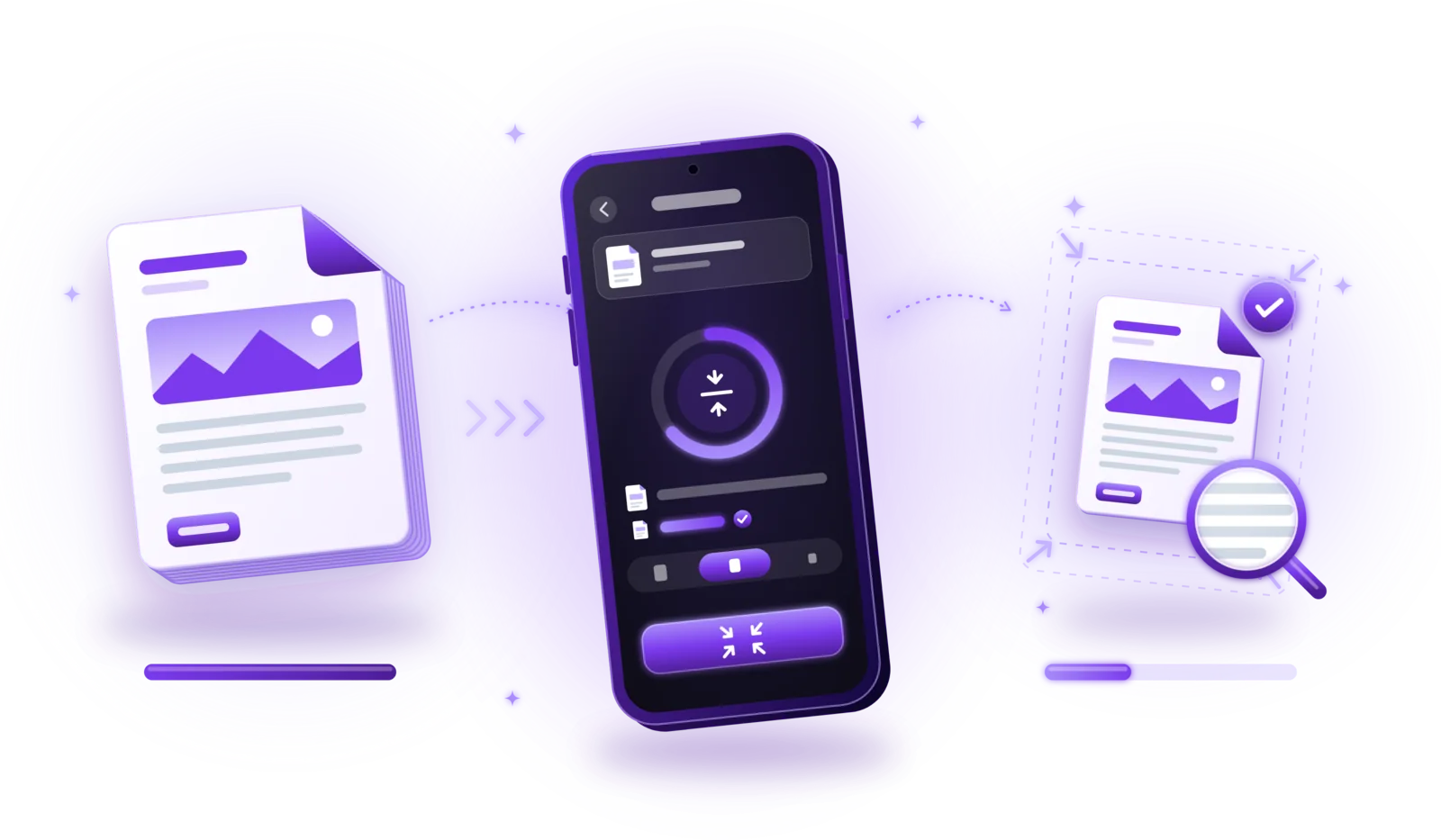
Come comprimere file PDF senza perdere qualità
Rendi i PDF più leggeri per e-mail e caricamenti: scegli il livello di compressione giusto, mantieni il testo leggibile e comprimi senza caricare i tuoi file online.
Leggi la guida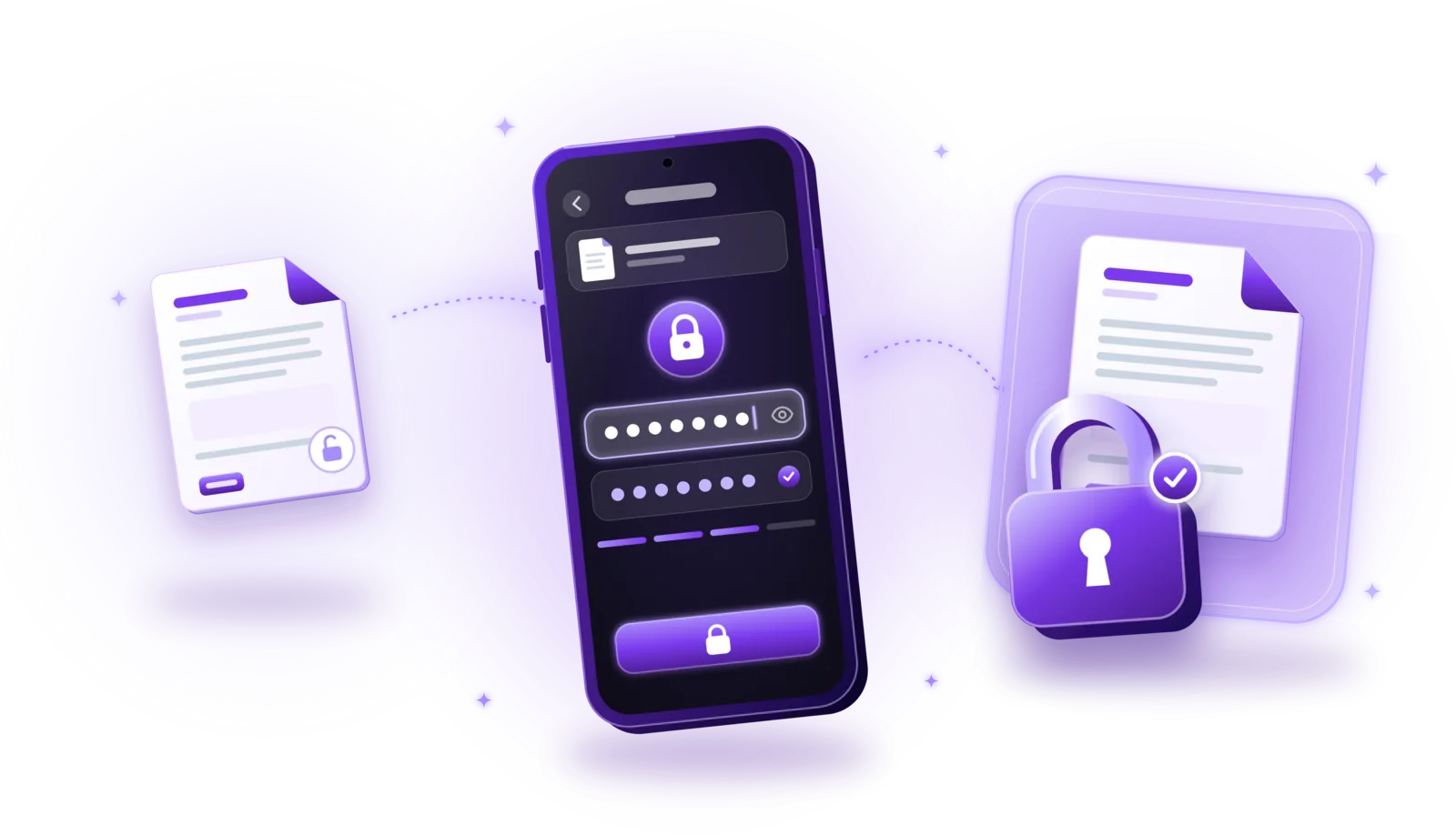
Come proteggere un PDF con password
Blocca i PDF riservati con una password: cifrali passo dopo passo, scegli una password sicura e condividi i file protetti in sicurezza.
Leggi la guida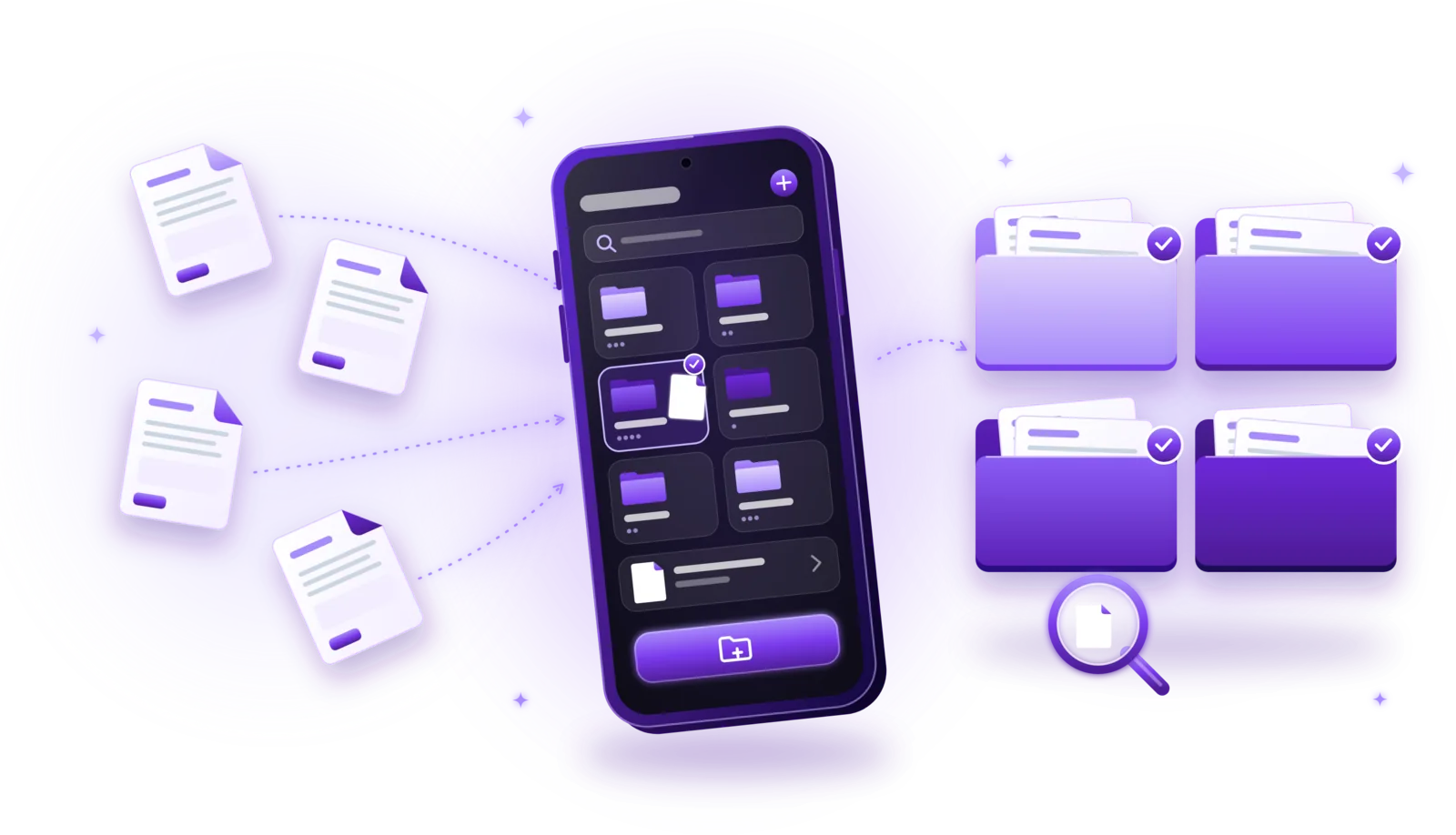
Come organizzare i documenti digitali in modo efficiente
Un sistema semplice per scansioni e PDF: cartelle chiare, nomi dei file coerenti, ricerca veloce e una routine che tiene in ordine il tuo archivio.
Leggi la guida