Dans ce guide
Pourquoi diviser un PDF ou en extraire des pages ?
Diviser un PDF consiste à découper un document en plusieurs documents plus petits : soit vous sortez certaines pages dans un nouveau PDF (l’extraction), soit chaque page devient un fichier à part. Dans les deux cas, un bon outil copie les pages dans de nouveaux fichiers et laisse le document original tel quel.
C’est l’inverse de la fusion, et c’est tout aussi utile. Les longs documents contiennent souvent plus que ce dont le destinataire a besoin ou qu’il doit voir, et les formulaires en ligne limitent fréquemment la taille des fichiers ou attendent un document par champ.
Formulaires en ligne
Un portail ne demande que votre diplôme, mais il se trouve page 4 d’un dossier de candidature numérisé. Extrayez cette page et envoyez-la seule.
Extraits de contrats
Envoyez uniquement la page signée ou la clause concernée plutôt que le contrat complet de 30 pages.
Justificatifs numérisés ensemble
Vous avez numérisé une pile de factures d’un seul coup. Divisez-les en pages séparées pour classer et retrouver chaque facture individuellement.
Impôts et administrations
Ne remettez que les pages demandées, par exemple une attestation annuelle tirée d’un long relevé bancaire.
Garder les pages privées pour soi
Laissez de côté les pages dont le destinataire n’a pas besoin, comme des informations de santé ou les données d’autres personnes.
Supports de cours
Sortez un seul chapitre d’un long manuel en PDF ou d’un polycopié pour le lire ou l’imprimer séparément.
Diviser un PDF ou extraire des pages : quelle différence ?
Les deux termes désignent souvent le même outil, mais ils décrivent deux résultats différents. Choisissez selon ce que vous voulez faire des pages :
| Critère | Extraire des pages | Diviser en pages séparées |
|---|---|---|
| Résultat | Un nouveau PDF avec les pages sélectionnées | Un PDF par page sélectionnée |
| Usage typique | Envoyer ou déposer une partie d’un document | Séparer des documents numérisés ensemble |
| Nombre de nouveaux fichiers | Toujours un | Autant que de pages sélectionnées |
| Document original | Inchangé | Inchangé |
Certains outils savent aussi couper un document toutes les quelques pages ou à des numéros de page fixes, par exemple par chapitre. Si le vôtre ne le permet pas, extrayez chaque partie l’une après l’autre comme une plage de pages distincte.
Comment diviser un PDF, étape par étape
Les boutons et les menus varient d’une application à l’autre, mais la division d’un PDF suit presque toujours ces étapes :
Ouvrez le PDF dans une application capable de le diviser
Cherchez une option comme « Diviser », « Extraire des pages » ou « Diviser un PDF », souvent dans un menu d’outils ou dans le menu du document lui-même.
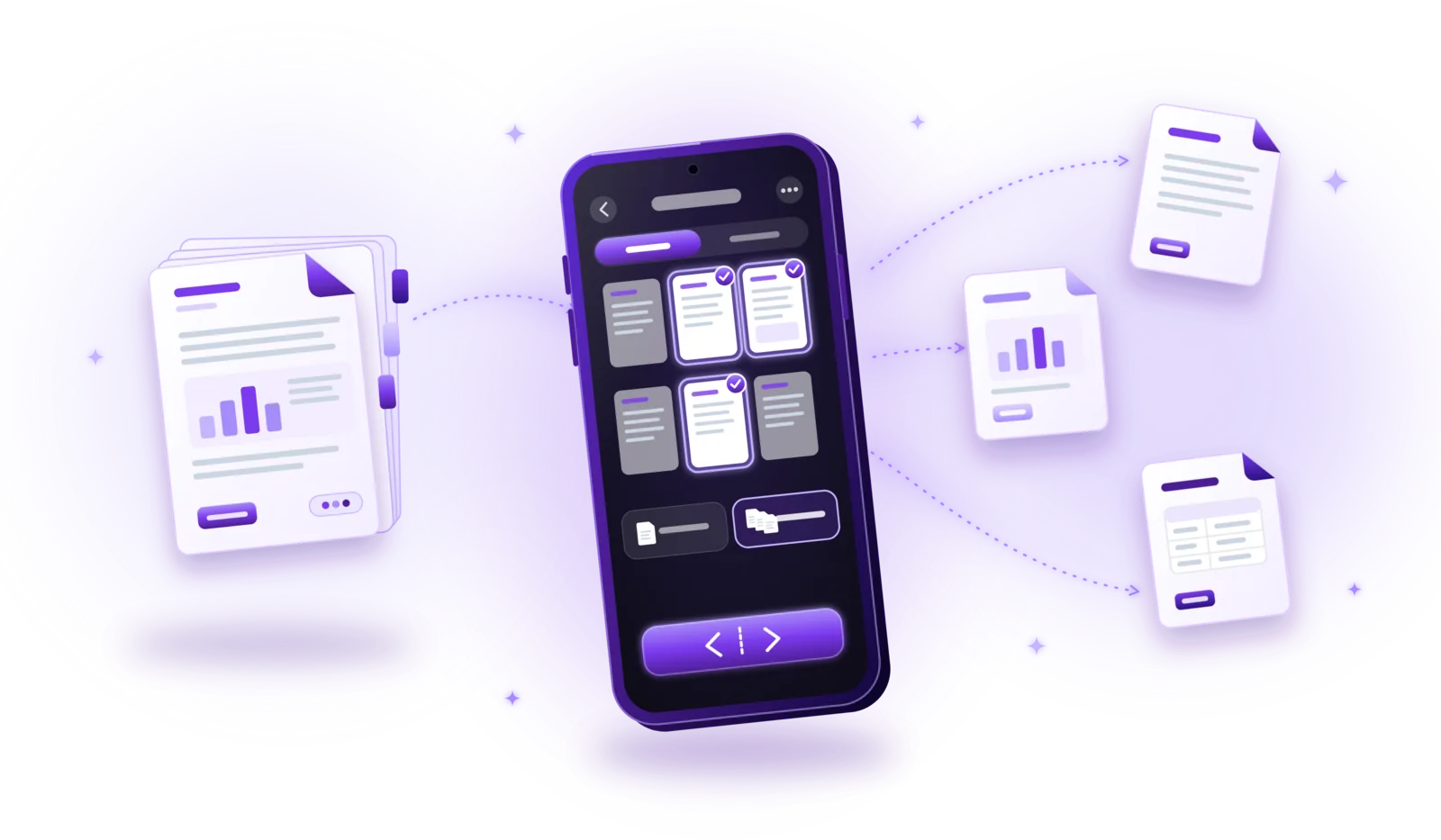
Parcourez les miniatures des pages
La plupart des outils affichent chaque page en petit aperçu. Servez-vous-en pour repérer les pages voulues sans ouvrir le document à part.
Sélectionnez les pages
Touchez ou cliquez sur des pages individuelles, ou définissez une plage de pages, par exemple de 5 à 20, si elles se suivent.
Choisissez le résultat
Décidez si les pages sélectionnées forment un seul nouveau PDF ou si chaque page est enregistrée dans un fichier à part.
Nommez le nouveau fichier
Donnez au résultat un nom qui indique son contenu, par exemple « Bail_page_signee.pdf », pour le distinguer de l’original.
Enregistrez et vérifiez le résultat
Ouvrez une fois le nouveau PDF : les bonnes pages y sont-elles, dans le bon ordre et lisibles ? Vous pouvez ensuite le partager ou le classer.
Vous cherchez l’inverse ? Pour réunir plusieurs documents en un seul, consultez comment fusionner des fichiers PDF. Les deux se complètent bien : extrayez les pages utiles de plusieurs PDF, puis fusionnez les extraits en un seul fichier.
Comment choisir les bonnes pages
C’est lors de la sélection des pages que se produisent la plupart des erreurs. Ces conseils vous aideront :
- Une plage pour les pages qui se suivent : sélectionner les pages 5 à 20 en une plage est plus rapide et plus sûr que de toucher seize pages une par une.
- Des pages individuelles quand elles sont dispersées : choisissez les pages 2, 7 et 14 une à une lorsqu’elles ne se suivent pas.
- Vérifiez les miniatures, pas seulement les numéros : le numéro de page du PDF peut différer de celui imprimé sur la page, par exemple quand une page de garde ou un sommaire vient en premier.
- Surveillez le compteur : un affichage comme « 3 sur 24 sélectionnées » indique d’un coup d’œil si vous avez le nombre de pages attendu.
- Pensez à l’ordre : les pages extraites gardent généralement leur ordre d’origine. Pour un autre ordre, extrayez les parties séparément et fusionnez-les dans l’ordre voulu.
La division conserve-t-elle la qualité et le texte consultable ?
Elle le devrait. Diviser un PDF consiste seulement à copier des pages existantes dans de nouveaux fichiers : le texte reste du texte et les images gardent leur résolution. Un outil bien conçu produit des pages identiques aux pages d’origine.
Quelques points méritent tout de même votre attention :
- Texte consultable – si l’original contient du texte sélectionnable ou une couche de texte issue de la reconnaissance de texte, les pages copiées la conservent. Recherchez un mot dans le nouveau fichier pour vérifier.
- Taille du fichier – quelques pages pèsent généralement bien moins que le document entier, mais pas toujours en proportion, car les polices et images partagées par de nombreuses pages accompagnent chaque partie. Si un extrait reste trop lourd, compressez-le.
- Signets et liens – les signets, un sommaire cliquable et les liens entre pages se perdent souvent, car les pages visées ne figurent plus dans le fichier.
- Signatures numériques – une signature numérique certifiée porte sur le fichier original complet ; un extrait ne porte donc plus de signature valide. Envoyez le document signé en entier lorsque la signature compte.
Comment diviser un PDF sans l’envoyer en ligne
On divise souvent un PDF pour en partager moins ; il est donc peu logique de confier d’abord le document complet à quelqu’un d’autre. C’est pourtant ce qu’exigent les outils en ligne : vous envoyez le PDF entier et le serveur du fournisseur le découpe.
- Outils en ligne – pratiques dans le navigateur, mais chaque page est envoyée, y compris celles que vous vouliez garder pour vous. La durée de conservation du fichier dépend du fournisseur.
- Applications locales – divisent le document sur votre propre appareil. Rien n’est envoyé, et la division fonctionne sans connexion Internet.
- Partage du résultat – seules les pages extraites quittent votre appareil, et uniquement quand vous les envoyez. Pour des extraits sensibles, ajoutez un mot de passe avant de les partager.
Problèmes courants lors de la division de PDF
La plupart des divisions réussissent du premier coup. Sinon, c’est généralement l’un de ces problèmes :
PDF protégés par mot de passe
Un PDF chiffré ne peut pas être divisé sans le mot de passe. Ouvrez le document avec celui-ci, supprimez la protection, divisez-le, puis protégez à nouveau les parties si nécessaire.
Les mauvaises pages dans le fichier
Les numéros imprimés sur les pages et les numéros de page du PDF ne correspondent pas toujours. Sélectionnez d’après les miniatures plutôt que d’après les numéros, et vérifiez le résultat.
L’extrait est encore trop lourd
Des numérisations haute résolution ou des polices intégrées alourdissent même quelques pages. Compressez l’extrait avant de l’envoyer.
Trop de fichiers séparés
Diviser chaque page d’une longue numérisation crée beaucoup de fichiers. Regroupez-les dans un dossier avec des noms clairs ; voir comment organiser ses documents numériques.
Fichiers endommagés ou non pris en charge
Si un PDF refuse d’être divisé, vérifiez qu’il s’ouvre dans un lecteur PDF. Téléchargez-le à nouveau ou exportez-le en nouveau PDF depuis le programme qui l’a créé.

Bientôt disponible
Diviser un PDF avec PDFDocify
PDFDocify, le scanner de documents et l’application PDF hors ligne de SlickLab, divise aussi bien les documents numérisés avec l’application que les PDF importés. Dans Outils, ouvrez « Diviser un PDF », ou choisissez « Diviser / extraire des pages » dans le menu d’un document. Toutes les pages s’affichent en miniatures : touchez celles dont vous avez besoin, ou passez à « Plage de pages » et indiquez la première et la dernière page. Choisissez ensuite « Un seul PDF » pour extraire la sélection dans un nouveau document, nommé par exemple « Contrat (p. 5–20) », ou « Chaque page » pour enregistrer chaque page sélectionnée dans son propre PDF, au sein d’un nouveau dossier. L’original reste inchangé, les pages sont copiées sans recompression, et le texte reconnu ainsi que la couche de texte consultable sont conservés. La division fait partie de PDFDocify Premium ; votre première division enregistrée est gratuite, pour l’essayer sur un vrai document.
Inclus gratuitement
- Numérisation illimitée
- Détection automatique des bords et correction de la perspective
- Filtres : Auto, Noir et blanc, Niveaux de gris, Couleur, Original
- PDF multipages : réorganisez, faites pivoter et supprimez des pages
- Importez des photos depuis votre galerie
- Bibliothèque de documents avec dossiers, recherche et tri
- Partagez et exportez vos PDF vers n’importe quelle application
PDFDocify Premium
- OCR hors ligne : copiez et recherchez du texte
- PDF avec texte consultable
- Fusionner des PDF
- Compresser des PDF
- Signatures manuscrites
- Remplir des formulaires avec vos informations enregistrées
- Diviser des PDF et extraire des pages
- Protection par mot de passe
- Traitement par lots
La division se fait sur votre appareil, sans envoi de fichiers. Les PDF protégés par mot de passe doivent d’abord être déverrouillés. Une connexion Internet n’est nécessaire que pour les achats intégrés.
Questions fréquentes
Comment diviser un PDF en plusieurs fichiers ?
Ouvrez le PDF dans une application capable de le diviser, sélectionnez les pages et choisissez d’enregistrer chaque page dans un fichier distinct. Pour des parties plus longues, extrayez une plage de pages à la fois, par exemple les pages 1–10 puis 11–20, chacune dans un nouveau PDF.
Comment extraire des pages d’un PDF ?
Sélectionnez les pages voulues, une par une ou en plage, et enregistrez-les dans un nouveau PDF. Le document original reste complet ; le nouveau fichier ne contient que les pages sélectionnées.
Peut-on diviser un PDF gratuitement ?
Oui, de nombreux outils divisent les PDF gratuitement, parfois avec des limites ou un envoi sur un serveur. Dans PDFDocify, la division est une fonction Premium, mais votre première division enregistrée est gratuite ; la numérisation, l’importation et le classement des PDF sont toujours gratuits.
La division modifie-t-elle le PDF original ?
Pas avec un outil bien fait : il se contente de lire l’original et crée de nouveaux fichiers. Dans PDFDocify, l’original reste exactement tel qu’il était ; vous pouvez le supprimer vous-même si vous n’en avez plus besoin.
Le texte reste-t-il consultable après la division ?
Oui, s’il l’était avant. Les pages copiées conservent leur texte et leur couche de texte invisible. PDFDocify reprend en plus le texte reconnu des pages sélectionnées, pour que vous retrouviez les nouveaux documents par leur contenu.
Peut-on diviser un PDF protégé par mot de passe ?
Seulement après l’avoir déverrouillé. Supprimez d’abord la protection (il vous faut le mot de passe), divisez le document, puis protégez à nouveau les parties si nécessaire. PDFDocify vous demande de supprimer le mot de passe avant la division.
Peut-on diviser un document numérisé ?
Oui. Un PDF numérisé se compose de pages comme n’importe quel autre PDF ; vous pouvez donc les extraire ou les diviser de la même manière. C’est pratique si vous avez numérisé plusieurs documents d’un coup et voulez les séparer ensuite.
Conclusion
Diviser un PDF ne demande que quelques étapes : sélectionner des pages ou une plage, choisir entre un nouveau PDF ou un fichier par page, puis vérifier le résultat. Un bon outil copie les pages sans toucher à leur qualité ni à leur texte, et en divisant sur votre propre appareil, vous n’avez jamais à envoyer le document complet. Si vous cherchez une application qui numérise, divise et classe vos PDF hors ligne, découvrez PDFDocify.
Guides associés
Comment fusionner des fichiers PDF en un seul document
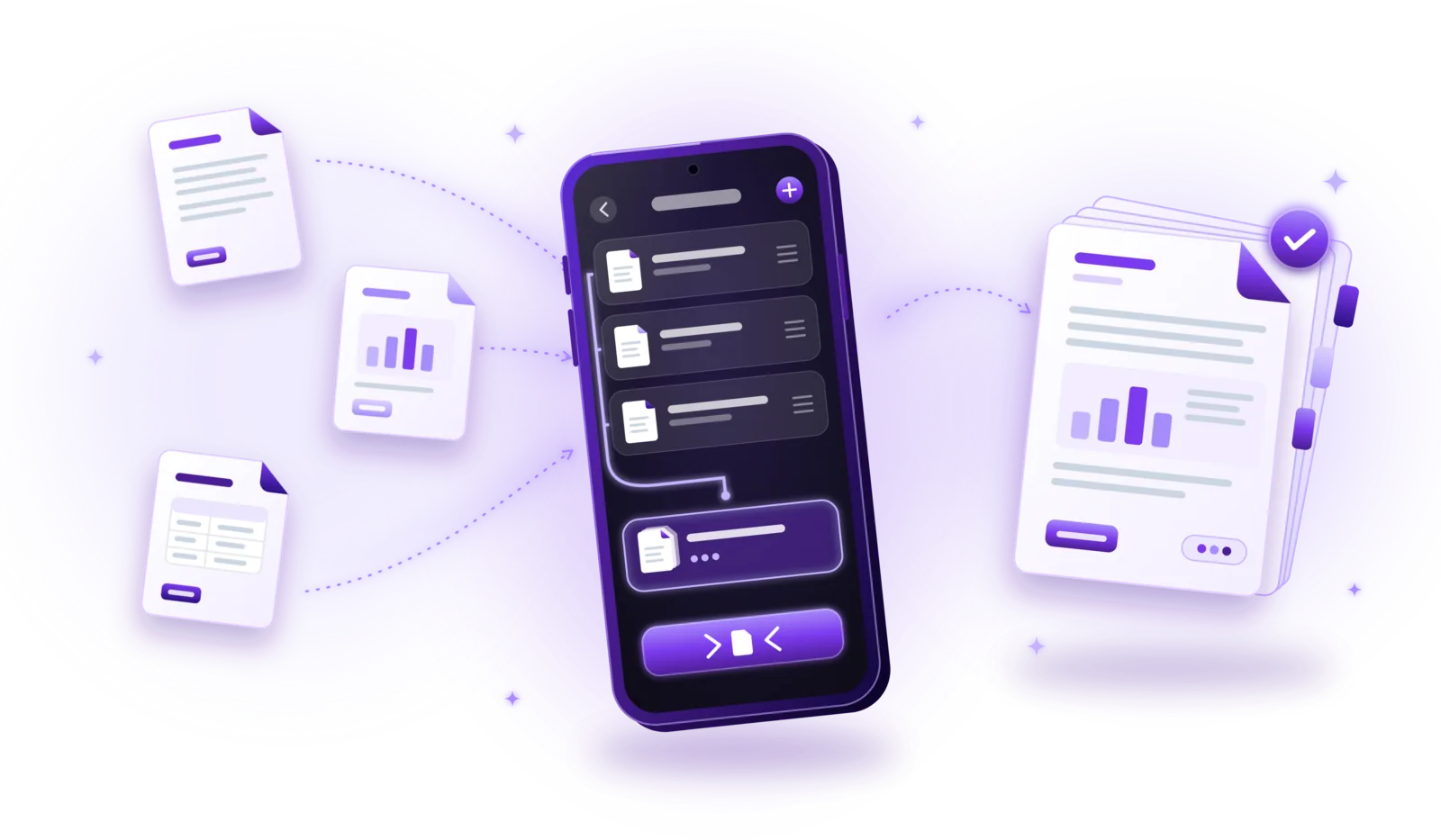
Réunissez plusieurs PDF en un seul document : sélectionnez les fichiers, mettez-les en ordre et enregistrez un seul PDF, sans perte de qualité ni de confidentialité.
Lire le guide
Comment compresser des fichiers PDF sans perte de qualité
Allégez vos PDF pour l’e-mail et les envois en ligne : choisissez le bon niveau, gardez le texte lisible et compressez sans rien envoyer.
Lire le guide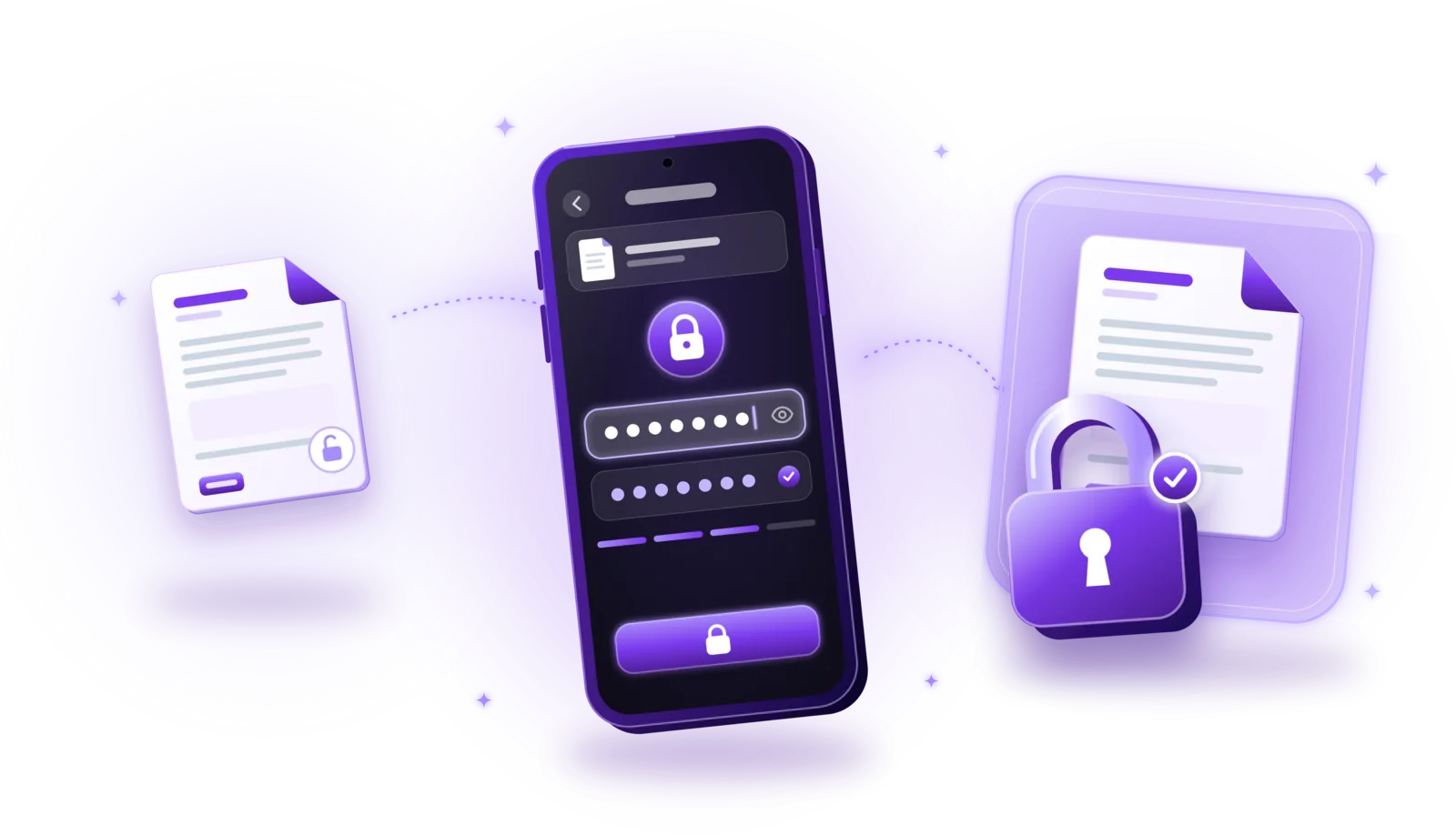
Comment protéger des documents PDF par mot de passe
Verrouillez vos PDF sensibles par mot de passe : chiffrez-les étape par étape, choisissez un mot de passe robuste et partagez-les en toute sécurité.
Lire le guide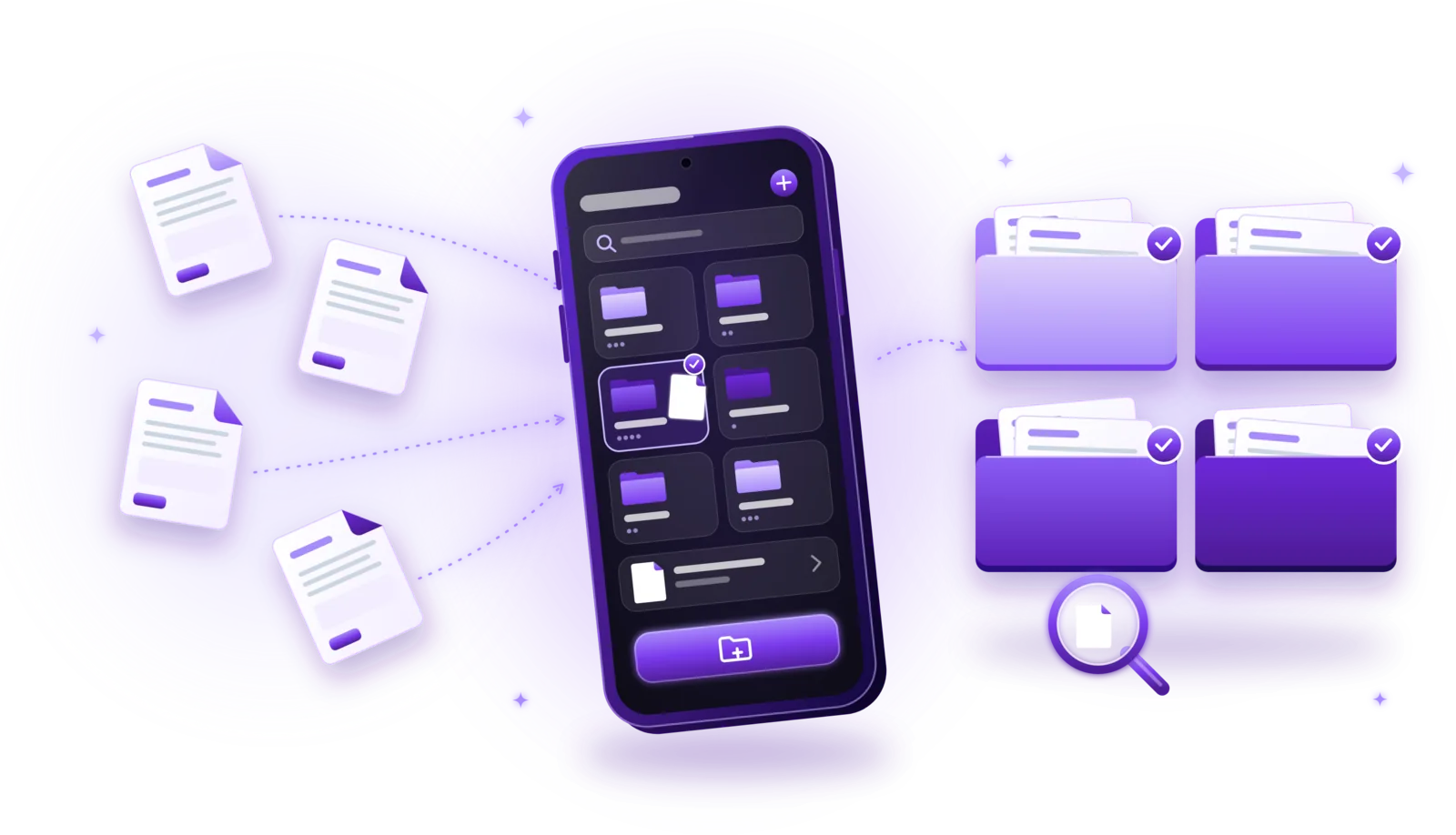
Comment organiser ses documents numériques efficacement
Un système simple pour vos scans et PDF : des dossiers clairs, des noms de fichiers cohérents, une recherche rapide et une routine qui garde votre archive en ordre.
Lire le guide