
In questa guida
Perché scansionare i documenti offline?
Scansionare documenti offline significa che il tuo telefono acquisisce la pagina, elabora l’immagine e crea il PDF da solo, senza inviare nulla a un server. Ti basta un’app scanner che supporti l’elaborazione locale; la connessione a internet non serve. Così dipendi meno dai servizi cloud e il documento resta sul tuo dispositivo, a meno che tu non decida di condividerlo.
Questo conta soprattutto per i documenti che si scansionano più spesso, perché contengono dati personali:
Documenti d’identità
Carte d’identità, passaporti e permessi di soggiorno contengono tutto ciò che serve per spacciarsi per qualcun altro.
Polizze assicurative
Polizze e denunce di sinistro rivelano indirizzo, salute, beni e numeri di polizza.
Documenti finanziari
Estratti conto, dichiarazioni dei redditi e buste paga mostrano entrate, numeri di conto e spese.
Documenti medici
Diagnosi, ricette e lettere del medico sono tra i dati personali più delicati.
Contratti di lavoro
Contratti e referenze includono dati sullo stipendio, dati personali e firme.
Corrispondenza personale
Le lettere di enti pubblici, avvocati o familiari non riguardano nessun altro.
Come scansionare documenti senza connessione a internet
La scansione offline funziona come una scansione normale, con qualche controllo per assicurarti che nulla dipenda da una connessione:
Scegli uno scanner che supporti l’elaborazione offline
Cerca uno scanner di documenti che dichiari chiaramente che scansione e creazione del PDF avvengono sul dispositivo. La sua informativa sulla privacy dovrebbe dire lo stesso.
Verifica che le funzioni vadano senza internet
Attiva la modalità aereo e fai una scansione di prova. Alcune app funzionano offline solo per l’acquisizione di base, mentre filtri, riconoscimento del testo o salvataggio richiedono una connessione.
Apri l’app di scansione
Avvia una nuova scansione. Se l’app ti chiede prima di accedere o creare un account, è un segno che si appoggia a servizi online.
Metti il documento su una superficie piana
Appoggia la pagina su uno sfondo uniforme e a contrasto, con una buona luce.
Acquisisci il documento
Tieni il telefono parallelo alla pagina e lascia che l’app scatti la foto, oppure tocca il pulsante di scatto.
Regola bordi e prospettiva
Controlla gli angoli rilevati e correggili se serve, così la pagina è dritta e completamente visibile.
Applica filtri di miglioramento se serve
Scegli un filtro, per esempio bianco e nero o colore, per rendere il testo ben leggibile.
Salva il documento come PDF in locale
Salva la scansione sul tuo dispositivo. Se vuoi che il file resti in locale, assicurati di non salvarlo automaticamente in una cartella sincronizzata con il cloud.
Verifica dove è salvato il documento
Controlla dove è finito il PDF: nell’app, nei file del dispositivo o in una cartella sincronizzata con un servizio cloud.
Alcune app richiedono un download o una configurazione una tantum prima che le funzioni offline siano disponibili, per esempio un componente di scansione o un modello linguistico per il riconoscimento del testo. Apri lo scanner una volta mentre sei online, poi provalo in modalità aereo. Le basi di una buona scansione sono spiegate in Come scansionare documenti in PDF.
Scansione di documenti offline e scansione in cloud a confronto
Con la scansione offline il documento viene elaborato sul tuo dispositivo, le funzioni principali vanno senza connessione e per scansionare non serve alcun caricamento. Con la scansione in cloud parte dell’elaborazione può avvenire su server remoti, può servire l’accesso a internet e i documenti possono essere caricati per l’elaborazione, la sincronizzazione o l’archiviazione.
| Aspetto | Scansione offline | Scansione in cloud |
|---|---|---|
| Connessione a internet | Non serve per scansionare | Spesso necessaria |
| Dove avviene l’elaborazione | Sul tuo dispositivo | In parte o del tutto su server remoti |
| Dove vengono salvati i file | Sul tuo dispositivo, finché non li sposti | Spesso in un account online, a volte in aggiunta al dispositivo |
| Aspetti di privacy | Meno copie; la protezione dipende dal tuo dispositivo | Dipende dalle regole di sicurezza, conservazione e accesso del fornitore |
| Vantaggio tipico | Funziona ovunque, i documenti restano con te | Accesso da più dispositivi, sincronizzazione automatica |
Molte app usano un approccio ibrido: scansionano sul dispositivo ma offrono sincronizzazione cloud, riconoscimento del testo online o link di condivisione. Non è sbagliato, ma dovresti sapere quali parti avvengono dove e poter disattivare ciò che non vuoi.
Che cosa succede ai tuoi documenti quando li scansioni?
Dove va una scansione dopo l’acquisizione dipende interamente dall’app. Ecco i punti da controllare:
- Memoria locale del dispositivo: il PDF viene salvato nell’app o nei file del dispositivo e resta lì finché non lo sposti, condividi o elimini.
- Sincronizzazione cloud: alcune app copiano automaticamente ogni scansione in un account online: è comodo, ma crea una copia fuori dal tuo dispositivo.
- Elaborazione temporanea su server: funzioni come il riconoscimento del testo online possono caricare brevemente una pagina, anche se il risultato viene salvato in locale.
- Backup automatici: il backup di sistema del tuo dispositivo può includere dati delle app e documenti, a seconda delle impostazioni di backup.
- Integrazioni con terze parti: inviare una scansione a un servizio di archiviazione, per email o in una chat la consegna a quel servizio.
- Autorizzazioni dell’app: l’accesso a fotocamera, foto, file o contatti determina che cosa un’app può raggiungere sul tuo dispositivo.
Leggi l’informativa sulla privacy di un’app e controlla le sue impostazioni per capire dove vengono elaborati e salvati i documenti. Un’app affidabile lo spiega in parole semplici e ti permette di disattivare la sincronizzazione e le altre funzioni online.
Come proteggere i documenti scansionati riservati
La scansione offline è solo una parte della sicurezza dei documenti. Queste abitudini coprono il resto:
Usa il blocco del dispositivo
Un PIN, una password o lo sblocco biometrico sono la prima barriera se perdi il telefono o te lo rubano.
Tieni le app aggiornate
Gli aggiornamenti del sistema operativo e delle app chiudono le falle di sicurezza.
Controlla le autorizzazioni delle app
Dai alle app scanner solo gli accessi che servono, di solito la fotocamera e, se importi immagini, le foto selezionate.
Evita condivisioni inutili
Ogni copia che invii è una copia che non controlli più. Condividi solo ciò che serve davvero al destinatario.
Conosci le impostazioni del backup cloud
Verifica se il dispositivo o le app fanno il backup dei documenti in un cloud e decidi se è quello che vuoi.
Usa la protezione con password
Cifra con una password i PDF particolarmente riservati prima di condividerli, dove possibile e opportuno. Vedi come proteggere un PDF con password.
Elimina le copie inutili
Rimuovi le vecchie scansioni, i duplicati e le copie condivise che non ti servono più, con la funzione di eliminazione dell’app dove disponibile.
Verifica i destinatari
Ricontrolla indirizzi email e contatti delle chat prima di inviare documenti riservati.
La scansione offline è un elemento della sicurezza dei documenti, non una soluzione completa: un documento su un dispositivo sbloccato e non aggiornato, o in un’email alla persona sbagliata, non è al sicuro, comunque sia stato scansionato.
Si possono scansionare documenti offline con l’OCR?
Sì, se l’app riconosce il testo sul dispositivo. Alcuni motori OCR funzionano in locale e leggono il testo direttamente sul telefono; altri inviano l’immagine a un server e restituiscono il testo riconosciuto.
- OCR locale: funziona senza connessione e tiene il documento sul tuo dispositivo; le sue capacità dipendono dall’app e dai modelli di riconoscimento installati.
- OCR su server: può offrire funzioni avanzate, ma richiede una connessione e il caricamento della pagina.
La disponibilità dell’OCR offline dipende dall’app, dagli eventuali modelli linguistici da installare e dalle funzioni supportate. La nostra guida Come estrarre il testo da documenti scansionati spiega l’OCR nel dettaglio.
Mettendo tutto insieme, un flusso di lavoro attento alla privacy può restare sul tuo dispositivo dall’inizio alla fine: scansiona il documento offline, riconosci il testo in locale, aggiungi la tua firma sul dispositivo e proteggi il PDF con una password prima di condividerlo.

In arrivo
Scansione di documenti offline con PDFDocify
PDFDocify, lo scanner di documenti di SlickLab ora in preparazione per il lancio, è pensato per funzionare offline. Scansione, rilevamento dei bordi e correzione della prospettiva, filtri, creazione del PDF e l’archivio dei documenti con cartelle e ricerca funzionano sul tuo dispositivo e senza connessione a internet, e non c’è nessun account da creare. Una volta sbloccati, anche gli strumenti Premium (riconoscimento del testo, unione, compressione, firme a mano e protezione con password) funzionano offline. I tuoi documenti sono salvati nell’app sul tuo dispositivo; PDFDocify non ha una propria sincronizzazione cloud e i file lasciano il dispositivo solo quando li condividi o li esporti.
Incluso gratis
- Scansioni illimitate
- Rilevamento automatico dei bordi e correzione della prospettiva
- Filtri: Auto, B/N, Scala di grigi, Colore, Originale
- PDF di più pagine: riordina, ruota ed elimina pagine
- Importa foto dalla galleria
- Libreria di documenti con cartelle, ricerca e ordinamento
- Condividi ed esporta PDF in qualsiasi app
PDFDocify Premium
- OCR offline: copia e cerca il testo
- PDF ricercabili
- Unisci PDF
- Comprimi PDF
- Firme autografe
- Protezione con password
- Elaborazione di più documenti insieme
PDFDocify si connette a internet solo in pochi casi: per gli acquisti in-app e la verifica del tuo stato Premium (con un ID anonimo), quando scegli di inviare un feedback e, su alcuni dispositivi, una sola volta per scaricare il componente di scansione del sistema prima della prima scansione. A seconda delle impostazioni, il backup di sistema del tuo dispositivo può includere i dati dell’app.
Domande frequenti
Posso scansionare documenti senza connessione a internet?
Sì, con un’app scanner che elabora le pagine sul tuo dispositivo. Provala in modalità aereo: acquisizione, ritaglio, filtri e salvataggio del PDF dovrebbero funzionare tutti. Alcune app richiedono un download una tantum prima che le funzioni offline siano disponibili.
Gli scanner di documenti offline proteggono di più la privacy?
Di solito sì, perché i tuoi documenti non devono essere caricati per essere scansionati, quindi ci sono meno copie fuori dal tuo dispositivo. Quanto un’app rispetti davvero la privacy dipende comunque da cos’altro fa, per esempio sincronizzazione cloud o raccolta di dati, quindi controlla la sua informativa sulla privacy.
Le app per scansionare documenti caricano i miei file?
Alcune sì, altre no. Le app con sincronizzazione cloud, riconoscimento del testo online o account online possono caricare le tue scansioni; le app pensate per funzionare offline le elaborano sul dispositivo. L’informativa sulla privacy e le impostazioni dell’app ti dicono qual è il caso. PDFDocify non carica i tuoi documenti.
Posso salvare i PDF scansionati direttamente sul mio dispositivo?
Sì. La maggior parte delle app scanner salva i PDF nell’app o nei file del dispositivo. Se vuoi che il file resti solo sul dispositivo, verifica che la cartella di destinazione non venga sincronizzata automaticamente con un cloud.
L’OCR funziona offline?
Dipende dall’app. Alcune riconoscono il testo direttamente sul dispositivo, altre hanno bisogno di un server. PDFDocify riconosce il testo stampato offline. Scopri di più nella nostra guida all’OCR.
Posso scansionare più pagine senza accesso a internet?
Sì, con uno scanner offline puoi acquisire più pagine, riordinarle e salvarle in un unico PDF senza connessione. Vedi come scansionare più pagine in un unico PDF.
La scansione offline è completamente sicura?
No. La scansione offline evita di caricare i documenti per elaborarli, ma la sicurezza dipende anche dal blocco del dispositivo, dagli aggiornamenti, dai backup e da chi riceve i tuoi file. È una parte importante della protezione dei documenti, non la soluzione completa.
Conclusione
La scansione offline ti permette di digitalizzare documenti riservati senza caricarli: la pagina viene acquisita, elaborata e salvata come PDF sul tuo dispositivo. Qualunque app usi, prenditi un momento per capire dove vengono elaborati e salvati i tuoi documenti e abbina la scansione offline al blocco del dispositivo, a una condivisione attenta e alla protezione con password. Se cerchi uno scanner pensato per funzionare offline, dai un’occhiata a PDFDocify e iscriviti alla lista d’attesa per il lancio.
Guide correlate

Come scansionare documenti in PDF
Trasforma la carta in PDF puliti con lo smartphone: sette passaggi dalla preparazione del foglio al salvataggio del file, più consigli per scansioni nitide e private.
Leggi la guida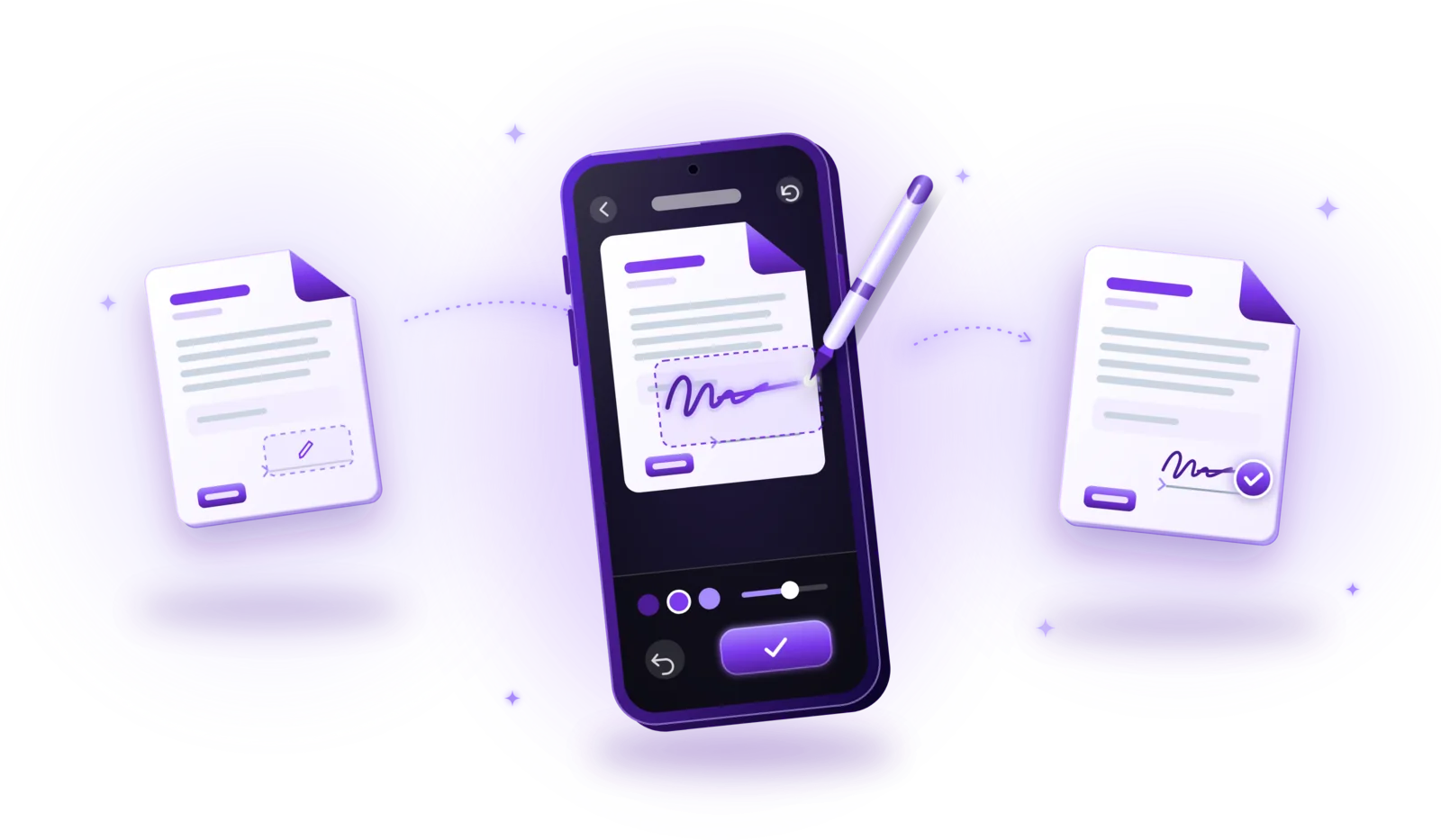
Come firmare un PDF elettronicamente
Firma i PDF senza stamparli: aggiungi la tua firma in pochi passaggi, capisci la differenza tra firma elettronica e digitale e scopri quando una firma semplice non basta.
Leggi la guida
Come estrarre il testo da documenti scansionati con l’OCR
Trasforma scansioni, foto e PDF immagine in testo da copiare e cercare: come funziona l’OCR, come usarlo e come ottenere risultati precisi.
Leggi la guida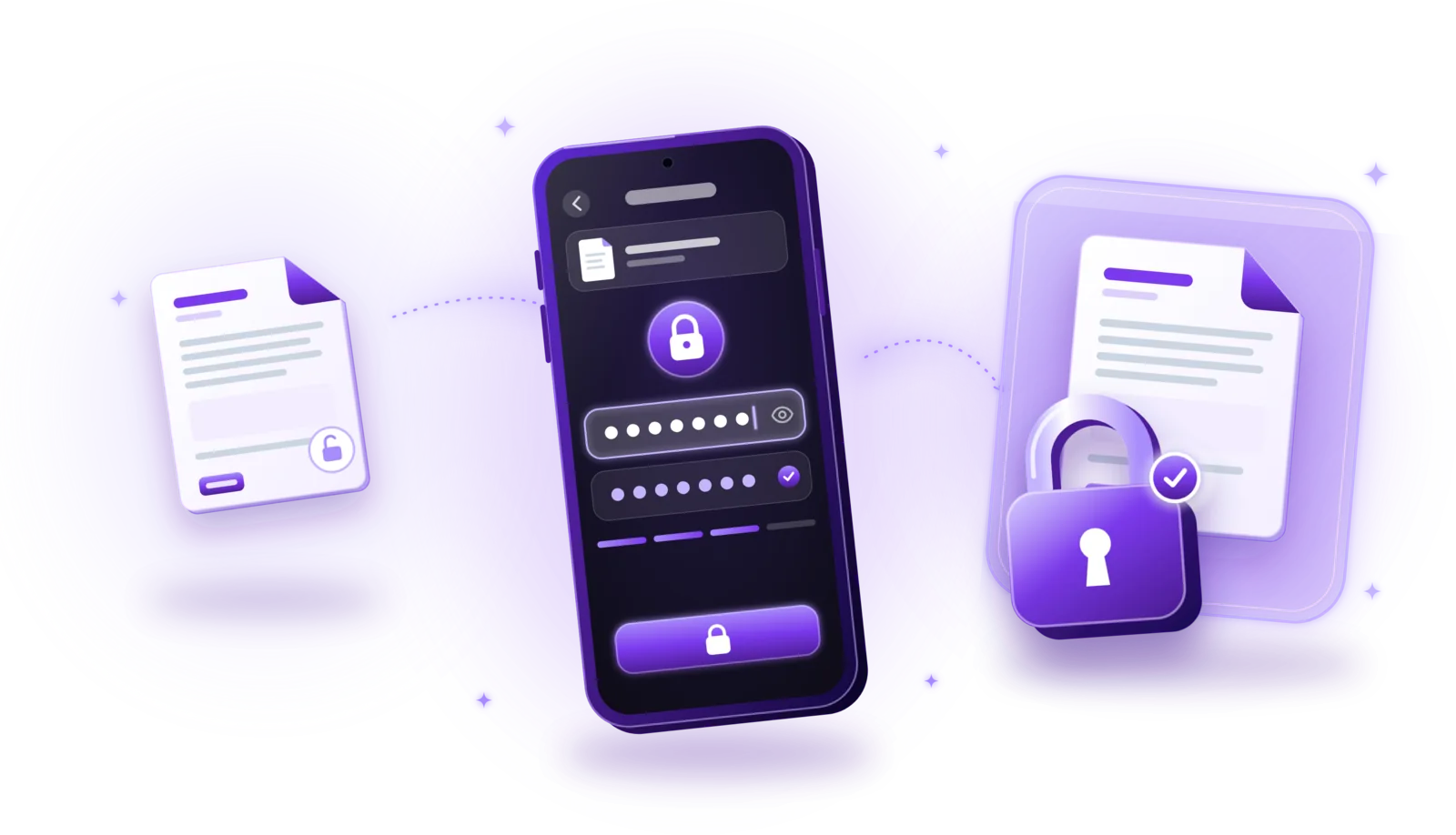
Come proteggere un PDF con password
Blocca i PDF riservati con una password: cifrali passo dopo passo, scegli una password sicura e condividi i file protetti in sicurezza.
Leggi la guida